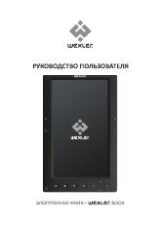
Инструкция для Wexler BOOK T7022
 1
 2
 3
 4
 5
 6
 7
 8
 9
 10
 11
 12
 13
 14
 15
 16
 17
 18
 19
 20
 21
 22
 23
 24
 25

9
10
BOOK
2. По назві:
книги відсортовані по назві книг.
3. По авторові:
книги відсортовані по авторові.
4. По обкладинках:
в цьому режимі відображаються обкладинки книг
за умови коректності формату книги.
5. Список файлів:
в цьому режимі відображається список тек і файлів,
доступних для читання.
6. Оновлення списку:
примусове оновлення списку файлів. Зазвичай
бібліотека оновлюється автоматично при закачуванні нових книг.
ОПЕРАЦІЇ ПРИ ЧИТАННІ:
1. Перегортання сторінок:
використайте кнопки перегортання або клавіші
навігації.
2.
Зміна орієнтації екрану (горизонтальна/вертикальна):
робиться натисненням кнопки « ».
3. Зміна розміру шрифту:
натисніть кнопку масштабування, виберіть один
з пропонованих розмірів шрифту.
4. Перехід на сторінку по номеру:
знаходячись в режимі читання, натисніть
«меню», «вибір сторінки», наберіть номер сторінки за допомогою клавіш
навігації і підтвердіть свій вибір для переходу до вибраної сторінки.
5. Робота із закладками:
5.1. Збереження закладок: знаходячись в режимі читання, натисніть кнопку
«меню», потім виберіть «Зберегти закладку» і підтвердіть свій вибір.
5.2. Читання закладок: знаходячись в режимі читання, натисніть кнопку
«меню», перейдіть до пункту «Завантажити закладку», виберіть закладку зі
списку і підтвердіть свій вибір.
5.3. Видалення закладок: знаходячись в режимі читання, натисніть «меню»,
потім «Видалити закладку», виберіть потрібну закладку і натисніть « меню»
ще раз.
6. Виключення підсвічування:
натисніть клавішу «меню», виберіть
«Підсвічування», далі задайте час автоматичного відключення підсвічування
екрану або режим постійно включеного підсвічування.
7. Зміна яскравості:
натисніть клавішу « меню», виберіть « Яскравість»
і задайте рівень яскравості екрану.
8. Зміна фону:
натисніть кнопку « меню», в пункті «Зміна фону» ви можете
вибрати фоновий малюнок для читання.
9. Зміна розміру шрифту:
пункт «Шрифт» в меню дозволяє вибрати розмір
шрифту, використовуваного для відображення книги. Також розмір шрифту
можна змінити за допомогою кнопки « масштабування».
10. Зміна кольору шрифту:
в режимі читання натисніть « меню», «Колір
шрифту«. Управляючи повзунками за допомогою клавіш навігації
,
можна
задати будь-який колір шрифту. Виберіть «Так» для збереження.
У розділі» історія» відображаються назви, номери сторінок раніше
прочитаних файлів і дата останнього звернення до них.
Щоб перейти в цей розділ за допомогою клавіш навігації виберіть
у основному інтерфейсі пункт « Історія» і підтвердіть вибір кнопкою
«меню«.
Для того, щоб відкрити файл зі списку раніше прочитаних перейдіть на його
назву за допомогою клавіш навігації і натисніть « меню».
Для видалення книги зі списку раніше прочитаних використовується так зване
«довге натискання» кнопки « меню». Щоб зробити «довге натискання»,
затримайте палець на клавіші на 1-2 секунди.
При довгому натисканні в списку раніше прочитаних файлів кнопки « меню»,
з'явиться меню видалення файлів зі списку.
1. Видалити:
видалити обраний файл зі списку раніше прочитаних;
2. Видалити все:
видалити усі файли зі списку раніше прочитаних;
3. Вихід:
вихід з меню видалення файлів з історії перегляду.
Примітки:
• Якщо книга відкривається уперше, список книг в розділі «Історія» буде
порожн
i
й.
• Замість кнопки « меню» для підтвердження вибору можна використати
кнопку « ».
• При видаленн
i
книги з « Історії» файл не видаляється з пам'яті. Книга
,
як
і раніше
,
буде доступна в розділі « Книги». Для видалення файлів з пам'яті
пристрою використайте пункт « Файли».
2. КНИГИ
Для читання книг і перегляду текстових файлів різних форматів виберіть
в основному інтерфейсі пункт « Книги».
Для переміщення за списком книг і меню служать клавіші навігації і кнопки
перегортання. Для вибору книги використовуйте кнопку « меню» або « ».
У РОЗДІЛІ « КНИГИ» ДОСТУПНІ НАСТУПНІ ПУНКТИ:
1. По імені файлу:
книги відсортовані по імені файлів.
1. ІСТОРІЯ
Посібник к
ористувача
ВИКОРИСТАННЯ ЕЛЕКТРОННОЇ КНИГИ
ВИКОРИСТАННЯ ЕЛЕКТРОННОЇ КНИГИ