Инструкция для BlackBerry Curve 8520, BlackBerry Curve 8520, BlackBerry Curve 8530
 1
 2
 3
 4
 5
 6
 7
 8
 9
 10
 11
 12
 13
 14
 15
 16
 17
 18
 19
 20
 21
 22
 23
 24
 25
 26
 27
 28
 29
 30
 31
 32
 33
 34
 35
 36
 37
 38
 39
 40
 41
 42
 43
 44
 45
 46
 47
 48
 49
 50
 51
 52
 53
 54
 55
 56
 57
 58
 59
 60
 61
 62
 63
 64
 65
 66
 67
 68
 69
 70
 71
 72
 73
 74
 75
 76
 77
 78
 79
 80
 81
 82
 83
 84
 85
 86
 87
 88
 89
 90
 91
 92
 93
 94
 95
 96
 97
 98
 99
 100
 101
 102
 103
 104
 105
 106
 107
 108
 109
 110
 111
 112
 113
 114
 115
 116
 117
 118
 119
 120
 121
 122
 123
 124
 125
 126
 127
 128
 129
 130
 131
 132
 133
 134
 135
 136
 137
 138
 139
 140
 141
 142
 143
 144
 145
 146
 147
 148
 149
 150
 151
 152
 153
 154
 155
 156
 157
 158
 159
 160
 161
 162
 163
 164
 165
 166
 167
 168
 169
 170
 171
 172
 173
 174
 175
 176
 177
 178
 179
 180
 181
 182
 183
 184
 185
 186
 187
 188
 189
 190
 191
 192
 193
 194
 195
 196
 197
 198
 199
 200
 201
 202
 203
 204
 205
 206
 207
 208
 209
 210
 211
 212
 213
 214
 215
 216
 217
 218
 219
 220
 221
 222
 223
 224
 225
 226
 227
 228
 229
 230
 231
 232
 233
 234
 235
 236
 237
 238
 239
 240
 241
 242
 243
 244
 245
 246
 247
 248
 249
 250
 251
 252
 253
 254
 255
 256
 257
 258
 259
 260
 261
 262
 263
 264
 265
 266
 267
 268
 269
 270
 271
 272
 273
 274
 275
 276
 277
 278
 279
 280
 281
 282
 283
 284
 285
 286
 287
 288
 289
 290
 291
 292
 293
 294
 295
 296
 297
 298
 299
 300
 301
 302
 303
 304
 305
 306
 307
 308
 309
 310
 311
 312
 313
 314
 315
 316
 317
 318
 319
 320
 321
 322
 323
 324
 325
 326
 327
 328
 329
 330
 331
 332
 333
 334
 335
 336
 337
 338
 339
 340
 341
 342
 343
 344
 345
 346
 347
 348
 349
 350
 351
 352
 353
 354
 355
 356
 357
 358
 359
 360
 361
 362
 363
 364

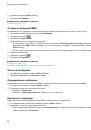
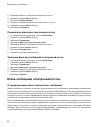
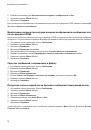
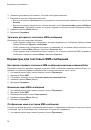
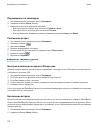
3. Нажмите приложение или элемент, который необходимо изменить.
4. Выполните одно из следующих действий:
• Для использования предварительно загруженного сигнала вызова нажмите этот сигнал в поле
Сигнал
вызова
.
• Для использования загруженного сигнала вызова в поле
Сигнал вызова
нажмите
Выбрать
композицию
. Перейдите к папке, в которой содержатся сигналы вызова. Выберите сигнал вызова.
5. Нажмите клавишу
Menu
(Меню).
6. Щелкните
Сохранить
.
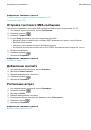
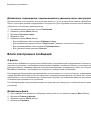
Удаление истории из текстового SMS-сообщения
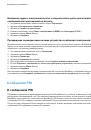
Выполните одно из следующих действий.
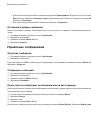
• Чтобы удалить отдельное сообщение из истории, выделите это сообщение. Нажмите клавишу
Menu
(Меню). Щелкните
Удалить сообщение
.
• Чтобы удалить все сообщения из истории, не закрывая чат, во время набора ответного сообщения,
нажмите клавишу
Menu
(Меню). Щелкните
Очистить чат
.
• Чтобы удалить все сообщения истории и закрыть чат, в списке сообщений SMS, выделите одно
сообщение. Нажмите клавишу
Меню
. Щелкните
Удалить
.
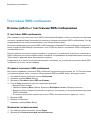
Параметры для текстовых SMS-сообщений
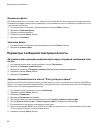
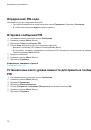
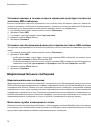
Настройка отправки текстовых SMS-сообщений нажатием клавиши Enter
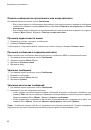
Вы можете отменить функцию отправки текстового SMS-сообщения нажатием клавиши Enter, что помогает
избежать случайной отправки сообщения при создании нескольких строк текста.
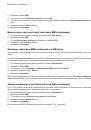
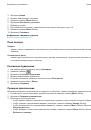
1. На главном экране или в папке щелкните значок
Параметры
.
2. Щелкните
Текст SMS
.
3. Установите значение в поле
Отправка нажатием клавиши Enter
.
4. Нажмите клавишу
Menu
(Меню).
5. Щелкните
Сохранить
.
Изменение вида SMS-сообщений
1. На главном экране или в папке щелкните значок
Параметры
.
2. Щелкните
Текст SMS
.
3. Измените значение в поле
Стиль диалога
.
4. Нажмите клавишу
Menu
(Меню).
5. Щелкните
Сохранить
.
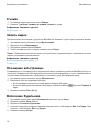
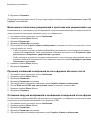
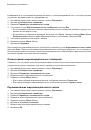
Отображение имен в истории SMS-сообщений
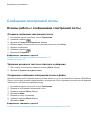
Если вы включили функцию отображения имени, ваше отображаемое имя видно только в истории ваших SMS-
сообщений, оно не отображается в сообщениях, которые вы отправляете.
1. На главном экране или в папке щелкните значок
Параметры
.
Руководство пользователя
Сообщения
74
Оглавление инструкции
- Вас приветствует BlackBerry!
- Сокращенные клавиатурные команды
- Клавиши быстрого вызова основных функций устройства BlackBerry
- Сокращенные клавиатурные команды для работы с телефоном
- Сокращенные клавиатурные команды для работы с сообщениями
- Клавиши быстрого ввода при наборе текста
- Сокращенные клавиатурные команды для работы с файлами и вложениями
- Сокращенные клавиатурные команды для работы с изображениями
- Клавиши быстрого вызова в обозревателе
- Клавиши быстрого вызова в календаре
- Сокращенные клавиатурные команды для поиска
- Клавиши быстрого доступа на карте
- Устранение неисправностей — сокращенные клавиатурные команды
- Телефон
- Основные функции телефона
- Экстренные вызовы
- Громкость
- Голосовая почта
- Быстрый набор
- Телефонные конференции
- Журналы вызовов
- Ожидание вызова
- Переадресация вызова
- Блокировка вызова
- Функция фиксированного набора
- Функция Умный набор номера
- Несколько номеров телефона
- Параметры телефона
- Сокращенные клавиатурные команды для работы с телефоном
- Устранение неисправностей — телефон
- Голосовые команды
- Сообщения
- Основы работы с сообщениями
- Сообщения электронной почты
- Сообщения PIN
- Текстовые SMS-сообщения
- MMS-cообщения
- Параметры списка сообщений
- Сообщения, защищенные с помощью S/MIME
- Сообщения, зашифрованные с помощью IBM Lotus Notes
- Сообщения, защищенные с помощью PGP
- Сокращенные клавиатурные команды для работы с сообщениями
- Устранение неисправностей — сообщения
- Файлы и вложения
- Мультимедиа
- Обозреватель
- Дата, время и будильник
- Установка даты и времени вручную
- Автоматическое получение информации о дате и времени по беспроводной сети
- Изменение изображения, отображаемого на дисплее во время зарядки устройства
- Изменение циферблата
- Отображение второго часового пояса
- Включение режима ночных часов
- Настройка параметров для режима ночных часов
- Включение будильника
- Выключение будильника.
- Изменение параметров сигнала будельника
- Использование секундомера
- Установка таймера
- Изменение параметров уведомлений таймера
- Устранение неисправностей — дата, время и будильник
- Личный органайзер
- Мелодии звонка, звуки и сигналы
- Ввод текста
- Язык
- Изменение языка отображения
- Добавление языка отображения
- Удаление языка интерфейса
- О языке ввода слов
- Изменение языка ввода
- Использование горячей клавиши для переключения языка во время ввода текста.
- Изменение функции горячей клавиши переключения языков ввода
- Выключение функции горячей клавиши переключения языков ввода
- Изменение параметров изображения для контактов
- Устранение неисправностей — язык
- Изменение языка, используемого для голосовых команд
- Дисплей и клавиатура
- Поиск
- Синхронизация
- О синхронизации
- Синхронизация сообщений электронной почты по беспроводной сети
- Удаление сообщений эл. почты по беспроводной сети
- Требования: синхронизация данных органайзера через беспроводную сеть
- Синхронизация данных органайзера по беспроводной сети
- Конфликты синхронизации
- Разрешение конфликтов согласования электронной почты
- Управление конфликтами синхронизации данных
- О резервном копировании и восстановлении данных устройства
- Требования: восстановление данных по беспроводной сети
- Удаление, сторонних приложений, данных устройства и файлов с медиа-карты
- Удаление всех элементов из папки удаленных элементов на компьютере с вашего устройства
- Устранение неисправностей — синхронизация
- Технология Bluetooth
- Технология GPS
- Карты
- Приложения
- О функции многозадачности
- Переход в другое приложение при запущенном приложением
- Возврат на главный экран при запущенном приложением
- Полное закрытие приложения
- О добавлении приложений
- Приложения мгновенного обмена сообщениями
- Приложения социальных сетей
- Добавление приложения, обновление версии или установка предыдущей версии приложения с помощью центра приложений
- Добавление приложения
- Просмотр свойств приложения
- Удаление приложения стороннего производителя
- Получение подсказки пароля устройства перед добавлением предложения
- Отображение размера базы данных приложений
- Проверка обновлений приложений
- Устранение неисправностей — приложения
- BlackBerry Device Software
- Обновление BlackBerry Device Software
- Обновление BlackBerry Device Software по беспроводной сети
- Возврат к предыдущей версии BlackBerry Device Software
- Удаление предыдущей версии программного обеспечения для устройства BlackBerry Device Software
- Проверка наличия обновлений ПО BlackBerry Device Software, которые можно установить через беспроводную сеть
- Обновление BlackBerry Device Software с веб-сайта
- Обновление BlackBerry Device Software с веб-сайта
- Устранение неисправностей: BlackBerry Device Software
- Зона действия беспроводной сети
- Включение соединения с беспроводной сетью
- Отключение соединения с беспроводной сетью
- Включение и выключение услуг передачи данных или установка параметров роуминга
- Беспроводные сети, к которым может подключаться устройство
- Изменение скорости соединения для беспроводной сети
- Включить светодиодное уведомление о зоне покрытия беспроводной сети
- Проверка состояния соединений и служб
- Роуминг
- Список предпочитаемых беспроводных сетей
- Устранение неисправностей — зона действия беспроводной сети
- Технология Wi-Fi
- Информация о подключении к сети Wi-Fi
- Включение технологии Wi-Fi
- Подключение к сети Wi-Fi
- Подключение к сети Wi-Fi методом Push Button Setup
- Подключение к сети Wi-Fi методом PIN
- О профилях Wi-Fi
- Изменение порядка отображения профилей Wi-Fi
- Удаление профиля Wi-Fi
- Запрещение подключения устройства к сети Wi-Fi
- Отключение приглашений для точек доступа и сетей Wi-Fi, подключение к которым устанавливается вручную
- Дополнительные Wi-Fi параметры подключения
- Параметры соединения UMA
- Устранение неполадок c технологией Wi-Fi
- Питание, батарея и память
- Выключение устройства
- Автоматическое включение и выключение устройства
- Перезагрузка устройства
- Проверка уровеня заряда батареи
- Продление времени работы от батареи
- Форматирование встроенной памяти устройства или медиа-карты
- Просмотр доступного объема памяти
- Наилучшая практика: способы экономии памяти на устройстве
- Недостаточный объем памяти приложения на устройстве
- SIM-карта
- Телефонная книга SIM-карты
- Добавить адресата на SIM-карту
- Копирование контактов с SIM-карты в список контактов
- Копирование контактов из списка контактов на SIM-карту
- Изменение контакта на SIM-карте
- Удаление контакта на SIM-карте
- Хранение текстовых SMS-сообщений на SIM-карте
- Защита SIM-карты
- Защита SIM-карты при помощи PIN-кода
- Изменение PIN-кода для SIM-карты.
- Изменение отображаемого имени для номера телефона
- Безопасность
- Основы безопасной работы
- Программа хранения паролей
- Шифровка
- Очистка памяти
- Сертификаты
- Ключи PGP
- Серверы сертификатов
- Хранилища ключей
- Смарт-карты
- Программные маркеры
- Настройки VPN
- О тестах самопроверки на безопасность
- Проверка программ безопасности
- Управление приложениями сторонних производителей
- Устранение неисправностей — безопасность
- Служебные книги и отчеты о диагностике
- Параметры доступности
- Сведения о специальных возможностях
- Отображение скрытых субтитров в видео
- Изменение шрифта дисплея
- Использование обратного контраста для отображения экрана
- Использование оттенков серого для отображения экрана
- Установка количества значков, отображающихся на главном экране
- Включение звукового сопровождения события
- Присвоение мелодии звонка и сигнала контакту
- Поддержка функции TTY
- Голосовой набор номера
- Автотекст
- Прогнозирующий метод ввода
- Дробильщик кирпичей
- Игра Word Mole
- Глоссарий
- Официальное уведомление