Инструкция для Dell Inspiron 1720
 1
 2
 3
 4
 5
 6
 7
 8
 9
 10
 11
 12
 13
 14
 15
 16
 17
 18
 19
 20
 21
 22
 23
 24
 25
 26
 27
 28
 29
 30
 31
 32
 33
 34
 35
 36
 37
 38
 39
 40
 41
 42
 43
 44
 45
 46
 47
 48
 49
 50
 51
 52
 53
 54
 55
 56
 57
 58
 59
 60
 61
 62
 63
 64
 65
 66
 67
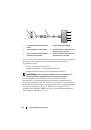 68
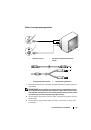 69
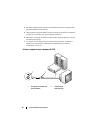 70
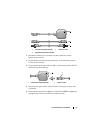 71
 72
 73
 74
 75
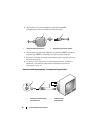 76
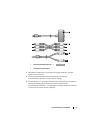 77
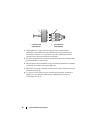 78
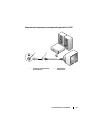 79
 80
 81
 82
 83
 84
 85
 86
 87
 88
 89
 90
 91
 92
 93
 94
 95
 96
 97
 98
 99
 100
 101
 102
 103
 104
 105
 106
 107
 108
 109
 110
 111
 112
 113
 114
 115
 116
 117
 118
 119
 120
 121
 122
 123
 124
 125
 126
 127
 128
 129
 130
 131
 132
 133
 134
 135
 136
 137
 138
 139
 140
 141
 142
 143
 144
 145
 146
 147
 148
 149
 150
 151
 152
 153
 154
 155
 156
 157
 158
 159
 160
 161
 162
 163
 164
 165
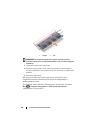 166
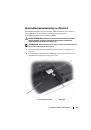 167
 168
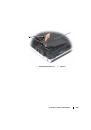 169
 170
 171
 172
 173
 174
 175
 176
 177
 178
 179
 180
 181
 182
 183
 184
 185
 186
 187
 188
 189
 190
 191
 192
 193
 194
 195
 196
 197
 198
 199
 200
 201
 202
 203
 204
 205
 206
 207
 208
 209
 210
 211
 212
 213
 214
 215
 216
 217
 218
 219
 220
 221
 222
 223
 224
 225
 226
 227
 228
 229
 230
 231
 232
 233
 234
 235
 236
 237
 238
 239
 240
 241
 242
 243
 244

116
Поиск и устранение неисправностей
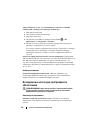
П о п р о б у й т е и с п о л ь з о в а т ь д р у г у ю т е л е ф о н н у ю л и н и ю
•
Убедитесь
,
что
телефонная
линия
подключена
к
гнезду
модема
(
рядом
с
этим
гнездом
имеется
зеленая
наклейка
или
значок
в
форме
разъема
).
•
Убедитесь
,
что
слышен
щелчок
при
подключении
разъема
телефонной
линии
к
модему
.
•
Отсоедините
телефонную
линию
от
модема
и
соедините
с
телефоном
,
затем
прислушайтесь
к
тональному
вызову
.
•
Если
к
этой
же
линии
подключены
другие
телефонные
устройства
(
например
,
автоответчик
,
факс
,
сетевой
фильтр
или
разветвитель
),
подключите
модем
напрямую
к
стенной
телефонной
розетке
,
минуя
их
.
Если
вы
используете
кабель
длиной
более
3
м
попробуйте
применить
более
короткий
кабель
.
За пу ск пр ог ра ммы д и а г н о с т и к и м о д е м а .
Нажмите
Пуск
→
Программы
→
Диагностика
модема
→
Диагностика
модема
.
Чтобы
идентифицировать
и
исправить
проблемы
модема
,
следуйте
инструкциям
на
экране
(
На
некоторых
компьютерах
программа
диагностики
модема
не
установлена
).
У б е д и т е с ь , ч т о м о д е м о б м е н и в а е т с я и н ф о р м а ц и е й с Wi n d o ws .
1
Нажмите
кнопку
Пуск
и
выберите
пункт
Панель
управления
.
2
Выберите
Звуки
и
аудиоустройства
.
3
Щелкните
значок
Телефон
и
модем
.
4
Откройте
вкладку
Mo
демы
.
5
Щелкните
СОМ
-
порт
,
используемый
вашим
модемом
.
6
Нажмите
кнопку
Свойства
,
выберите
вкладку
Диагностика
и
далее
Опросить
модем
,
чтобы
проверить
,
происходит
ли
обмен
данными
между
модемом
и
Windows.
Если
получен
ответ
на
все
команды
,
модем
работает
нормально
.
У б е д и т е с ь в т о м , ч т о в ы п од к л ю ч е н ы к с е т и Ин т е р не т .
Убедитесь
в
том
,
что
вы
имеете
подписку
у
поставщика
услуг
Интернета
.
Запустив
почтовую
программу
Outlook Express,
нажмите
Файл
.
Если
возле
опции
Work Offline
(
Работа
в
режиме
оффлайн
)
стоит
птичка
,
нажмите
на
птичку
,
чтобы
ее
удалить
,
а
потом
подключитесь
к
Интернету
.
Для
получения
справки
обратитесь
к
поставщику
услуг
Интернета
.
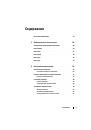
Оглавление инструкции
- Содержание
- Источники информации
- Информация о компьютере
- Настройка компьютера
- Использование клавиатуры и сенсорной панели
- Использование дисплея
- Использование аккумулятора
- Использование мультимедиа
- Воспроизведение носителей
- Воспроизведение компактдиска с помощью пульта дистанционного управления Dell Travel Remote
- Копирование компактдисков, DVD-дисков и дисков Bluray Disc™ (BD)
- Регулировка громкости
- Настройка изображения
- Использование Dell MediaDirect™
- Подключение компьютера к телевизору или аудиоустройству
- SVideo и стандартный аудиокабель
- Svideo и цифровой звук в формате S/PDIF
- Композитный видео и стандартный аудиокабель
- Композитный видео и цифровой аудиоразъем S/PDIF
- Компонентный видеоадаптер и стандартный аудиокабель
- Компонентный видеоадаптер и цифровой аудиокабель S/PDIF
- Включение параметров дисплея для телевизора
- Использование плат ExpressCard
- Использование устройства чтения карт памяти
- Настройка и использование сети
- Защита компьютера
- Поиск и устранение неисправностей
- Служба обновлений Dell
- Dell Diagnostics
- Dell Support Center
- Неисправности, связанные с дисководами
- Неполадки электронной почты, модема и подключения к сети Интернет
- Сообщения об ошибках
- Неисправности платы ExpressCard
- Неполадки устройства IEEE 1394
- Неполадки клавиатуры
- Блокировки и неполадки программного обеспечения
- Неполадки памяти
- Неполадки в сети
- Неполадки питания
- Неполадки принтера
- Неполадки сканера
- Проблемы, связанные со звуком и динамиками
- Проблемы, связанные с сенсорной панелью или мышью
- Неполадки видео и дисплея
- Драйверы
- Поиск и устранение неисправностей программного обеспечения и оборудования в операционной системе WindowsVista™
- Восстановление операционной системы
- Установка и замена компонентов
- Функции Dell™ QuickSet
- Использование компьютера в дороге
- Получение справки
- Технические характеристики
- Приложение
- Глоссарий