Инструкция для Samsung SCX-6220
 1
 2
 3
 4
 5
 6
 7
 8
 9
 10
 11
 12
 13
 14
 15
 16
Использование
драйвера
Samsung Universal Print Driver
_ 14
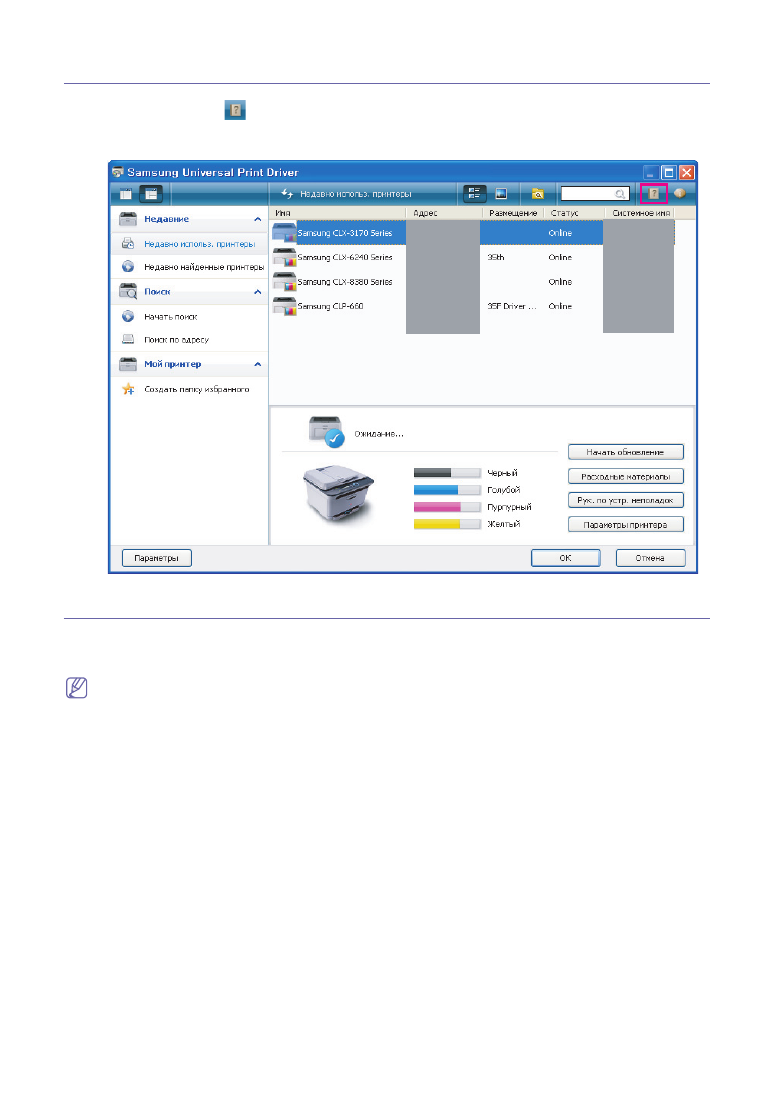
Справка
Нажмите
кнопку
«
Справка
» (
)
в
правом
верхнем
углу
окна
Samsung Universal Print Driver.
Откроется
окно
справки
.
В
справке
можно
найти
ответы
на
вопросы
об
использовании
Samsung Universal Print
Driver.
Печать
с
помощью
драйвера
Samsung Universal Print Driver
Основные
операции
печати
Чтобы
напечатать
документ
с
использованием
Samsung Universal Print Driver,
выполните
указанные
ниже
действия
.
Ниже
приведена
последовательность
действий
при
печати
из
приложения
«
Блокнот
».
Названия
меню
могут
отличаться
в
зависимости
от
используемого
приложения
.
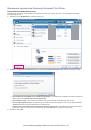
1.
Откройте
файл
,
который
требуется
распечатать
,
в
приложении
.
2.
В
строке
меню
выберите
пункты
Файл
>
Печать
.
3.
Выберите
из
списка
принтеров
Samsung Universal Print Driver.
4.
Нажмите
кнопку
ОК
.
Начнется
печать
.
Перед
началом
печати
может
появиться
всплывающее
окно
Samsung Universal Print Driver.
Это
зависит
от
установленных
параметров
(
см
.
раздел
Выберите
принтер
,
который
требуется
использовать
,
и
начните
печать
.
Изменение
выбранного
принтера
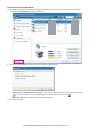
1.
В
меню
Пуск
Windows
выберите
пункт
Принтеры
и
факсы
.
2.
Щелкните
правой
кнопкой
мыши
Samsung Universal Print Driver
3.
Выберите
команду
Настройка
печати
или
Свойства
.
Откроется
окно
Настройка
печати
(
Свойства
).
4.
Выберите
другой
принтер
из
списка
или
выполните
его
поиск
(
см
.
раздел
5.
Нажмите
кнопку
ОК
.
Для
всех
последующих
операций
печати
будет
использоваться
новый
принтер
.
Оглавление инструкции
- Авторское право
- Содержание
- 1. Введение
- 2. Установка и удаление драйвера Samsung Universal Print Driver
- 3. Использование драйвера Samsung Universal Print Driver
- Алфавитный указатель