Инструкция для Compro VideoMate Vista M5F PCI TV Card
 1
 2
 3
 4
 5
 6
 7
 8
 9
 10
 11
 12
 13
 14
 15
 16
 17
 18
 19
 20
 21
 22
 23
 24
 25
 26
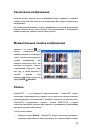 27
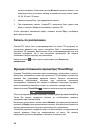 28
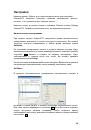 29
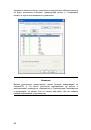 30
 31
 32
 33
 34
 35
 36
 37
 38

37
Почему
не
работает
пульт
дистанционного
управления
?
Инфракрасный
приемник
,
подключаемый
к
ТВ
-
карте
,
может
быть
плохо
закреплен
.
Пожалуйста
,
отсоедините
его
и
подключите
обратно
.
Также
проверьте
наличие
элементов
питания
в
пульте
дистанционного
управления
и
не
разрядились
ли
они
.
Убедитесь
,
что
пиктограмма
ИК
-
связи
(ComproRemote)
находится
в
Системном
меню
на
Рабочем
столе
в
правом
нижнем
углу
экрана
.
Если
в
Системном
меню
такая
пиктограмма
отсутствует
,
запустите
следующую
программу
:
C:\Program Files\Common Files\VideoMate\ComproRemote.exe
Тогда
программа
добавит
пиктограмму
в
Системное
меню
.
Иконка
ИК
-
связи
станет
яркой
,
когда
Вы
нажимаете
различные
клавиши
на
пульте
.
Если
ответа
не
поступает
,
значит
,
драйверы
ИК
установлены
неправильно
.
Пожалуйста
,
удалите
ComproDTV
при
помощи
помощника
Добавления
/
Удаления
программ
в
Панели
Управления
и
переустановите
его
.
Почему
ComproDTV
загружается
самостоятельно
?
Некоторые
устройства
излучают
ИК
сигналы
.
Пожалуйста
,
убедитесь
,
что
в
помещении
нет
микроволновых
печей
или
световых
приборов
,
которые
могут
излучать
ИК
сигнал
.
Также
убедитесь
,
что
поблизости
ИК
приемника
не
скопилось
много
проводов
.
Также
если
Вы
используете
аккумуляторы
для
питания
пульта
дистанционного
управления
,
попробуйте
заменить
их
на
свежие
батарейки
.
Также
проверьте
,
не
запала
ли
какая
-
нибудь
клавиша
на
пульте
дистанционного
управления
.
Нет
реакции
на
нажатие
клавиши
Настройки
?
Возможна
ситуация
,
что
системные
файлы
операционной
системы
Windows
могли
быть
повреждены
вирусом
или
опасными
программами
.
В
данном
случае
,
единственным
решением
проблемы
является
восстановление
или
переустановка
операционной
системы
Windows.
Имейте
в
виду
,
что
восстановление
системы
сохранит
все
программы
и
настройки
.
Аналоговый
телевизионный
сигнал
нечеткий
?
ТВ
-
сигнал
может
заглушаться
из
-
за
ветвления
.
Пожалуйста
,
убедитесь
,
что
сигнал
в
кабеле
достаточно
четкий
.
Попробуйте
переставить
компьютер
к
телевизору
и
подключите
антенный
кабель
для
телевизора
.
Также
попробуйте
подсоединить
кабель
напрямую
без
сплиттера
.
Еще
одной
причиной
этой
проблемы
может
быть
разность
напряжений
между
корпусом
компьютера
и
экраном
антенного
кабеля
.
Для
качественной
работы
ТВ
-
тюнера
необходимо
,
чтобы
компьютер
был
правильно
заземлен
.
Оглавление инструкции
- Страница 1 из 39
ТВ Тюнеры VideoMate Vista M3F и M5F с интерфейсом PCI Руководство пользователя Compro Technology, Inc. www.comprousa.com
- Страница 2 из 39
Copyright © 2001-2007. Compro Technology, Inc.Никакой материал данного документа не может быть скопирован или представлен в каком-либо ином виде без письменного разрешения компании Compro Technology, Inc. Compro, VideoMate, Poladyne, Play with Power, а также Compro logo являются торговыми марками
- Страница 3 из 39
О Руководстве Данное руководство содержит информацию по установке и использованию карт ТВ тюнеров VideoMate M3F и M5F с интерфейсом PCI. За более подробной информацией по использованию приложений обращайтесь в Руководство Пользователя в программах, на CD-дисках, или на нашу Web-страницу, где Вы
- Страница 4 из 39
РЕКОМЕНДУЕМЫЕ СИСТЕМНЫЕ ТРЕБОВАНИЯ Чтобы использовать все возможные функции VideoMate M3F/M5F, включая запись DVD качества, ваша система должна соответствовать следующим требованиям. z z z z z z z z z z z z 4 2.4 GHz Pentium 4 процессор или эквивалентный ему по производительности 1024 MB ОЗУ
- Страница 5 из 39
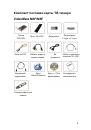
Комплект поставки карты ТВ тюнера VideoMate M3F/M5F Тюнер M3F/M5F Пульт ДУ MCE Батарейки Антенна FM Кабель аудио и видео входов ИК приемник Внутренний аудиокабель Диск Ulead Software Диск с ПО и драйверами Переходник I-type к F-type Кабель управления питанием ПК (M5F) Руководство пользователя
- Страница 6 из 39
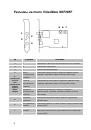
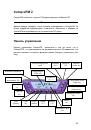
Разъемы на плате VideoMate M3F/M5F 5 6 7 1 2 3 4 № Функция Описание 1 TV Подключение ТВ-антенны или высокочастотного ТВ-кабеля 2 FM Подключение FM антенны 3 IR Подключение ИК-приемника. 4 Audio-In (Голубой разъем на кабеле) Подключение аудио кабеля от внешнего видеоисточника, например,
- Страница 7 из 39
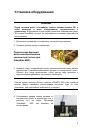
Установка оборудования Внимание Перед началом работ отсоедините кабели питания вашего ПК, а также монитора и всего оборудования, подключенного к компьютеру. В противном случае может произойти повреждение карты ТВ тюнера VideoMate, которое не покрывается условиями гарантийного обслуживания. 1.
- Страница 8 из 39
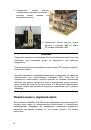
5. Подключите черный разъем поставляемого в комплекте кабеля к разъему кнопки питания на материнской плате. 6. Подключите белый разъем шнура питания к разъему JS2 на Карте ТВ-тюнера VideoMate M5F. Внимание Тщательно проверьте подключение. Если вы подключите кабель не к тем разъемам, ваш компьютер
- Страница 9 из 39
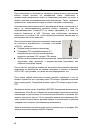
Подключение к внутреннему аудиопорту 7. Подключите один конец внутреннего аудио кабеля к зеленому внутреннему порту аудио выхода на карте ТВ-тюнера VideoMate с PCI интерфейсом. 8. Подключите другой конец внутреннего аудиокабеля к входному разъему AUX звуковой карты или материнской платы. Если
- Страница 10 из 39
Внимание Если компьютер не включается, проверьте правильность подключения кабеля кнопки питания на материнской плате. Обратитесь к документации материнской платы за описанием разъемов на плате, а именно разъема включения/выключения компьютера. Также, проверьте правильность подключения шнура
- Страница 11 из 39
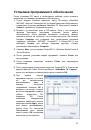
Установка программного обеспечения После установки PCI карты и необходимых кабелей, нужно включить компьютер и установить программное обеспечение. 1. После загрузки Windows определит карту ТВ-тюнера VideoMate M3F/M5F, запустит Помощника по Установке/Удалению оборудования, и предложит установку
- Страница 12 из 39
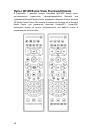
Пульт ДУ MCE для Vista Premium/Ultimate В комплекте с тюнером Compro VideoMate M3F/M5F входит пульт дистанционного управления, сертифицированный Microsoft для управления Microsoft Media Center, входящим в Windows Vista и Windows XP Media Center Edition. Вы можете пользоваться пультом как с
- Страница 13 из 39
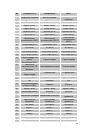
№ ComproDTV 4 ComproFM 2 MCE Цифровые клавиши Выбор станции Цифровые клавиши 10 Питание Питание Питание 11 Видео (MCE) Видео (MCE) Видео (MCE) 12 Радио (MCE) Радио (MCE) Радио (MCE) 13 Музыка (MCE) Музыка (MCE) Музыка (MCE) 14 Фото (MCE) Фото (MCE) Фото (MCE) Записанные телепередачи (MCE)
- Страница 14 из 39
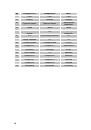
№ ComproDTV 4 ComproFM 2 MCE 36 Пуск Пуск Пуск 37 Вперед Вперед Вперед Прежний канал Прежний канал Предыдущий фрагмент 39 Пауза Пауза Пауза 40 Изменение масштаба экрана ----- Следующий фрагмент 41 ----- Ручной ввод частоты ----- 42 Обзор каналов ----- ----- 43 Спящий режим Спящий режим СLEAR 44
- Страница 15 из 39
Дистанционное управление питанием ПК Введение Тюнеры VideoMate M3F и M5F обладают функцией дистанционного управления питанием персонального компьютера (M3F позволяет только выключать ПК или запускать его из спящего режима). Благодаря возможностям оборудования и программ, Вы можете включить
- Страница 16 из 39
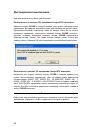
Дистанционное выключение При выключении могут быть две ситуации. Пользователь не смотрит ТВ, программа ComproDTV отключена: Нажмите кнопку CLEAR в нижнем правом углу пульта дистанционного управления, Вы увидите диалоговое окно, как показано на рисунке ниже. Программа выключит компьютер через 20
- Страница 17 из 39
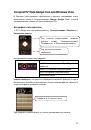
ComproDTV Vista Gadget Tool для Windows Vista В Windows Vista управлять просмотром и записью телепередач стало значительно проще с использованием Compro Gadget Tool, который устанавливается с диска «Compro installation CD». Интерфейс пользователя У DTV Gadget есть три режима работы: Teлетрансляция,
- Страница 18 из 39
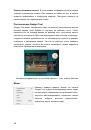
Режим расписания записи: В этом режиме отображаются пять первых заданий в расписании записи. При нажатии на любое из них, в панели появится информация о выбранном задании. Повторное нажатие на панель вернет ее в прежний вид списка. Расположение Gadget Tool Gadget Tool может находиться в двух
- Страница 19 из 39
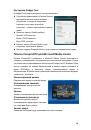
Настройки Gadget Tool В Gadget Tool можно настроить четыре параметра: z Устройство видеозахвата (Capture Device): при первом запуске нужно выбрать устройство, с которого показывать картинку (если таких устройств несколько – можно переключаться между ними) z Качество записи (Quality setting):
- Страница 20 из 39
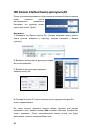
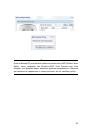
HID (Human Interface Device) для пульта ДУ После установки программного обеспечения в системной области панели задач появится значок дистанционного управления. Настроить его функции можно через пункт меню “Option”. Настройка: 1: Выберите тип Вашего пульта ДУ. (Compro выпускает много разных видов
- Страница 21 из 39
Внимание Если на Вашем ПК установлена любая система класса MCE (Media Center Editin), такие, например, как Windows MCE, Vista Premium или Vista Ultimate, эта функция может заменить функции встроенного в Windows дистанционного управления, а также дополнить их так, как Вам удобно. 21
- Страница 22 из 39
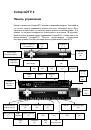
ComproDTV 4 Панель управления Панель управления ComproDTV похожа на видеомагнитофон. Учитывайте, что не все органы управления всегда доступны, некоторые могут быть окрашены в серый цвет, что означает недоступность в данный момент. Это зависит от настроек аппаратного обеспечения и доступных ТВ
- Страница 23 из 39
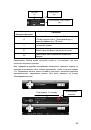
Источник (V) Выбор языка (Q) Соотношение сторон экрана (tab) Клавиши быстрого доступа Описание A Включить/Отключить функцию ТВ-окна «Поверх других окон». (Оранжевый круг в верхнем правом углу ТВ-окна) L «Спящий» режим F7 Видео десктоп (Видео на рабочем столе) F8 Диалоговое окно сохранения отдельных
- Страница 24 из 39
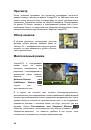
Просмотр После установки программы для просмотра телепередач достаточно дважды щелкнуть мышью на ярлыке ComproDTV на Рабочем столе или нажать кнопку желтую кнопку в нижнем ряду на пульте дистанционного управления. Управление похоже на обычный телевизор. Телепрограммы на вашем ПК можно смотреть в
- Страница 25 из 39
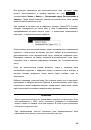
Все функции, возможные для дополнительного окна, доступны через кнопки, расположенные в правом верхнем его углу: — соответственно Канал +, Канал —, Отключение звука, Расположение и Закрыть. Также можно изменить размер дополнительного окна, двигая мышкой левый нижний его угол. При наличии в системе
- Страница 26 из 39
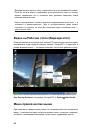
Дополнительные окна не могут переключаться в полноэкранный режим. Если Вы хотите видеть содержимое дополнительного окна на полном экране, переведите его в основное окно двойным нажатием левой клавиши мышки на нем. Можно одновременно слышать звуковое сопровождение всех окон — и основного и
- Страница 27 из 39
Увеличение изображения Если Вы хотите увидеть часть изображения более подробно, выделите правой кнопкой мыши область для увеличения. Вы увидите увеличенное изображение. Вы также можете изменить область увеличения повторным выделением правой кнопкой мыши новой области. Для возвращения в стандартный
- Страница 28 из 39
на жестком диске. Если нажать кнопку Record в процессе записи, с ее помощью можно установить таймер, который остановит запись через 30, 60, 90 или 120 минут. 2. Нажмите кнопку Stop для прекращения записи. 3. При завершении записи, ComproDTV предлагает Вам задать имя файл с записью. Введите имя
- Страница 29 из 39
Настройки Нажмите кнопку Options для открытия диалогового окна настройки ComproDTV позволяет настроить свойства изображения (яркость, контраст, и т.п.) раздельно для каждого канала. Нажмите кнопку в колонке custom в закладке Channel в меню Settings ComproDTV. Откроется диалоговое окно, как показано
- Страница 30 из 39
Удаленные каналы не будут показываться в результатах обзора каналов и не будут вызываться кнопками «предыдущий канал» и «следующий канал» на пульте дистанционного управления. Внимание Данное руководство представляет только базовую информацию по ComproDTV 4. За более детальной информацией по работе
- Страница 31 из 39
ComproFM 2 ComproFM позволяет слушать FM радио-передачи на Вашем ПК. Внимание Данный раздел содержит только базовую информацию о ComproFM. За более подробной информацией, пожалуйста, обратитесь к справке по ComproFM или руководству на установочном CD-диске. Панель управления Панель управления
- Страница 32 из 39
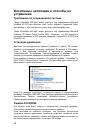
Возможные неполадки и способы их устранения Требования по операционной системе Тюнер VideoMate M3F/M5F может работать под управлением Microsoft Windows XP SP2 или Windows Vista. Чтобы загрузить Сервисный Пакет обновления от Microsoft посетите сайт www.WindowsUpdate.com. Также VideoMate M3F/M5F
- Страница 33 из 39
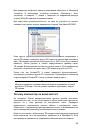
Для выявления конфликта запроса прерывания обратитесь в Менеджер Устройств. В Менеджере Устройств выберите «Просмотр-> Типы устройств» и нажмите "+" рядом с Запросом на прерывание(Interrupt request (IRQ)).Вы увидите следующий список. Для наилучшей производительности, ни одно из устройств не должно
- Страница 34 из 39
Система не загружается, что мне делать? Убедитесь, что Вы правильно подключили все провода для включения компьютера. Пожалуйста, за более подробной информацией обратитесь в раздел установки оборудования. Во-вторых, убедитесь, что загорелся зеленый индикатор на карте ТВ-тюнера VideoMate. Если
- Страница 35 из 39
2. Могут возникнуть другие, независимые проблемы нормального функционирования Windows. Варианты решения: Извлеките карту тв-тюнера VideoMate из корпуса компьютера и восстановите нормальное включение компьютера. Не забудьте правильно подключить кабель включения компьютера. 3. В папке «Запуск»
- Страница 36 из 39
Звук пропадает через несколько минут Если на вашем ПК установлена программа АнтиВируса, пожалуйста, отключите защиту Службы срочной доставки сообщений в опциях разделе Интернет. Почему при воспроизведении записанного файла возникают помехи? Для кодирования карте ТВ-тюнера VideoMate нужно
- Страница 37 из 39
Почему не работает пульт дистанционного управления? Инфракрасный приемник, подключаемый к ТВ-карте, может быть плохо закреплен. Пожалуйста, отсоедините его и подключите обратно. Также проверьте наличие элементов питания в пульте дистанционного управления и не разрядились ли они. Убедитесь, что
- Страница 38 из 39
Обращение в службы технической поддержки Compro Если Вам не удалось решить проблему, указанными выше способами, пожалуйста, обратитесь в рубрику Часто Задаваемых Вопросов FAQs на нашем сайте http://www.comprousa.com/support Также вы сможете загрузить последние версии программ с нашего сайта.
- Страница 39 из 39