Инструкция для ETC Ion
 1
 2
 3
 4
 5
 6
 7
 8
 9
 10
 11
 12
 13
 14
 15
 16
 17
 18
 19
 20
 21
 22
 23
 24
 25
 26
 27
 28
 29
 30
 31
 32
 33
 34
 35
 36
 37
 38
 39
 40
 41
 42
 43
 44
 45
 46
 47
 48
 49
 50
 51
 52
 53
 54
 55
 56
 57
 58
 59
 60
 61
 62
 63
 64
 65
 66
 67
 68
 69
 70
 71
 72
 73
 74
 75
 76
 77
 78
 79
 80
 81
 82
 83
 84
 85
 86
 87
 88
 89
 90
 91
 92
 93
 94
 95
 96
 97
 98
 99
 100
 101
 102
 103
 104
 105
 106
 107
 108
 109
 110
 111
 112
 113
 114
 115
 116
 117
 118
 119
 120
 121
 122
 123
 124
 125
 126
 127
 128
 129
 130
 131
 132
 133
 134
 135
 136
 137
 138
 139
 140
 141
 142
 143
 144
 145
 146
 147
 148
 149
 150
 151
 152
 153
 154
 155
 156
 157
 158
 159
 160
 161
 162
 163
 164
 165
 166
 167
 168
 169
 170
 171
 172
 173
 174
 175
 176
 177
 178
 179
 180
 181
 182
 183
 184
 185
 186
 187
 188
 189
 190
 191
 192
 193
 194
 195
 196
 197
 198
 199
 200
 201
 202
 203
 204
 205
 206
 207
 208
 209
 210
 211
 212
 213
 214
 215
 216
 217
 218
 219
 220
 221
 222
 223
 224
 225
 226
 227
 228
 229
 230
 231
 232
 233
 234
 235
 236
 237
 238
 239
 240
 241
 242
 243
 244
 245
 246
 247
 248
 249
 250
 251
 252
 253
 254
 255
 256
 257
 258
 259
 260
 261
 262
 263
 264
 265
 266
 267
 268
 269
 270
 271
 272
 273
 274
 275
 276
 277
 278
 279
 280
 281
 282
 283
 284
 285
 286
 287
 288
 289
 290
 291
 292
 293
 294
 295
 296
 297
 298
 299
 300
 301
 302
 303
 304
 305
 306
 307
 308
 309
 310
 311
 312
 313
 314
 315
 316
 317
 318
 319
 320
 321
 322
 323
 324
 325
 326
 327
 328
 329
 330
 331
 332
 333
 334
 335
 336
 337
 338
 339
 340
 341
 342
 343
 344
 345
 346
 347
 348
 349
 350
 351
 352
 353
 354
 355
 356
 357
 358
 359
 360
 361
 362
 363
 364
 365
 366
 367
 368
 369
 370
 371
 372
 373
 374
 375
 376
 377
 378
 379
 380
 381
 382
 383
 384
 385
 386
 387
 388
 389
 390
 391
 392
 393
 394
 395
 396
 397
 398
 399
 400
 401
 402

290
o
[1][Delete][Enter][Enter]
–
удаление из списка макроса 1.
•
[
Copy To
] –
при нажатии клавиши [
Copy To
] система просит пользователя
указать место, в которое
будет скопирован выбранный объект. Затем для подтверждения копирования нажмите клавишу
[
Enter
], для отмены
–
[
Clear
].
o
[1][Copy To][6][Enter][Enter]
–
копирование содержимого макроса 1 в макрос 6.
•
{
Редактировать
} –
переход к редактированию содержимого макроса. В редакторе макросов
происходят следующие изменения:
o
в верхней части редактора, в содержимом макроса появляется мигающий курсор;
o
над командной строкой появляется сообщение «Нажмите [
Select
] для сохранения
изменений или [
Escape
] для отмены»;
o
появляются программируемые клавиши
{Начало цикла}, {Количество циклов},
{Ожидание}, {Удалить}, {Отмена} и {Выполнено}
.
•
{
Переместить
} –
вы можете перемещать макросы в списке, изменяя их номера и расставляя в
нужном порядке.
o
Допустим, что у нас есть макросы 1
-
5. Чтобы макросы в списке располагались по частоте
использования, мы перемещаем макрос 1 в конец списка:
[1]{Переместить}[6][Enter].
Содержимое макроса 1 перемещается в макрос 6, макрос 1 удаляется, в списке остаются
макросы 2
-6.
Создание макроса в редакторе
При открытом редакторе макросов введите номер несуществующего макроса и нажмите [
Enter
]. Новый
макрос будет добавлен в список, у него отсутствует название и содержимое.
Для добавления содержимого выберите пустой макрос и нажмите {
Редактировать
}. В верхней части
редактора появляется мигающий курсор.
Пример:
Создадим макрос 3 со следующими командами: установить все активные каналы на 50%, вернуть их к
исходным значениям через 10 сек. и перейти по ссылке к макросу 5.
•
[Macro][3][Enter]
•
{Редактировать}
•
[Group][5][At][5][Enter]
•
[Sneak][Time][1][0][Enter]
•
[Macro][5][Enter]
•
[Select]
В ходе редактирования макроса все клавиши используются для ввода команд, кроме программируемых
клавиш в редакторе макросов, клавиш со стрелками,
[Escape], [Select], [Learn].
Оглавление инструкции
- Введение
- Использование руководства пользователя
- Регистрация пульта Ion
- Служба технической поддержки ЕТС
- Терминология
- Канал (Channel)
- Выход (Output)
- Цель записи (Record Target)
- Команда перехода (Move Instruction)
- Синтаксис команд (Syntax Structure)
- Ввод (Enter)
- Параметры и группы параметров (Parameters and Parameter categories)
- Отслеживание и режим «Только кью» (Tracking/Cue Only)
- Переход (Move Fade)
- Блокировка и утверждение (Block & Assert)
- Режимы «На сцене» и «Втемную» (Live & Blind)
- Принцип приоритета большего и принцип приоритета последнего (HTP & LTP)
- Дополнительные справочные материалы
- Обзор системы
- Компоненты системы
- Внешний вид пульта
- Возможности пульта
- Выходы
- Каналы
- 10 000 каналов
- Кью и списки кью
- До 999 списков кью
- До 10 000 кью
- Цели записи
- 1 000 групп
- 1 000*4 палитр (интенсивности, направки, цвета и луча)
- 1 000 пресетов
- 1 000 эффектов
- 1 000 макросов
- Фейдеры
- 1 выделенный мастер воспроизведения с клавишами Go и Stop/Back
- До 200 конфигурируемых воспроизведений с клавишами Go и Stop/Back
- До 300 конфигурируемых субмастеров с клавишами Bump, Assert, с выбором каналов
- Вывод данных DMX
- Чтобы данные DMX, поступающие от пульта, вывести на сцену, необходимо установить связь между пультом и устройствами по протоколу ETCNet2 или Net3. Если устройство не принимает напрямую данные по ETCNet2 или Net3, требуется установить узел Net2 или шлю...
- До начала работы с Ion шлюзы и узлы должны получить IP-адрес. Для этого может потребоваться сконфигурировать шлюзы/узлы с помощью программы NCE (редактор конфигурирования сети) или GCE (редактор конфигурирования шлюзов) и компьютера с ОС Windows. Диск...
- Подробнее о шлюзах Net3 или узлах Net2 смотрите руководства пользователя для данных устройств или загрузите необходимую информацию с сайта Uwww.etcconnect.comU.
- Глава 2
- Монтаж системы
- Основы системы
- Работа с файлами спектаклей
- Коммутация
- Коммутация
- Сброс коммутации
- Окна
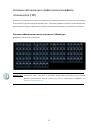
- Внешний вид окна коммутации
- /
- При коммутации каналов вы можете указывать или непосредственно адрес DMX-выхода, или же в формате порт/смещение. Для переключения между способами ввода адресов используйте клавишу [Data].
- Создание и редактирование коммутации
- Коммутация диммеров
- Коммутация динамических устройств
- Настройки коммутации
- Коммутация каналов с помощью экрана энкодеров
- Для коммутации каналов вы также можете использовать энкодеры и экран энкодеров. Этот способ проведения коммутации по своим целям совпадает со способами, описанными выше, однако не требует наличия мыши.
- Коммутация с помощью энкодеров и экрана энкодеров
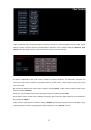
- Шаг 1: Нажмите [Displays] > {Коммутация}. На экране энкодеров открывается интерфейс коммутации.
- /
- Шаг 2:Выберите канал, который вы хотите коммутировать.
- [9][7][Enter]
- Шаг 3: С помощью энкодера, расположенного над полем «Производитель» (Manufacturer), выберите производителя коммутируемого устройства. После выбора производителя все имеющиеся в библиотеке устройства этой марки будут указаны в поле «Тип» (Type).
- Работа со скроллером/подборщиком и редактором
- Добавление ключевых слов в коммутацию
- Удаление каналов
- Редактор устройств
- Группы
- Настройка
- Основы ручного управления
- Выбор каналов
- Установка значения интенсивности
- Ручное управление прочими параметрами
- Положение НОМЕ
- Клавиши выбора
- Каналы с несколькими значениями интенсивности
- Управление лампами
- Функции [+%] и [-%]
- Функция «Другие диммеры»
- Световое выделение и подсветка
- Просмотр
- Клавиша [Flip]
- Проверка каналов
- Установка уровней по адресам
- Проверка адресов
- Вспышка
- Если в режиме «На сцене» выбрать канал или адрес и нажать программируемую клавишу {Вспышка}, то его интенсивность будет постоянно колебаться от 100% до 15% с интервалом в 1 секунду. Вспышка будет действовать до тех пор, пока либо не будет очищена кома...
- [1]{Вспышка}[Enter] – смена уровня интенсивности для канала 1 между 100% и 15%.
- {Адрес}[1][0]{Вспышка}[Enter] - смена уровня интенсивности для адреса 10 между 100% и 15%.
- Перемещение
- Запись и использование пресетов
- Запись и использование палитр
- Работа с одним списком кью
- Метка
- Фильтры
- Работа с несколькими списками кью
- Дополнительные функции ручного управления
- Составные кью
- Воспроизведение кью
- Приостановка
- Создание и использование эффектов
- Клавиша [About]
- Запись и использование субмастеров
- Запись и использование макросов
- Запись и использование кривых
- Управление спектаклем
- Учетные записи пользователей
- Секционное управление
- Программа конфигурации Eos
- Обзор
- Функции оболочки Ion
- Открытие оболочки Eos
- Общие настройки
- Настройки сети
- Обслуживание и устранение неполадок
- Полная очистка (Deep Clear)
- Сохранение системного журнала (Save Logs)
- Резервное копирование архива спектаклей (Backup Show Archive)
- Восстановление архива спектаклей (Restore Show Archive)
- Обновление пульта (Upgrade Console)
- Сетевые диски (Network Drives)
- Общие папки (Shared Folders)
- Выход из системы (Log Off)
- Проверка работы передней панели (Face Panel Test)
- Ion
- Работа с несколькими пультами и синхронизация резервной системы
- Дополнительный процессор (RPU)
- Дистанционный видеоинтерфейс (ДВИ)
- Дистанционное управление
- Универсальные фейдерные крылья