Инструкция для Canon EOS 600D
 1
 2
 3
 4
 5
 6
 7
 8
 9
 10
 11
 12
 13
 14
 15
 16
 17
 18
 19
 20
 21
 22
 23
 24
 25
 26
 27
 28
 29
 30
 31
 32
 33
 34
 35
 36
 37
 38
 39
 40
 41
 42
 43
 44
 45
 46
 47
 48
 49
 50
 51
 52
 53
 54
 55
 56
 57
 58
 59
 60
 61
 62
 63
 64
 65
 66
 67
 68
 69
 70
 71
 72
 73
 74
 75
 76
 77
 78
 79
 80
 81
 82
 83
 84
 85
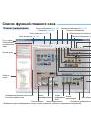 86
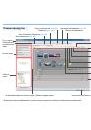 87
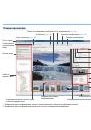 88
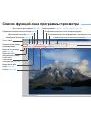 89
 90
 91
 92
 93
 94
 95
 96
 97
61
1
2
4
5
3
Основные
операции
Справочная
информация
Введение
Расширенные
операции
Использование
сети
Интернет
Функции
высокого
уровня
Алфавитный
указатель
Поиск
по
содержанию
Предпочтения
Содержание
Экспорт
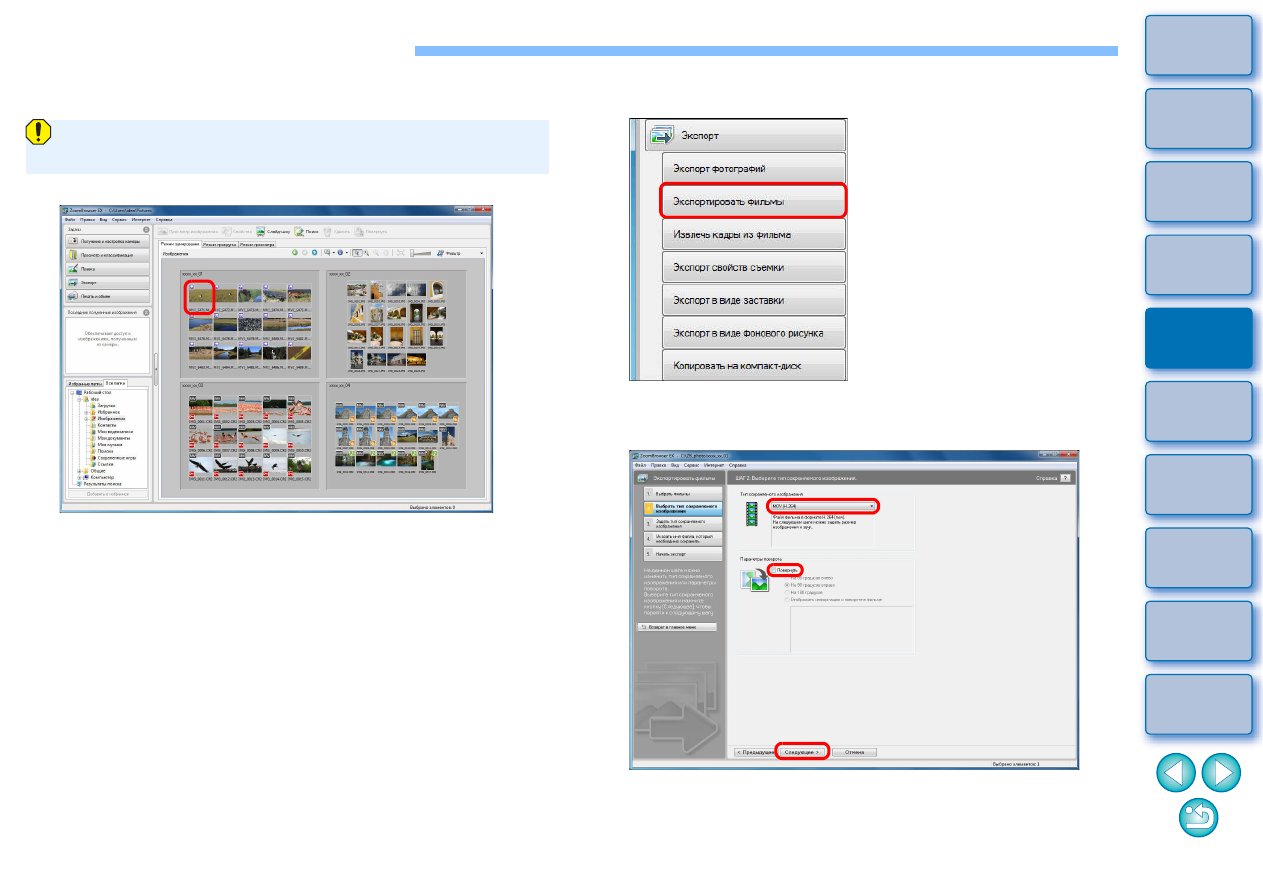
видеозаписей
Можно
изменить
размер
или
тип
видеозаписи
,
а
затем
экспортировать
ее
в
виде
отдельного
файла
.
После
экспорта
видеозаписей
с
помощью
этой
функции
их нельзя
воспроизводить
на
камере
.
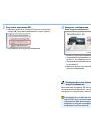
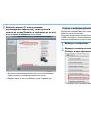
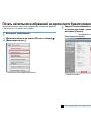
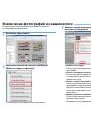
1
Выберите
видеозапись
.
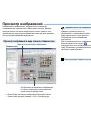
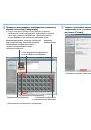
2
Щелкните
мышью
на
кнопках
[
Экспорт
]
X
[
Экспортировать
фильмы
].
Открывается
окно
[B
ыбрать
тип
сохраняемого
изображения
].
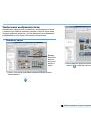
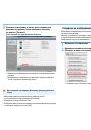
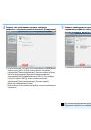
3
Выберите
тип
изображения
,
которое
требуется
сохранить
,
и
щелкните
мышью
на
кнопке
[
Следующее
].
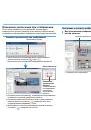
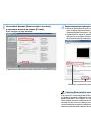
Задайте
требуемое
значение
параметра
[
Параметры
поворота
]
Открывается
окно
[
Задать
тип
сохраняемого
изображения
].
Оглавление инструкции
- Страница 1 из 98
Введение Содержание Программа просмотра, систематизации и редактирования изображений 1 2 3 4 5 Основные операции ZoomBrowser EX Расширенные операции Функции высокого уровня Ver. 6.7 Инструкция по эксплуатации Предпочтения Использование сети Интернет В данной Инструкции для обозначения программы
- Страница 2 из 98
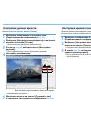
Введение Введение Основные функции программы ZB Загрузка изображений в компьютер просмотр изображений Печать изображений Систематизация изображений Редактирование изображений Настройка изображений Кадрирование изображений Добавление текста Устранение эффекта «красных глаз» Использование изображений
- Страница 3 из 98
Содержание Глава 1 Основные операции ............................ 6 Запуск программы ZB .....................................................7 Загрузка изображения в компьютер ..............................7 Загрузка изображений с использованием устройства чтения карт
- Страница 4 из 98
Введение Добавление фоновой музыки к альбомам видеофрагментов ...................................................46 Сохранение отредактированных альбомов видеофрагментов ......................................................47 Выход из окна альбома видеофрагментов..............47 Использование
- Страница 5 из 98
Введение Справочная информация................................. 83 Устранение неполадок .................................................84 Содержание Удаление программы ...................................................84 Требования к системе ..................................................85
- Страница 6 из 98
1 Основные операции Введение Запуск программы ZB .............................................. 7 Загрузка изображения в компьютер....................... 7 Загрузка изображений с использованием устройства чтения карт .............................................. 9 Просмотр изображений
- Страница 7 из 98
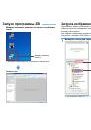
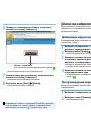
Запуск программы ZB Дважды щелкните мышью на значке на рабочем столе. Загрузка изображения в компьютер Подсоедините камеру к компьютеру с помощью прилагаемого кабеля и загрузите изображения, хранящиеся на установленной в камеру карте памяти. Для загрузки изображений откройте из программы ZB
- Страница 8 из 98
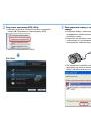
Введение 2 Запустите программу EOS Utility. Щелкните мышью на кнопках [Получение и настройка камеры] X [Подключиться к фотоаппарату EOS]. Подсоедините камеру к компьютеру и включите 3 камеру. Соедините камеру с компьютером с помощью интерфейсного кабеля из комплекта поставки камеры и включите
- Страница 9 из 98
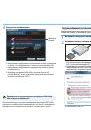
Введение 4 Загрузите изображения. Загрузка изображений с использованием устройства чтения карт Изображения можно также загрузить в компьютер с помощью устройства чтения карт памяти, выпускаемого сторонними производителями. Щелкните мышью 1 Выберите папку для сохранения изображений . 2 Установите
- Страница 10 из 98
Введение 3 Запустите программу ZB. Щелкните мышью на кнопках [Получение и настройка камеры] X [Получение изображений с карты памяти]. 4 Загрузить изображения. Окно Загрузка изображений Содержание Щелкните мышью 1 2 3 4 5 Основные операции Расширенные операции Открывается окно загрузки изображений.
- Страница 11 из 98
Просмотр изображений Изображения и видеозаписи, загруженные в компьютер, отображаются в главном окне в виде списка эскизов. Дважды щелкнув мышью на эскизе изображения, можно открыть окно просмотра для просмотра изображения более крупного размера или для воспроизведения видеозаписи. Просмотр
- Страница 12 из 98
Введение Увеличение выбранной папки Изображения, загруженные в компьютер, отображаются в папках в главном окне. Дважды щелкните мышью на пустой части папки, которую требуется увеличить, для ее увеличения и отображения изображений из этой папки в более крупном масштабе. Содержание 1 2 3 4 5 Основные
- Страница 13 из 98
Введение Изменение увеличения при отображении Если в папке находится много изображений, которые трудно рассмотреть из-за малых размеров, можно изменить увеличение при отображении и просматривать изображения в более крупном масштабе. Измените увеличение при отображении. Увеличение и просмотр
- Страница 14 из 98
Введение мышью на значке [ ] или [ ] для 2 Щелкните перехода к изображению, которое требуется просмотреть. Отображение изображения на все окно (полное отображение) Дважды щелкните мышью на изображении, которое требуется увеличить на все окно. Содержание Окно просмотра 1 2 3 4 5 Основные операции
- Страница 15 из 98
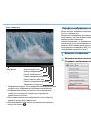
Введение Просмотр видеозаписей Содержание Можно просматривать отснятые видеозаписи и альбомы видеофрагментов. Видеофайлы помечены значком [ ], а альбомы видеофрагментов - значком [ ] в рамке эскиза в главном окне. 1 2 3 4 5 Основные операции В главном окне дважды щелкните мышью на видеофайле
- Страница 16 из 98
Введение Повторная запись изображений на карту памяти Фотографии и видеозаписи MOV, сохраненные на компьютере, можно снова записать на карту памяти, чтобы просмотреть их на камере. Для повторной записи фотографий или видеозаписей на карту памяти используйте устройство чтения карт, выпускаемое
- Страница 17 из 98
Печать изображения Введение В этом разделе рассматриваются печать по одному изображению на одном листе бумаги и порядок печати с помощью программы Easy-PhotoPrint EX. формат бумаги и другие параметры, 3 Задайте затем щелкните мышью на кнопке [Печать]. Окно печати фотографий Печать одного
- Страница 18 из 98
Введение Печать изображения с помощью программы Easy-PhotoPrint EX При наличии струйного принтера, совместимого с программой Easy-PhotoPrint EX (далее «EPP EX») для принтеров Canon, можно запустить программу EPP EX из программы ZB и легко произвести высококачественную фотопечать. Для такой печати
- Страница 19 из 98
Введение Укажите размер бумаги, затем щелкните мышью 4 на кнопке [Макет/печать]. Укажите макет, затем щелкните мышью на кнопке 5 [Печать]. Содержание 1 2 3 4 5 Основные операции Расширенные операции Функции высокого уровня Предпочтения Использование сети Интернет Начнется печать. Справочная
- Страница 20 из 98
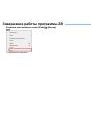
Завершение работы программы ZB Введение В главном окне выберите меню [Файл] X [Выход]. Содержание 1 2 3 4 5 Основные операции Расширенные операции Программа ZB закроется. Функции высокого уровня Предпочтения Использование сети Интернет Справочная информация Поиск по содержанию Алфавитный указатель
- Страница 21 из 98
2 Расширенные операции Просмотр/сортировка изображений...................... 22 Увеличение и просмотр изображений по одному....... 22 Увеличение определенной области изображения ..... 23 Сортировка изображений ........................................ 23 Сортировка изображений в главном
- Страница 22 из 98
Просмотр/сортировка изображений Вы можете увеличивать изображения по одному, выбирая их из списка в главном окне, просматривать, как они выглядят детально, и сортировать их по оценке. Введение мышью на значке [ ] или [ ] для перехода 2 кЩелкните изображению, которое требуется просмотреть. Окно
- Страница 23 из 98
Введение Увеличение определенной области изображения 1 Увеличьте изображение. Перетащите вправо Увеличение при отображении можно также изменять, щелкая мышью на кнопке [ ] или [ ]. Изображение увеличится, и появится окно [Навигатор]. Изображения RAW не могут быть увеличены 2 Откройте ту часть
- Страница 24 из 98
Расположение изображений в главном окне Сортировка изображений в главном окне Выберите изображения в главном окне и затем выберите меню [Правка] X [Изменить оценку] X и нужную настройку. Изображения можно расположить в соответствии с выставленной оценкой, либо в соответствии с датой и временем
- Страница 25 из 98
Введение Параметр Описание сортировки Оценка [Отклонить], (нет), Изображения располагаются в порядке наименьшего количества звездочек [ ]. Имя Имена файлов изображений располагаются в порядке 0 - 9 J a - z. Дата Изображения располагаются в порядке времени съемки съемки, начиная с последних снятых
- Страница 26 из 98
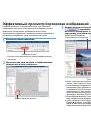
Эффективный просмотр/сортировка изображений В режиме просмотра, позволяющем в одном окне показывать изображения и как эскизы и как одиночные изображения, можно эффективно просматривать изображения. Можно также просматривать информацию о параметрах съемки изображений и сортировать изображения, путем
- Страница 27 из 98
Систематизация изображений Если в области отображения эскизов отображается значок папки Можно дважды щелкнуть мышью на значке папки для отображения хранящихся в ней изображений в области отображения эскизов. В этом разделе рассматриваются функции, полезные для систематизации изображений, такие как
- Страница 28 из 98
Введение 2 Выберите меню [Файл] X [Создать папку]. Перемещение изображений Можно переместить или скопировать изображения в отдельные папки и систематизировать их по дате съемки или по теме. Перетащите изображение мышью для перемещения или копирования Откроется диалоговое окно [Создать папку]. Для
- Страница 29 из 98
Введение Перемещение изображений в папках Можно перемещать или копировать папки, содержащие изображения, и систематизировать изображения в папках. Перетащите папку мышью для перемещения или копирования Для перемещения: перетащите папку и отпустите ее на требуемой папке. Для копирования: перетащите
- Страница 30 из 98
Введение Удаление папок Удаление изображений Будьте внимательны, так как удаленные изображения невозможно восстановить. Выберите ненужное изображение в главном окне. 1 2 Щелкните мышью на кнопке [Удалить]. Восстановить удаленные папки невозможно. Будьте внимательны, так как все содержащиеся в
- Страница 31 из 98
Введение Регистрация часто используемых папок в качестве избранных папок Для упрощения поиска изображений можно зарегистрировать в области дерева папок на вкладке [Избранные папки] ярлыки для часто используемых папок. Обратите внимание, что так как папка [Мои рисунки] по умолчанию регистрируется
- Страница 32 из 98
Редактирование изображения Удаление избранных папок Если папка, зарегистрированная на вкладке [Избранные папки], больше не нужна, ее можно удалить с этой вкладки. Обратите внимание, что поскольку зарегистрированные папки являются ярлыками, при удалении ярлыка исходная папка не удаляется. На вкладке
- Страница 33 из 98
Введение 3 Выберите кнопки [Автонастройка] X [Готово]. Окно Редактирование изображения мышью на кнопке [Автонастройка 4 Щелкните изображения]. Окно автонастройки Содержание 1 2 3 4 5 Основные операции Расширенные операции Функции высокого уровня Предпочтения Откроется окно [Автонастройка].
- Страница 34 из 98
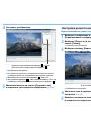
Введение Окно при отображении с увеличением Настройка яркости, цвета и контрастности Можно настраивать яркость, цвет (насыщенность) и контрастность изображений. Выберите изображение для редактирования и откройте 1 окно . [Редактирование изображения] Выберите [Настройка цвета/яркости] и щелкните 2
- Страница 35 из 98
Введение окно и проверьте результаты 4 Увеличьте . настройки мышью на кнопке [Сохранить как] и 5 Щелкните . сохраните как отдельное изображение (стр. 33) (стр. 34) Кадрирование изображения Можно вырезать только требуемую часть изображения или изменить композицию кадра, т.е. горизонтальную
- Страница 36 из 98
Введение мышью на кнопке [Кадрировка 4 Щелкните изображения]. Добавление текста в изображения На изображение можно добавить дату и время съемки изображения, а также текст. Выберите изображение для редактирования и откройте 1 окно [Редактирование изображения] . [Вставка текста] и щелкните мышью на 2
- Страница 37 из 98
Введение помощью клавиатуры введите добавляемый 4 Стекст. Настройка резкости Общую атмосферу изображения можно сделать резче или смягчить. Выберите изображение для редактирования и откройте 1 окно [Редактирование изображения] . [Резкость] и щелкните мышью на 2 Выберите кнопке [Готово]. (стр. 32)
- Страница 38 из 98
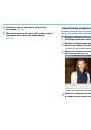
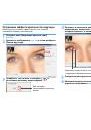
Введение окно и проверьте результаты 4 Увеличьте настройки . мышью на кнопке [Сохранить как] и 5 Щелкните сохраните как отдельное изображение (стр. 33) (стр. 34). Автоматическое устранение эффекта красных глаз Возможно автоматическое обнаружение и исправление эффекта красных глаз, возникающего при
- Страница 39 из 98
Введение Устранение эффекта красных глаз вручную Можно вручную устранить эффект красных глаз, который невозможно исправить автоматически. и поместите рамку на то место 4 Потащите изображения, которое вы хотите откорректировать, и затем нажмите [OK]. окно [Коррекция красных глаз] 1 Откройте .
- Страница 40 из 98
Редактирование видеозаписей Видеозаписи, загруженные в компьютер, можно редактировать разнообразными способами, в том числе объединять видеозаписи и добавлять специальные эффекты, например титры и фоновую музыку. После редактирования видеозаписей с использованием этих функций, видеозаписи нельзя
- Страница 41 из 98
Введение Функции области раскадровки Просмотр видеозаписей Изменение порядка выбранных видеозаписей Отображение информации для выбранной видеозаписи Настройки функций редактирования видеозаписей Функции окна [Применить эффект] Преобразование выбранной видеозаписи в тона сепии или монохромное
- Страница 42 из 98
Введение Функции окна [Настроить звук] Добавление аудиофайла к выбранной видеозаписи* требуемые параметры (папку для 5 Укажите сохранения и т.п.), а затем щелкните на кнопке [Сохранить]. Автоматическая установка оптимального размера и частоты кадров для сохраненных видеозаписей Установите формат,
- Страница 43 из 98
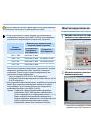
Введение Если вы измените частоту кадров видео после редактирования, некоторые сцены могут не проигрываться гладко. Если в окне шага 5 в списке [Указать тип сохраняемого изображения] выбран пункт [MOV (H.264)], ниже приведена длительность видеозаписей, которые моно сохранить. Размер изображения
- Страница 44 из 98
Введение 3 Щелкните мышью на кнопке [ ]. Окно Вырезать видеоизображение 5 Щелкните мышью на кнопке [Сохранить]. Содержание 1 2 3 4 5 Основные операции Откроется окно [Сохранить как]. имя файла и папку для сохранения, затем 6 Задайте щелкните мышью на кнопке [Сохранить]. Расширенные операции Функции
- Страница 45 из 98
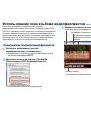
Использование окна альбома видеофрагментов Вы можете проигрывать и редактировать альбомы видеофрагментов, которые были сняты с помощью камеры EOS DIGITAL и загружены на Ваш компьютер. Функции редактирования включают изменение порядка или удаление видеофрагментов, а также добавление фоновой музыки к
- Страница 46 из 98
Введение Редактирование альбомов видеофрагментов Изменение порядка видеофрагментов 1 Выберите видеофрагмент в области эскизов. 2 Нажмите кнопку [ ] или [ Добавление фоновой музыки к альбомам видеофрагментов [Выбрать музыкальный файл] в списке 1 [Выберите ] в области эскизов. Вы можете удалить
- Страница 47 из 98
Введение музыкальный файл и нажмите кнопку 2 Выберите [Открыть]. Добавляется музыка и отображается информация о музыкальном файле. Сохранение отредактированных альбомов видеофрагментов 1 Нажмите кнопку [ ] в левом верхнем углу окна. Содержание 1 2 3 4 5 Основные операции Откроется окно [Сохранить
- Страница 48 из 98
Использование изображений Можно просматривать изображения в виде слайд-шоу, отправлять их по электронной почте или использовать в качестве фонового изображения рабочего стола или экранной заставки на компьютере. Введение стиль слайд-шоу и щелкните мышью 3 Задайте на кнопке [Готово]. Окно
- Страница 49 из 98
Введение Окно слайд-шоу Передача изображения по электронной почте Можно вложить выбранное изображение в сообщение электронной почты и отправить его. Вложенное изображение для передачи является копией исходного изображения, поэтому исходное изображение остается на компьютере без изменений. Обратите
- Страница 50 из 98
Введение Выберите вариант [С использованием 3 рекомендуемых параметров.], затем щелкните мышью на кнопке [Вложить в сообщение эл. почты]. Окно отправки изображения по эл. почте Создание из изображения фонового рисунка рабочего стола Выбранное изображение можно сделать фоновым рисунком рабочего
- Страница 51 из 98
Введение компоновку и папку для сохранения 3 Укажите фонового рисунка, затем щелкните мышью на кнопке [Готово]. Окно экспорта в виде фонового рисунка Создание из изображения экранной заставки Выбранное изображение можно использовать как экранную заставку компьютера. Данные для экранной заставки (с
- Страница 52 из 98
Введение флажок [Включ.изобр.в заставку] 3 Установите и щелкните мышью на кнопке [Готово]. Окно экспорта в виде заставки 4 Укажите сохраненную экранную заставку на своем компьютере. Щелкните правой кнопкой мыши на рабочем столе и в открывшемся меню выберите [Персонализация]. Щелкните [Заставка] в
- Страница 53 из 98
Запись изображений на компакт-диск Можно записать выбранные изображения на компакт-диск. Эта функция работает только в том случае, если компьютер оснащен дисководом для записи компакт-дисков CD-R/RW. Введение параметры записи на компакт-диск CD-R/ 4 Задайте RW и щелкните мышью на кнопке [Готово].
- Страница 54 из 98
Печать нескольких изображений на одном листе бумаги (индексная печать) Можно расположить несколько изображений в индексном формате и напечатать их на одном листе бумаги. 1 Выберите изображения. мышью на кнопке [Печать и обмен] X 2 Щелкните [Индексная печать]. такие параметры, как тип бумаги 3
- Страница 55 из 98
3 Функции высокого уровня Введение Сравнение нескольких изображений ................... Вывод изображений по папкам............................. Просмотр информации о параметрах съемки изображения .......................................................... Изменение размера и типа изображения и его
- Страница 56 из 98
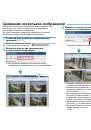
Сравнение нескольких изображений Для сравнения нескольких изображений можно разделить окно просмотра на две, три или четыре части и одновременно просматривать несколько изображений. При сравнении можно также задать одинаковое положение увеличенных областей отображаемых изображений. В главном окне
- Страница 57 из 98
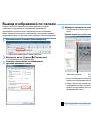
Вывод изображений по папкам Главное окно можно переключить в режим прокрутки, в котором отображается структура папок, позволяющая одновременно просматривать несколько папок и находящиеся в них изображения. Можно также задать количество отображаемых в окне уровней вложения изображений и папок, что
- Страница 58 из 98
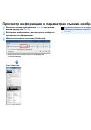
Просмотр информации о параметрах съемки изображения Включите режим зумирования или режим 1 режим прокрутки . Выберите изображение, для которого требуется 2 просмотреть информацию. 3 Щелкните мышью на кнопке [Свойства]. (стр. 86) (стр. 87) В режиме просмотра та же информация, что и в окне
- Страница 59 из 98
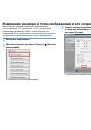
Изменение размера и типа изображения и его сохранение Можно изменить размер изображения или преобразовать его в изображение TIFF (расширение «.TIFF») или растровое изображение (расширение «.BMP»), а затем сохранить это изображение. Так как изображение сохраняется в виде отдельного изображения,
- Страница 60 из 98
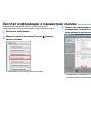
Экспорт информации о параметрах съемки Информацию о параметрах съемки, записанную вместе с изображением, можно экспортировать в виде текстового файла. Выберите изображение. 1 Щелкните мышью на кнопке [Экспорт] X [Экспорт 2 свойств съемки]. экспортируемую информацию 3 Укажите о параметрах съемки и
- Страница 61 из 98
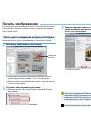
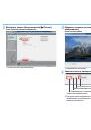
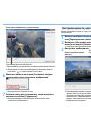
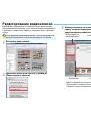
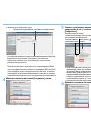
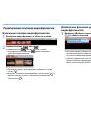
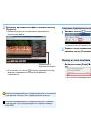
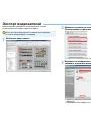
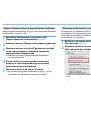
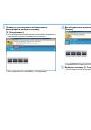
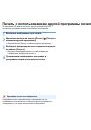
Экспорт видеозаписей Можно изменить размер или тип видеозаписи, а затем экспортировать ее в виде отдельного файла. Введение мышью на кнопках [Экспорт] X 2 Щелкните [Экспортировать фильмы]. Содержание После экспорта видеозаписей с помощью этой функции их нельзя воспроизводить на камере. 1 1 2 3 4 5
- Страница 62 из 98
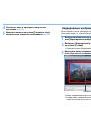
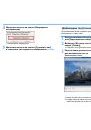
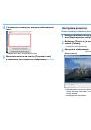
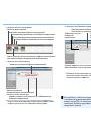
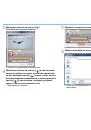
Введение тип изображения, которое требуется 4 Задайте сохранить, и щелкните мышью на кнопке [Следующее]. необходимые параметры (имя 5 Укажите сохраняемого файла, папку для сохранения и т.п.), а затем щелкните мышью на кнопке [Готово]. Содержание 1 2 3 4 5 Основные операции Расширенные операции
- Страница 63 из 98
Извлечение фотографий из видеозаписи Из видеозаписи можно извлекать фотографии и сохранять их в виде файлов изображений. способ извлечения и щелкните мышью 3 Задайте на кнопке [Следующее]. 1 Выберите видеозапись. Введение Содержание 1 2 3 4 5 Основные операции Расширенные операции Функции высокого
- Страница 64 из 98
Введение Проверьте извлекаемые изображения и щелкните 4 мышью на кнопке [Следующее]. Если в окне шага 3 выбран пункт [Извлечь указанное изображение], можно просмотреть видеозапись в верхней части окна и извлечь изображение, щелкнув мышью на кнопке [Добавить] при появлении требуемой сцены.
- Страница 65 из 98
Систематизация изображений с помощью функций высокого уровня Изображения можно систематизировать с помощью функций высокого уровня, таких как задание ключевых слов и ввод комментариев, переименование нескольких файлов сразу в одной операции и классификация изображений по году/месяцу/числу съемки.
- Страница 66 из 98
Введение Сохранение нескольких изображений с новыми именами файлов Одной операцией можно скопировать несколько изображений и сохранить их с новыми именами файлов. Установите флажок [Создавать копии файлов], 3 введите имя файла и щелкните мышью на кнопке [Готово]. все изображения, которые требуется
- Страница 67 из 98
Введение Систематизация изображений по дате съемки Несколько изображений можно систематизировать по разным папкам в соответствии с датой съемки. структуру папок и папку для сохранения, 3 Задайте затем щелкните мышью на кнопке [Готово]. все систематизируемые изображения 1 Выберите . Щелкните мышью
- Страница 68 из 98
Поиск изображений Поиск изображений возможен по рейтингу (стр. 23), дате съемки, обновлению, комментариям (стр. 65) и ключевым словам (стр. 65). мышью на кнопке [Просмотр и 1 Щелкните классификация] X [Поиск]. Введение мышью на кнопке [Готово] 3 Щелкните для закрытия окна результатов поиска.
- Страница 69 из 98
Выполнение расширенного редактирования В этом разделе рассматривается редактирование изображений с помощью функций высокого уровня; предполагается, что пользователь умеет работать со стандартными программами для редактирования изображений. При редактировании и сохранении изображений JPEG их
- Страница 70 из 98
Введение Настройка уровня яркости Настройка кривой тонов Можно настроить уровень яркости (баланс). Изменяя кривую цветопередачи, можно настроить яркость, контрастность и цвета конкретной области. изображение и откройте окно 1 Выберите . [Редактирование изображения] Выберите [Настройка
- Страница 71 из 98
Введение 4 Настройте изображение. Настройка резкости изображения Задав значения величины, радиуса и порога, можно настроить резкость. изображение и откройте окно 1 Выберите [Редактирование изображения] . [Резкость] и щелкните мышью на 2 Выберите кнопке [Готово]. (стр. 32) Откроется окно [Резкость].
- Страница 72 из 98
Введение Передача изображений в другую программу редактирования изображений Объединение изображений для создания панорамных изображений Можно передать изображение в другую программу редактирования изображений, отличную от ZB. Объединяя до 4 изображений JPEG, можно создавать панорамные изображения.
- Страница 73 из 98
Введение Проверьте расположение объединяемых 3 фотографий и выберите вкладку [2. Объединение]. объединения щелкните мышью на кнопке 4 Для [Запуск]. Если объединяемые изображения расположены неправильно, перетащите их мышью в правильное положение. Содержание 1 2 3 4 5 Основные операции Расширенные
- Страница 74 из 98
Добавление звука к изображениям/воспроизведение звука сохраняемую область и щелкните 6 Проверьте мышью на кнопке [Сохранить]. Можно добавить к изображению звук и воспроизвести звук, добавленный к изображению с помощью камеры, оснащенной функцией диктофона. Добавление звука в изображения К
- Страница 75 из 98
Печать с использованием другой программы печати Из программы ZB можно запустить другую установленную на компьютер программу печати и распечатать изображения. 1 Выберите изображение для печати. мышью на кнопке [Печать] X [Печать с 2 Щелкните помощью другой программы]. Откроется окно [Печать с
- Страница 76 из 98
4 Параметры Введение Параметры ............................................................. 77 Общие настройки...................................................... 77 Настройки выбора .................................................... 78 Настройки поворота
- Страница 77 из 98
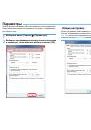
Параметры Любые функции программы ZB можно изменить в окне параметров. Перед внесением изменений проверьте настройки, отображаемые для каждого окна. 1 Выберите меню [Сервис] X [Параметры]. настраиваемую вкладку, внесите изменения 2 вВыберите параметры, затем щелкните мышью на кнопке [OK]. Введение
- Страница 78 из 98
Введение Настройки выбора Можно настроить параметры, связанные с выбором изображений. Настройки поворота Можно настроить параметры, связанные с поворотом изображений. Содержание 1 2 3 4 5 Основные операции Расширенные операции Функции высокого уровня Предпочтения Использование сети Интернет
- Страница 79 из 98
Введение Настройки печати При печати с использованием окна [Печать фотографии] (стр. 17) можно задать, следует ли кадрировать изображение и напечатать его без полей или напечатать как есть, без кадрирования. Настройки информации о съемке Можно задать информацию, отображаемую при щелчке мышью на
- Страница 80 из 98
Отображение/скрытие кнопок задач Настройки тем Можно задать цвет фона для главного окна. Кнопки задач по левому краю главного окна можно отображать или скрывать в соответствии со своими потребностями. Скрыв ненужные кнопки, можно повысить удобство работы с программой ZB. 1 Выберите меню [Сервис] X
- Страница 81 из 98
5 Использование изображений в сети Интернет Загрузка видеозаписи на YouTube ....................... 82 Введение Содержание 1 2 3 4 5 Основные операции Расширенные операции Функции высокого уровня Предпочтения Использование сети Интернет Справочная информация Поиск по содержанию Алфавитный указатель
- Страница 82 из 98
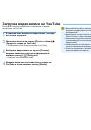
Загрузка видеозаписи на YouTube Вы можете загрузить видеозаписи, сохраненные на вашем компьютере, на YouTube. окне выберите видеозапись, которую 1 Ввыглавном хотите загрузить. 2 Щелкните мышью на кнопке [Печать и обмен] X [Загрузить видео на YouTube]. Отображается окно [Загрузить видео на YouTube].
- Страница 83 из 98
Справочная информация Введение Устранение неполадок .......................................... 84 Удаление программы ............................................ 84 Требования к системе ........................................... 85 Содержание 1 2 3 4 5 Поддерживаемые изображения
- Страница 84 из 98
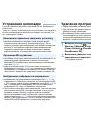
Устранение неполадок В случае неправильной работы программы ZB см. приведенные ниже пункты. Также см. Справку, открываемую из меню [Справка], или щелкните мышью на имеющейся в верхней части каждого окна кнопке [?] и см. открывшуюся справку. Невозможно правильно завершить установку Выберите
- Страница 85 из 98
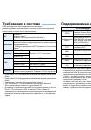
Требования к системе Хотя приведенные ниже характеристики являются рекомендуемыми требованиями к системе, работа всех функций компьютера не может быть гарантирована. ОС Компьютер Windows 7*1 Windows Vista*2 Windows XP Professional/Home Edition*3 ПК с предварительно установленной ОС (одной из
- Страница 86 из 98
Список функций главного окна Режим зумирования Поиск изображений (стр. 68) Слайд-шоу (стр. 48) Окно Свойства (стр. 58) Окно просмотра (стр. 89) Путь к папке Отображение/ скрытие кнопок задач Введение Удаление изображений (стр. 30) Содержание Поворот изображения Перемещение положения увеличенной
- Страница 87 из 98
Введение Режим прокрутки Поиск изображений (стр. 68) Слайд-шоу (стр. 48) Удаление изображений (стр. 30) Содержание Поворот изображения Окно Properties (Свойства) (стр. 58) Окно просмотра (стр. 89) 1 2 3 4 5 Основные операции Путь к папке Отображение/ скрытие кнопок задач Увеличение отображения
- Страница 88 из 98
Введение Режим просмотра Содержание Область отображения изображений По изображений (стр. 68) Слайд-шоу (стр. 48) Окно просмотра (стр. 89) Удаление изображений (стр. 30) Поворот изображения Путь к папке Отображение/ скрытие кнопок задач Отображение с фильтром (стр. 25) Отображение/скрытие информации
- Страница 89 из 98
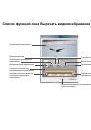
Список функций окна программы просмотра Окно печати фотографий (стр. 92) Перемещение положения увеличенной области (стр. 23) Уменьшение масштаба (стр. 23) Увеличение масштаба (стр. 23) Введение Редактирование (стр. 32 - стр. 39, стр. 69 - стр. 72) Содержание Отображение/скрытие точки
- Страница 90 из 98
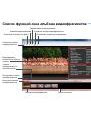
Список функций окна Вырезать видеоизображение (стр. 43) Введение Содержание 1 2 3 4 5 Основные операции Отображение видеозаписи Расширенные операции Функции высокого уровня Предыдущий кадр Следующий кадр Остановка воспроизведения видеозаписи Выключение звука Воспроизведение видеозаписи Регулировка
- Страница 91 из 98
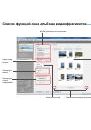
Список функций окна альбома видеофрагментов Введение (стр. 45) Переделывает редактирование Отменяет редактирование Открывает музыкальный файл Содержание Сохраняет альбом видеофрагментов Отображает подробную информацию 1 2 3 4 5 Основные операции Открывает альбом видеофрагментов Расширенные операции
- Страница 92 из 98
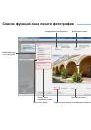
Список функций окна печати фотографии Кадрирование изображения Введение Содержание Добавление текста 1 2 3 4 5 Основные операции Расширенные операции Функции высокого уровня Выбор принтера и его настройки Предпочтения Предварительное изображение для печати Использование сети Интернет Справочная
- Страница 93 из 98
Список функций окна альбома видеофрагментов Введение Содержание Выбор принтера и его настройки 1 2 3 4 5 Основные операции Расширенные операции Функции высокого уровня Предварительное изображение для печати Ориентация бумаги Предпочтения Использование сети Интернет Параметры макета Справочная
- Страница 94 из 98
Поиск по содержанию Введение Загрузка изображений в компьютер Редактирование изображений Загрузка изображений путем подсоединения камеры к компьютеру Загрузка изображений с помощью устройства чтения карт стр. 7 стр. 9 Просмотр изображений Просмотр изображений Увеличение и просмотр Просмотр
- Страница 95 из 98
Алфавитный указатель Введение А Автоматическая настройка............................................................... 32 В Вложение изображения в сообщение электронной почты ............ Воспроизведение звука .................................................................... Вставка
- Страница 96 из 98
Введение О Окно [Навигатор] ......................................................................... 13, 23 Общие настройки (Параметры) ....................................................... 77 Объединение изображений в панораму ......................................... 72 Окно
- Страница 97 из 98
Введение Установка фонового рисунка рабочего стола................................. 50 Установка экранной заставки........................................................... 51 Устранение эффекта «красных глаз» ............................................. 39 Э Экспорт видеозаписей
- Страница 98 из 98