Инструкция для Compro VideoMate T750 Dual D+A PCI TV Card
 1
 2
 3
 4
 5
 6
 7
 8
 9
 10
 11
 12
 13
 14
 15
 16
 17
 18
 19
 20
 21
 22
 23
 24
 25
 26
 27
 28
 29
 30
 31
 32
 33
 34
 35
 36
10
Установка
оборудования
Внимание
Перед
началом
работ
отсоедините
кабели
питания
вашего
ПК
,
а
также
монитора
и
всего
оборудования
,
подключенного
к
компьютеру
.
В
противном
случае
может
произойти
повреждение
карты
ТВ
тюнера
VideoMate,
которое
не
будет
считаться
гарантийным
случаем
.
1.
Выключите
компьютер
и
отсоедините
основной
шнур
питания
.
2.
Снимите
крышку
корпуса
компьютера
.
Подключение
функций
включения
/
выключения
компьютера
.
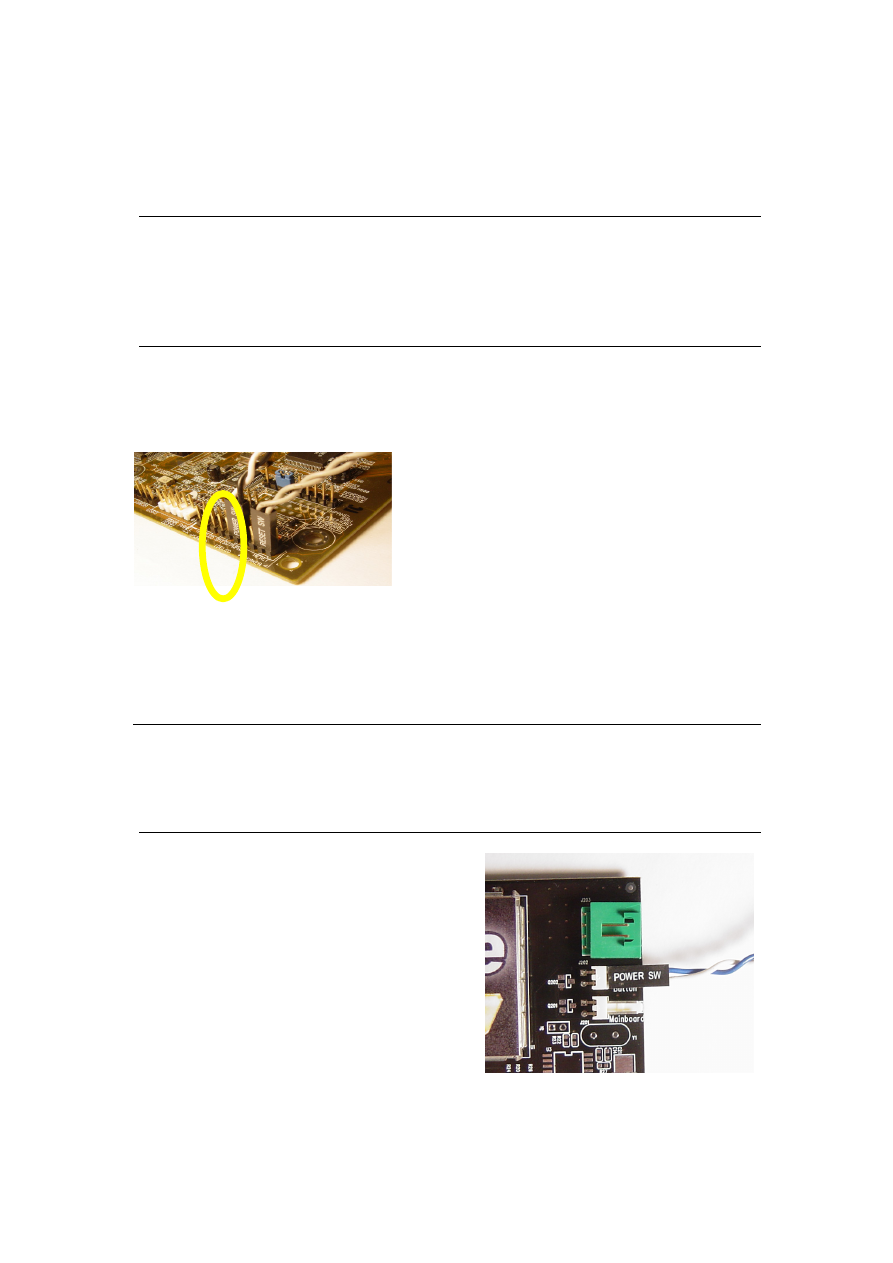
3.
Найдите
шнур
,
соединяющий
кнопку
включения
/
выключения
вашего
компьютера
с
разъемом
включения
питания
на
материнской
плате
.
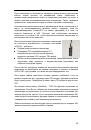
Обычно
этот
шнур
представляет
собой
свитую
пару
проводов
с
двухконтактным
разъемом
,
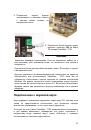
как
показано
на
рисунке
.
Внимание
Разъем
кнопки
питания
обычно
помечен
«POWER SW»
или
подобной
меткой
.
Важно
запомнить
расположение
контактов
,
куда
он
был
подключен
,
для
дальнейших
действий
по
установке
.
4.
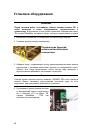
Отсоедините
провод
кнопки
питания
от
материнской
платы
и
подключите
его
к
разъему
JS1
на
Карте
ТВ
-
тюнера
VideoMate T750,
как
показано
на
иллюстрации
.
Оглавление инструкции
- Страница 1 из 37
ТВ Тюнер VideoMate T750 с интерфейсом PCI Руководство пользователя Compro Technology, Inc. www.comprousa.com
- Страница 2 из 37
Copyright © 2001-2006. Compro Technology, Inc.Никакой материал данного документа не может быть скопирован или представлен в каком-либо ином виде без письменного разрешения компании Compro Technology, Inc. Compro, VideoMate, Poladyne, Play with Power, а также Compro logo являются торговыми марками
- Страница 3 из 37
Содержание О Руководстве .......................................................................... 4 ТВ тюнер VideoMate с интерфейсом PCI ............................... 4 Комплект поставки карты ТВ тюнера VideoMate T750 .......... 6 Пульт дистанционного управления
- Страница 4 из 37
О Руководстве Данное руководство содержит информацию по установке и использованию карты ТВ тюнера VideoMate T750 с интерфейсом PCI. За более подробной информацией по использованию приложений обращайтесь в Руководство Пользователя в программах, на CD-дисках, или на нашу Web-страницу, где Вы сможете
- Страница 5 из 37
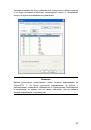
Примечание Чтобы принимать программы цифрового вещания стандарта DVB-T, необходимо иметь собственную телеантенну — это условие критично для работы цифрового тюнера, так как кабельные сети и коллективные антенны не обеспечивают вещания в этом стандарте. Для приема цифрового телевизионного вещания
- Страница 6 из 37
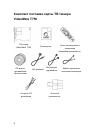
Комплект поставки карты ТВ тюнера VideoMate T750 ТВ тюнер VideoMate T750 CD-диски с программным обеспечением Антенна FM диапазона 6 Руководство ИК приемник Пульт дистанционного управления (батарейки прилагаются) Внутренний аудиокабель Антенный разветвитель Кабель управления питанием компьютера
- Страница 7 из 37
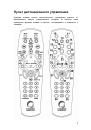
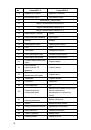
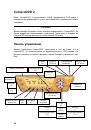
Пульт дистанционного управления Функции клавиш пульта дистанционного управления зависят от программного пакета, управляющего тюнером. В таблице ниже приведены функции клавиш в пакетах, поставляемых в комплекте с тюнером. 7
- Страница 8 из 37
№ 8 ComproDTV 3 ComproDVD 2 0-9 Цифровые клавиши Цифровые клавиши 10 Отключение звука Отключение звука 11 Увеличение / уменьшение 12 Запуск / выключение ComproDVD 2 13 Запуск / выключение ComproFM 2 14 Запуск / выключение ComproDTV 3 15 Проигрывать с начала Назад 16 Пауза или сдвиг времени
- Страница 9 из 37
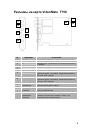
Разъемы на карте VideoMate T750 7 1 8 2 9 3 4 5 6 Функция № Описание 1 2 DVB-T Подключение DVB-T антенны TV 3 4 5 FM Подключение ТВ-антенны или высокочастотного ТВ-кабеля Подключение FM антенны IR Подключение ИК-приемника. S-Video-In 6 Composite-In 7 Внутренний аудиовыход Подключение S-Video кабеля
- Страница 10 из 37
Установка оборудования Внимание Перед началом работ отсоедините кабели питания вашего ПК, а также монитора и всего оборудования, подключенного к компьютеру. В противном случае может произойти повреждение карты ТВ тюнера VideoMate, которое не будет считаться гарантийным случаем. 1. Выключите
- Страница 11 из 37
5. Подключите черный разъем поставляемого в комплекте кабеля к разъему кнопки питания на материнской плате. 6. Подключите белый разъем шнура питания к разъему JS2 на Карте ТВ-тюнера VideoMate T750. Внимание Тщательно проверьте подключение. Если вы подключите кабель не к тем разъемам, ваш компьютер
- Страница 12 из 37
Подключение к внутреннему аудиопорту 7. Подключите один конец внутреннего аудио кабеля к зеленому внутреннему порту аудио выхода на карте ТВ-тюнера VideoMate с PCI интерфейсом. 8. Подключите другой конец внутреннего аудио патч-кабеля к входному разъему AUX звуковой карты или материнской платы. Если
- Страница 13 из 37
Внимание Если компьютер не включается, проверьте правильность подключения кабеля кнопки питания на материнской плате. Обратитесь к документации материнской платы за описанием разъемов на плате, а именно разъема включения/выключения компьютера. Также, проверьте правильность подключения шнура
- Страница 14 из 37
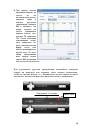
Установка программного обеспечения После установки PCI карты и необходимых кабелей, нужно включить компьютер и установить программное обеспечение. 1. После загрузки Windows определит карту ТВ-тюнера VideoMate T750, запустит Помощника по Установке/Удалению оборудования, и предложит установку
- Страница 15 из 37
8, При первом запуске программа спросит, не хотите ли вы автоматически просканировать эфир в поисках доступных телеканалов. Нажмите OK и выберите тип входа, который вы хотите сканировать первым (кабель, аналоговое ТВ, цифровое ТВ). После окончания сканирования сохраните найденные каналы нажатием
- Страница 16 из 37
Дистанционная работа с ПК Введение Тюнер VideoMate T750 обладает функцией дистанционного включения. Благодаря возможностям оборудования и программ, Вы можете включить компьютер, когда он выключен, нажав кнопку на пульте дистанционного управления. Вы также можете выключить компьютер нажатием кнопки
- Страница 17 из 37
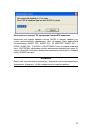
Пользователь смотрит ТВ, программа ComproDTV включена: Несколько раз подряд нажмите кнопку SLEEP в нижнем правом углу пульта дистанционного управления, текст на экране будет изменяться соответственно SLEEP OFF, SLEEP ON - 30 MINUTES, SLEEP ON - 1 HOUR, SLEEP ON - 2 HOURS, и SHUTDOWN. Если на экране
- Страница 18 из 37
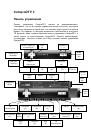
ComproDTV 3 Панель управления Панель управления ComproDTV похожа на видеомагнитофон. Учитывайте, что не все органы управления всегда доступны, некоторые могут быть окрашены в серый цвет, что означает недоступность в данный момент. Это зависит от настроек аппаратного обеспечения и доступных ТВ
- Страница 19 из 37
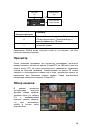
Источник (V) Выбор языка (Q) Соотношение сторон экрана Клавиши быстрого доступа Описание A Включить/Отключить функцию ТВ-окна «Поверх других окон». (Оранжевый круг в верхнем правом углу ТВ-окна) L «Спящий» режим Примечание: Выбор языка доступен только в тех каналах, где есть несколько звуковых
- Страница 20 из 37
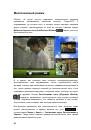
Многооконный режим Обычно, на одной частоте цифрового телевизионного вещания передаются одновременно несколько каналов. ComproDTV 3 поддерживает до четырех окон, в которых можно смотреть передачи других каналов, транслируемых на этой же частоте. Нажатие кнопки Добавить/Удалить окно (Add/Reduce
- Страница 21 из 37
Если включить многооконный режим, когда в основном окне показывается картинка с аналогового источника (антенна, кабель или видеовходы), дополнительные окна автоматически будут выбирать цифровой вход. Повторные нажатия на кнопку открытия дополнительного окна будут открывать окна с новыми цифровыми
- Страница 22 из 37
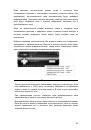
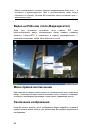
Можно одновременно слышать звуковое сопровождение всех окон — и основного и дополнительных. Звук в дополнительных окнах можно отключать по одному. Но если Вы отключите звук в основном окне — замолчат все окна. Видео на Рабочем столе (Видеодесктоп) Если при активном основном окне нажать F7 (или
- Страница 23 из 37
Вы также можете изменить область увеличения повторным выделением правой кнопкой мыши новой области. Для возвращения в стандартный режим просмотра, нажмите левую кнопку мыши. Моментальный снимок изображения Нажмите на значок на панели управления или нажмите пробел на клавиатуре, чтобы сделать
- Страница 24 из 37
передач канала, по которому интересующую Вас программу можно добавить в расписание записи. Запись ComproDTV — это цифровой видеомагнитофон. ComproDTV может записывать телепередачи как с эфира, так и с других источников (внешний видеомагнитофон, видеокамера) и сохранять результат на жесткий диск.
- Страница 25 из 37
Полоса прокрутки времени показывает объем буфера функции timeshifting. Также Вы можете прокрутить бегунок до необходимого момента программы при помощи мыши. Вы можете использовать кнопки меню Advance (для пропуска рекламных роликов) и Replay (для проигрывания сначала), которые расположены на панели
- Страница 26 из 37
Автоматическое сканирование При первом запуске ComproDTV запускается режим автоматического сканирования диапазона и поиска доступных телеканалов. Вы можете запустить повторно сканирование в любое время нажатием кнопки Autoscan. По окончании сканирования, каналы, в которых найдена несущая, будут
- Страница 27 из 37
Удаленные каналы не будут показываться в результатах обзора каналов и не будут вызываться кнопками «предыдущий канал» и «следующий канал» на пульте дистанционного управления. Внимание Данное руководство представляет только базовую информацию по ComproDTV 3. За более детальной информацией по работе
- Страница 28 из 37
ComproDVD 2 Пакет ComproDVD 2 представляет собой программный DVD-плеер с возможностью управления с пульта дистанционного управления Compro VideoMate. Внимание! Данный раздел содержит только базовую информацию о ComproDVD. За более подробной информацией, пожалуйста, обратитесь к справке по ComproDVD
- Страница 29 из 37
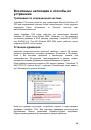
Возможные неполадки и способы их устранения Требования по операционной системе VideoMate T750 может работать под управлением Microsoft Windows XP SP2 или операционной системы более поздней версии. Чтобы загрузить Сервисный Пакет обновления от Microsoft посетите сайт www.WindowsUpdate.com. Также
- Страница 30 из 37
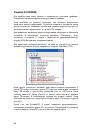
Ошибка 0x1000006 Эта ошибка чаще всего говорит о некорректной установке драйвера. Пожалуйста, деинсталлируйте и переустановить драйвер. Если проблема не решится, возможно, она является результатом конфликта запроса прерывания. Подобные конфликты случаются, когда другие устройства, например, сетевая
- Страница 31 из 37
Внимание Обратите внимание на номера каналов запроса прерывания сетевой, звуковой и SCSI карт. Они не должны занимать один канал с картой ТВтюнера. Нет сигнала цифрового телевидения Для того, чтобы принимать сигнал цифрового телевещания стандарта DVBT (Digital Video Broadcasting — Terrestrial)
- Страница 32 из 37
Почему компьютер не включается? Не паникуйте. Самая распространенная причина данной неполадки, заключается в том, что вы подсоединили кабель включения питания от корпуса не к тому разъему на материнской плате. Проверьте правильность подключения данного кабеля к материнской плате. Обратитесь к
- Страница 33 из 37
Если Вы устанавливаете режим записи по расписанию, VideoMateTV сгенерирует сигнал включения компьютера до начала загрузки ComproDTV. Если компьютер по каким-либо причинам не загружает ComproDTV, карта ТВ-тюнера будет пытаться включить компьютер, даже если вы его выключили. Отсоедините сетевой
- Страница 34 из 37
Есть изображение / Нет Звука Если вы видите изображение, но не слышите звука, попробуйте проверить, что звук не выключен или громкость не снижена до минимума в окне контроля Громкости Windows. (Дважды щелкните на иконке Громкоговорителя в системном меню.) Иногда помогает обновление драйверов
- Страница 35 из 37
внимание на настройку операционной системы. Во-первых, нужно проверить ее на наличие вирусных, троянских и шпионских программных модулей с помощью антивирусных и антишпионских сканеров (например, Kaspersky Antivirus, AdAvare SE). Следующим этапом нужно проверить список запущенных задач и выключить
- Страница 36 из 37
восстановление или переустановка операционной системы Windows. Имейте в виду, что восстановление системы сохранит все программы и настройки. Аналоговый телевизионный сигнал нечеткий? ТВ-сигнал может заглушаться из-за ветвления. Пожалуйста, убедитесь, что сигнал в кабеле достаточно четкий.
- Страница 37 из 37