Инструкция для Samsung HT-DB120
 1
 2
 3
 4
 5
 6
 7
 8
 9
 10
 11
 12
 13
 14
 15
 16
 17
 18
 19
 20
 21
 22
 23
 24
 25
 26
 27
 28
 29
 30
 31
 32
 33
 34
 35
 36
 37
 38
 39
 40
 41
 42
 43
 44
 45
 46
 47
 48
 49
 50
 51
 52
 53
 54
 55
 56
 57
 58
 59
 60
 61
 62
31
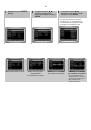
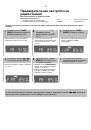
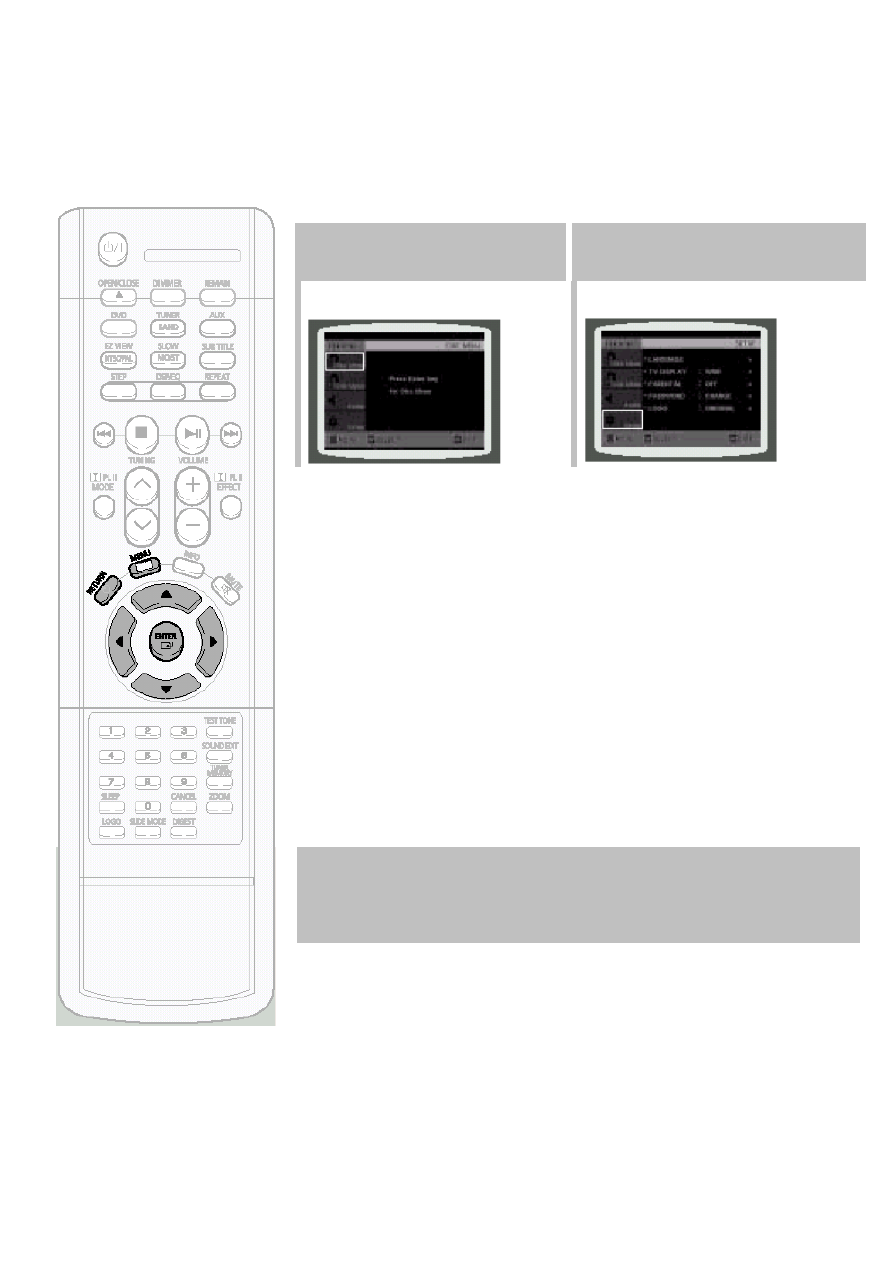
Настройка
языка
По
умолчанию
,
для
экранного
меню
установлен
английский
язык
.
1
Нажмите
кнопку
MENU
(
Меню
).
2
С
помощью
кнопки
W
выберите
пункт
"Setup"
и
нажмите
кнопку
ENTER
(
Ввод
).
Для
возврата
на
предыдущий
уровень
меню
нажимайте
кнопку
RETURN
(
Возврат
).
Для
выхода
из
меню
настройки
нажмите
кнопку
MENU
.
Оглавление инструкции
- Страница 1 из 63
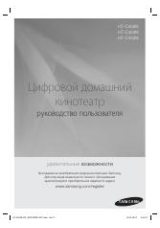
ЦИФРОВАЯ СИСТЕМА ДОМАШНЕГО КИНОТЕАТРА HT-DB120 Инструкция для пользователя
- Страница 2 из 63
1 Предупреждения по технике безопасности ЛАЗЕРНОЕ ИЗДЕЛИЕ КЛАССА 1 ПРЕДОСТЕРЕЖЕНИЕ ОПАСНОСТЬ ПОРАЖЕНИЯ ЭЛЕКТРИЧЕСКИМ ТОКОМ. НЕ ОТКРЫВАТЬ ПРЕДОСТЕРЕЖЕНИЕ: ВО ИЗБЕЖАНИЕ ПОРАЖЕНИЯ ЭЛЕКТРИЧЕСКИМ ТОКОМ, НЕ СНИМАЙТЕ ЗАДНЮЮ КРЫШКУ. ВНУТРИ НЕТ ДЕТАЛЕЙ, ОБСЛУЖИВАЕМЫХ ПОЛЬЗОВАТЕЛЕМ. ДЛЯ ТЕХНИЧЕСКОГО
- Страница 3 из 63
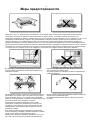
2 Меры предосторожности Убедитесь в том, что напряжение сети переменного тока в вашем доме соответствует напряжению питания системы, указанному на паспортной табличке, расположенной на ее задней стенке. Установите систему горизонтально на подходящую поверхность (мебель), оставив вокруг нее
- Страница 4 из 63
3 Особенности системы Поддержка различных форматов дисков и АМ/FM тюнер HT-DB120 сочетает в одной системе проигрыватель, поддерживающий воспроизведение дисков большинства форматов, включая диски DVD, компакт-диски, MP3-CD, CD-R, CD-RW и DVD-RW, и высококачественный АМ/FM тюнер. Система Dolby Pro
- Страница 5 из 63
4 Содержание ПОДГОТОВКА К РАБОТЕ Предупреждения по технике безопасности ...............................................................................................................1 Меры предосторожности
- Страница 6 из 63
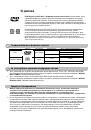
5 О дисках DVD (Digital Versatile Disk - Цифровой многоцелевой диск) обеспечивает звук и изображение фантастического качества, благодаря использованию технологии объемного звука Dolby Digital и технологии сжатия сигнала изображения MPEG2. Теперь вы можете ощущать воздействие реалистичных эффектов
- Страница 7 из 63
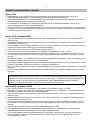
6 Формат записываемых дисков Диски CD-R • В зависимости от устройства, на котором записывался диск (устройство записи дисков или ПК) и характеристик самого диска, его воспроизведение может оказаться невозможным. • Пользуйтесь дисками CD-R объемом 650 МБ/74 мин. Избегайте использовать диски CD-R
- Страница 8 из 63
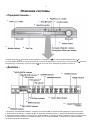
7 Описание системы – Передняя панель – 4 1 3 5 2 6 9 7 8 1-Кнопка "Питание" ( ); 2-Кнопка "Открыть/Закрыть"; 3-Кнопка Стоп (Q); 4- Кнопка Воспроизведение/Пауза (>II); 5-Кнопка выбора функций; 6- Регулятор громкости; 7- Кнопка настройки вверх по диапазону и пропуска вперед (>>I)/ Кнопка настройки
- Страница 9 из 63
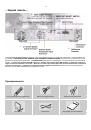
8 – Задняя панель – 1 2 8 3 4 7 5 6 1-Гнездо выхода видеосигнала Соедините гнездо входа видеосигнала на телевизоре (VIDEO IN) с гнездом VIDEO OUT на системе; 2-ПЕРЕКЛЮЧАТЕЛЬ ВЫБОРА ТИПА ВЫХОДНОГО ВИДЕОСИГНАЛА Используйте этот переключатель для выбора типа выходного видеосигнала; 3- РАЗЪЕМ СКАРТ
- Страница 10 из 63
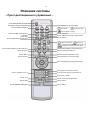
9 Описание системы – Пульт дистанционного управления – Кнопка ВКЛЮЧЕНИЯ СИСТЕМЫ Регулировка ЯРКОСТИ ДИСПЛЕЯ Кнопка ОТКРЫТЬ/ЗАКРЫТЬ Кнопка REMAIN (Оставшееся время) Кнопка DVD Кнопка "Доп. вход" Кнопка "Диапазон тюнера" Кнопка EZ VIEW, переключатель NTSC/PAL Кнопка "Шаг" Кнопка "Цифровой процессор
- Страница 11 из 63
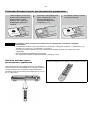
10 Установка батарей в пульт дистанционного управления 1 Снимите крышку отсека для батарей, расположенную на задней стороне пульта, нажав на нее и сдвинув в направлении, указанном стрелкой. Внимание 2 Установите две батареи типа AAA с напряжением 1,5 В, обращая внимание на соблюдение правильной
- Страница 12 из 63
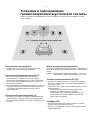
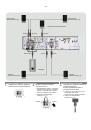
11 Установка и подсоединение громкоговорителей акустической системы Перед установкой или перемещением системы, не забудьте отключить ее и отсоединить сетевой шнур от розетки. Ц Л СВ П 2,5 – 3 размера диагонали экрана телевизора ЛТ ПТ Расположение проигрывателя Выбор позиции для прослушивания •
- Страница 13 из 63
12 Фронтальный громкоговоритель (Л) Фронтальный громкоговоритель (П) Центральный громкоговоритель Белый Красный Зеленый Фиолетовый Синий Серый Сабвуфер Тыловой громкоговоритель (Л) Тыловой громкоговоритель (П) Задняя панель громкоговорителя 1 Нажмите вниз язычок клеммы на задней панели
- Страница 14 из 63
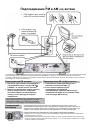
13 Подсоединение FM и AM (СВ) антенн 1 2 3 5 4 1- Если качество приема в диапазоне AM плохое, подсоедините наружную AM антенну (приобретается отдельно); 2- Если качество приема в диапазоне FM плохое, подсоедините наружную FM антенну (приобретается отдельно); 3- Рамочная AM антенна (поставляется с
- Страница 15 из 63
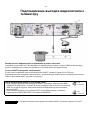
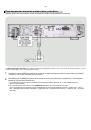
14 Подсоединение выходов видеосигнала к телевизору Выход полного видеосигнала (изображение хорошего качества) Соедините гнездо VIDEO OUT (Выход видео) на задней панели системы с гнездом VIDEO IN (Вход видео) вашего телевизора при помощи поставляемого с системой кабеля для видеосигнала. Разъем СКАРТ
- Страница 16 из 63
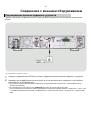
15 Соединения с внешним оборудованием Подсоединение внешних цифровых устройств Пример: Устройства с цифровым сигналом, такие, как DVD-проигрыватель или устройство записи компактдисков. 1 1-Оптический кабель (покупается отдельно) 1 Соедините цифровой вход (OPTICAL) системы с цифровым выходом
- Страница 17 из 63
16 Подсоединение внешних аналоговых устройств Пример: Аналоговые устройства, такие, как видеомагнитофон, видеокамера и телевизор. 1 1- Кабель для аудио сигнала Если у внешнего аналогового оборудования имеется только один выход, вы можете соединить его или с гнездом L (Левый канал), или с гнездом R
- Страница 18 из 63
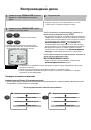
17 Воспроизведение диска 1 Нажмите кнопку OPEN/CLOSE (Открыть/ Закрыть), чтобы открыть лоток для диска. 2 Загрузите диск. • Аккуратно загрузите диск в проигрыватель так, чтобы сторона диска с этикеткой находилась сверху. 3 Нажмите кнопку OPEN/CLOSE, чтобы закрыть лоток для диска. Чтобы остановить
- Страница 19 из 63
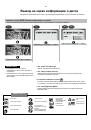
18 Вывод на экран информации о диске Во время воспроизведения вы можете просматривать информацию о диске на экране телевизора. Нажмите кнопку INFO (Вывод информации на экран) • При последовательных нажатиях кнопки информация на экране меняется следующим образом: Информация пропадает с экрана
- Страница 20 из 63
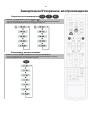
19 Замедленное/Ускоренное воспроизведение Ускоренное воспроизведение Нажмите и удерживайте кнопку I<< или >>I. • При каждом удержании кнопки в нажатом положении во время воспроизведения, скорость воспроизведения меняется следующим образом: Замедленное воспроизведение Нажмите кнопку SLOW
- Страница 21 из 63
20 Пропуск эпизодов или дорожек диска Кратковременно нажмите кнопку I<< или >>I • При кратковременных нажатиях кнопки во время воспроизведения, начинает воспроизводиться следующая или предыдущая часть, дорожка или альбом (файл). • Однако вы не можете пропустить несколько частей сразу. Покадровое
- Страница 22 из 63
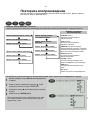
21 Повторное воспроизведение Функция повторного воспроизведения позволяет вам повторить часть, фильм, дорожку (песню) или папку (с файлами МР3). Нажмите кнопку REPEAT (Повтор). • При последовательных нажатиях кнопки во время воспроизведения, режим повтора меняется следующим образом: Режимы
- Страница 23 из 63
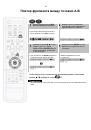
22 Повтор фрагмента между точками A-B 1 Дважды нажмите кнопку INFO (Вывод информации на экран). 2 Нажмите кнопку управления курсором >, чтобы переместить курсор на значок ПОВТОРА. 4 Нажмите кнопку ENTER в конце фрагмента, который вы хотите повторить. • При воспроизведении диска компактдиска нажмите
- Страница 24 из 63
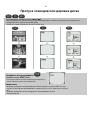
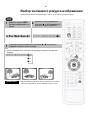
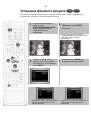
23 Выбор желаемого ракурса изображения Эта функция позволяет вам просмотреть один и тот же эпизод в разных ракурсах. 2 Нажмите кнопку управления курсором >, чтобы переместить курсор на значок РАКУРСА. 1 Нажмите кнопку INFO (Вывод информации на экран). 3 С помощью кнопок управления курсором V, W или
- Страница 25 из 63
24 Увеличение изображения Эта функция позволяет вам увеличить определенный участок показываемого на экране изображения. Функция Zoom (Увеличение изображения) 1 Нажмите кнопку ZOOM (Увеличение). 2 Нажимайте кнопки < / >/V/ W для выбора участка экрана, который вы хотите увеличить. 3 Нажмите кнопку
- Страница 26 из 63
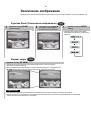
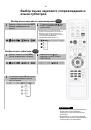
25 Выбор языка звукового сопровождения и языка субтитров Выбор языка звукового сопровождения 1 Дважды нажмите кнопку INFO (Вывод информации на экран). 2 С помощью кнопок V, W или кнопок с цифрами выберите нужный язык. • В зависимости от количества языков звукового сопровождения, записанных на
- Страница 27 из 63
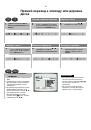
26 Прямой переход к эпизоду или дорожке диска Переход к фильму/дорожке 1 Нажмите кнопку INFO (Вывод информации на экран). Переход к части 4 Нажимайте кнопки V, W или кнопки с цифрами для выбора нужной части, затем нажмите кнопку ENTER (Ввод). Нажимайте кнопки с цифрами • Будет воспроизводиться
- Страница 28 из 63
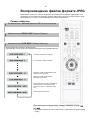
27 Воспроизведение файлов формата JPEG Изображения, отснятые с помощью цифрового фотоаппарата или цифровой видеокамеры, или хранящиеся на жестком диске ПК файлы формата JPEG можно записать на компакт-диск и затем воспроизводить этот диск с использованием данного DVD-проигрывателя. Режим слайд-шоу 1
- Страница 29 из 63
28 Функция "Обзор" Позволяет одновременно просматривать на экране телевизора 9 изображений в формате JPEG. 1 Нажмите во время воспроизведения кнопку DIGEST (Обзор). 2 • Изображения в формате JPEG показываются в 9 окнах. С помощью кнопок V,W, <, > выберите нужное изображение и нажмите кнопку ENTER
- Страница 30 из 63
29 Использование Меню диска Вы можете использовать меню для выбора языка звукового сопровождения, языка субтитров, профиля, и т.п. Содержание имеющихся на DVD-диске меню может быть различным на разных дисках. 1 Нажмите кнопку MENU (Меню). 2 С помощью кнопок V, W выберите пункт DISC MENU (Меню
- Страница 31 из 63
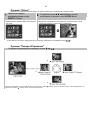
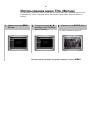
30 Использование меню Title (Фильм) На дисках DVD, содержащих несколько фильмов, вы можете просмотреть название каждого из них. В зависимости от диска, эта функция может либо совсем не действовать, либо действовать поразному. 1 Нажмите кнопку MENU (Меню). 2 С помощью кнопок V, W выберите пункт
- Страница 32 из 63
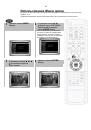
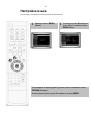
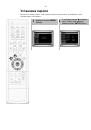
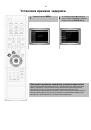
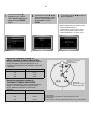
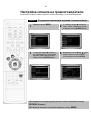
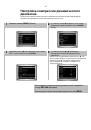
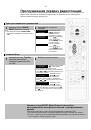
31 Настройка языка По умолчанию, для экранного меню установлен английский язык. 1 Нажмите кнопку MENU (Меню). 2 С помощью кнопки W выберите пункт "Setup" и нажмите кнопку ENTER (Ввод). Для возврата на предыдущий уровень меню нажимайте кнопку RETURN (Возврат). Для выхода из меню настройки нажмите
- Страница 33 из 63
32 3 Нажмите кнопку ENTER (Ввод). 4 С помощью кнопок V, W выберите нужный пункт меню, затем нажмите кнопку ENTER. 5 С помощью кнопок V, W выберите нужный язык, затем нажмите кнопку ENTER. • Если при настройке был установлен английский язык, то после завершения настройки экранная информация начнет
- Страница 34 из 63
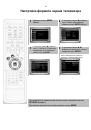
33 Настройка формата экрана телевизора 1 Нажмите кнопку MENU (Меню). 2 С помощью кнопки W выберите пункт "Setup" (Настройка) и нажмите кнопку ENTER (Ввод). 3 С помощью кнопки W выберите пункт "TV DISPLAY" (Параметры изображения на телевизоре) и нажмите кнопку ENTER. 4 С помощью кнопок V, W выберите
- Страница 35 из 63
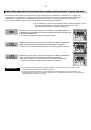
34 Настройка формата телевизионного кадра (соотношения сторон экрана) Соотношение горизонтальных и вертикальных сторон экрана обычного телевизора составляет 4:3, в то время, как у широкоэкранного телевизора и у телевизора системы ТВЧ оно равно 16:9. Это соотношение называется форматом
- Страница 36 из 63
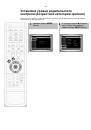
35 Установка уровня родительского контроля (возрастной категории зрителя) Используйте эту функцию, чтобы предотвратить просмотр детьми DVD-дисков со сценами насилия или фильмов "только для взрослых". 1 Нажмите кнопку MENU (Меню). 2 С помощью кнопки W выберите пункт "Setup" (Настройка) и нажмите
- Страница 37 из 63
36 3 С помощью кнопки W выберите пункт "Parental" (Родительский контроль) и нажмите кнопку ENTER (Ввод). 4 С помощью кнопок V, W выберите нужную возрастную категорию зрителя, затем нажмите кнопку ENTER. • Если для категории выбран Level 6 (Уровень 6), то диски, которым их издатель присвоил Уровень
- Страница 38 из 63
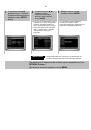
37 Установка пароля Вы можете установить пароль, чтобы уровень возрастной категории мог устанавливать только знающий пароль пользователь. 1 Нажмите кнопку MENU (Меню). 2 С помощью кнопки W выберите пункт "Setup" (Настройка) и нажмите кнопку ENTER (Ввод).
- Страница 39 из 63
38 3 С помощью кнопки W выберите пункт меню "PASSWORD" (Пароль) и нажмите кнопку ENTER (Ввод). 4 Нажмите кнопку ENTER 5 Введите пароль, затем нажмите кнопку ENTER. • Ведите старый пароль, затем новый пароль и подтвердите новый пароль. • На этом установка будет завершена. Для возврата на предыдущий
- Страница 40 из 63
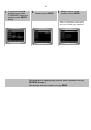
39 Установка фонового рисунка Во время просмотра диска DVD или диска с файлами JPEG вы можете выбрать понравившееся изображение и сохранить его в качестве фонового рисунка. 1 Во время воспроизведения нажмите кнопку ВОСПРОИЗВЕДЕНИЕ/ ПАУЗА, когда на экране появится понравившееся вам изображение. 2
- Страница 41 из 63
40 3 Нажмите кнопку MENU (Меню). 8 Нажмите кнопку OPEN/ CLOSE (Открыть/ Закрыть), чтобы открыть и закрыть лоток для дисков. 4 С помощью кнопки W выберите пункт "Setup" (Настройка) и нажмите кнопку ENTER (Ввод). 5 Нажатием кнопки W перейдите к пункту меню "LOGO" (Логотип) и нажмите кнопку ENTER. Для
- Страница 42 из 63
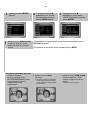
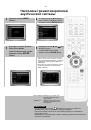
41 Настройка громкоговорителей акустической системы 1 Нажмите кнопку MENU (Меню). 2 С помощью кнопки W выберите пункт "Audio" (Параметры звука) и нажмите кнопку ENTER (Ввод). 3 Находясь в меню Speaker Setup (Настройка громкоговорителей), вновь нажмите кнопку ENTER (Ввод). 4 Нажимайте кнопки W, V,
- Страница 43 из 63
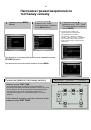
42 Настройка громкоговорителей по тестовому сигналу 1 Нажмите кнопку MENU (Меню). 2 С помощью кнопки W выберите пункт "Audio" (Параметры звука) и нажмите кнопку ENTER (Ввод). 3 С помощью кнопки W выберите пункт "TEST TONE" (Тестовый сигнал) и нажмите кнопку ENTER. • Тестовый сигнал подается на
- Страница 44 из 63
43 Установка времени задержки 1 Нажмите кнопку MENU. 2 С помощью кнопки W выберите пункт "Audio" (Параметры звука) и нажмите кнопку ENTER (Ввод). Настройка времени задержки громкоговорителей При воспроизведении шестиканального (5.1) сигнала объемного звука наилучший эффект ощущается, если
- Страница 45 из 63
44 3 С помощью кнопки W выберите пункт "DELAY TIME" (Время задержки) и нажмите кнопку ENTER (Ввод). 4 Нажимайте кнопки W, V, <, > для перемещения к значку нужного громкоговорителя, затем нажмите кнопку ENTER. 5 С помощью кнопок <, > настройте время задержки • Время задержки для центрального (C)
- Страница 46 из 63
45 Настройка сигнала на громкоговорители Вы можете настроить баланс и уровень сигнала для каждого из громкоговорителей. Способ 1 Регулировка параметров звучания с помощью меню 1 Нажмите кнопку MENU. 2 С помощью кнопки W выберите пункт "Audio" (Параметры звука) и нажмите кнопку ENTER (Ввод). 3 С
- Страница 47 из 63
46 Способ 2 Ручная регулировка параметров звучания с помощью кнопки SOUND EDIT Регулировка баланса фронтальных громкоговорителей 1 Нажмите кнопку SOUND EDIT (Настройка звучания громкоговорителей), затем нажимайте кнопки < и >. Регулировка уровня сигнала на тыловые громкоговорители 4 Нажмите кнопку
- Страница 48 из 63
47 Настройка компрессии динамического диапазона Эта функция позволяет вам использовать преимущества звучания системы Dolby Digital при просмотре кинофильмов на небольшой громкости в ночные часы. 1 Нажмите кнопку MENU (Меню). 2 С помощью кнопки W выберите пункт "Audio" (Параметры звука) и нажмите
- Страница 49 из 63
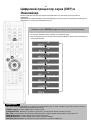
48 Цифровой процессор звука (DSP) и Эквалайзер Режимы цифрового процессора звука были разработаны для имитации акустики различных помещений. Эквалайзер: Вы можете выбирать настройки ROCK (рок-музыка), POP (поп-музыка) или JAZZ (джаз) в зависимости от жанра прослушиваемой музыки. Нажмите кнопку
- Страница 50 из 63
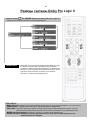
49 Режимы системы Dolby Pro Logic II Вы можете выбрать желаемый режим системы Dolby Pro Logic II. Нажмите кнопку PL II MODE (Режим системы Dolby Pro Logic II). • При нажатиях кнопки режим меняется следующим образом: Примечание • Перед тем, как использовать режим системы Dolby Pro Logic II с внешним
- Страница 51 из 63
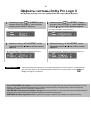
50 Эффекты системы Dolby Pro Logic II Эта функция действует только в режиме Dolby Pro Logic II Music (Музыка). 1 Нажимайте кнопку PL II MODE (Режим системы Dolby Pro Logic II), пока не будет выбран режим "MUSIC" (Музыка). 2 Нажмите кнопку PL II EFFECT (Эффект системы Dolby Pro Logic II), затем
- Страница 52 из 63
51 Прослушивание передач радиостанций Вы можете прослушивать передачи радиостанций в выбранном диапазоне частот (вещательные радиостанции, работающие в диапазонах FM или АМ), настроившись на них либо в режиме автоматической настройки, либо вручную. Пульт дистанционного управления 1 Нажмите кнопку
- Страница 53 из 63
52 Предварительная настройка на радиостанции Вы можете хранить в памяти системы настройку максимум на: ♦ 15 радиостанций в диапазоне FM ♦ 15 радиостанций в диапазоне MW (СВ) • FM......................................Частотная модуляция • AM (СВ) .............................Средние волны Пример:
- Страница 54 из 63
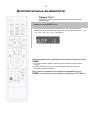
53 Дополнительные возможности Таймер "Сон" Вы можете установить время автоматического выключения DVDпроигрывателя. Нажмите кнопку SLEEP (Сон). • На дисплее появится сообщение "SLEEP" (Сон). При последовательных нажатиях кнопки установленное время меняется следующим образом: 10 → 20 → 30 → 60 → 90 →
- Страница 55 из 63
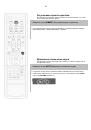
54 Регулировка яркости дисплея Вы можете отрегулировать яркость дисплея на основном блоке так, чтобы он не мешал вам смотреть фильм. Нажмите кнопку DIMMER (Регулировка яркости дисплея) • При нажатиях кнопки яркость дисплея меняется следующим образом: СЛЕГКА ПРИГЛУШЕННЫЙ → ПРИГЛУШЕННЫЙ → ЯРКИЙ.
- Страница 56 из 63
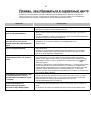
55 Прежде, чем обращаться в сервисный центр Если ваша система не работает должным образом, обратитесь к приведенной ниже таблице. Если возникшая у вас проблема не указана в таблице или если приведенные в таблице инструкции не помогли, выключите систему, отсоедините ее сетевой шнур от розетки и
- Страница 57 из 63
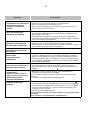
56 Проблема • Диск вращается, но изображение не появляется. • Изображение плохого качества, изображение дрожит Пульт дистанционного управления не работает. Функции выбора языка звукового сопровождения или субтитров не работают. Меню диска не появляется на экране при нажатии кнопки Menu (Меню).
- Страница 58 из 63
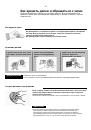
57 Как хранить диски и обращаться с ними Небольшие царапины на диске могут ухудшить качество звука и изображения или привести к сбоям при воспроизведении. Обращайтесь с дисками осторожно, чтобы не поцарапать их. Как держать диск Не прикасайтесь к поверхности диска, с которой производится считывание
- Страница 59 из 63
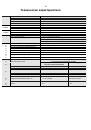
58 Технические характеристики О Б Щ И Е FM ТЮНЕР AM (СВ) ТЮНЕР ВИДЕО ВЫХОД У С И Л И Т Е Л Ь Г Р О М К О Г О В О Р И Т Е Л И Потребляемая мощность Масса Габаритные размеры (Ш Х В Х Г) Диапазон рабочих температур Диапазон рабочих влажностей Полезная чувствительность Отношение сигнал/шум Полный
- Страница 60 из 63
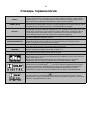
59 Словарь терминологии РАКУРС НОМЕР ЧАСТИ DVD-диск ИКМ РЕГИОНАЛЬНЫЙ КОД СУБТИТРЫ НОМЕР НАЗВАНИЯ (ФИЛЬМА) НОМЕР ДОРОЖКИ На некоторых DVD-дисках записаны сцены, которые были одновременно сняты камерами с нескольких различных точек (одна и та же сцена снимается спереди, с левой стороны, с правой
- Страница 61 из 63
60 Для заметок
- Страница 62 из 63
61 ЭТО ИЗДЕЛИЕ ИЗГОТОВЛЕНО КОМПАНИЕЙ:
- Страница 63 из 63