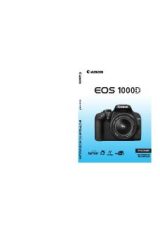
Инструкция для Canon EOS 600D
 1
 2
 3
 4
 5
 6
 7
 8
 9
 10
 11
 12
 13
 14
 15
 16
 17
 18
 19
 20
 21
 22
 23
 24
 25
 26
 27
 28
 29
 30
 31
 32
 33
 34
 35
 36
 37
 38
 39
 40
 41
 42
 43
 44
 45
 46
 47
 48
 49
 50
 51
 52
 53
 54
 55
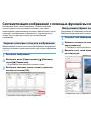 56
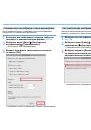 57
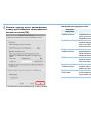 58
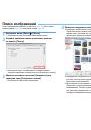 59
 60
 61
 62
 63
 64
 65
 66
 67
 68
 69
 70
 71
 72
 73
 74
 75
 76
 77
 78
 79
 80
 81
 82
 83
 84
 85
 86
33
1
2
4
5
3
Основные
операции
Справочная
информация
Введение
Расширенные
операции
Использование
сети
Интернет
Функции
высокого
уровня
Алфавитный
указатель
Поиск
по
содержанию
Предпочтения
Содержание
Устранение
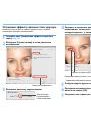
эффекта
«
красных
глаз
»
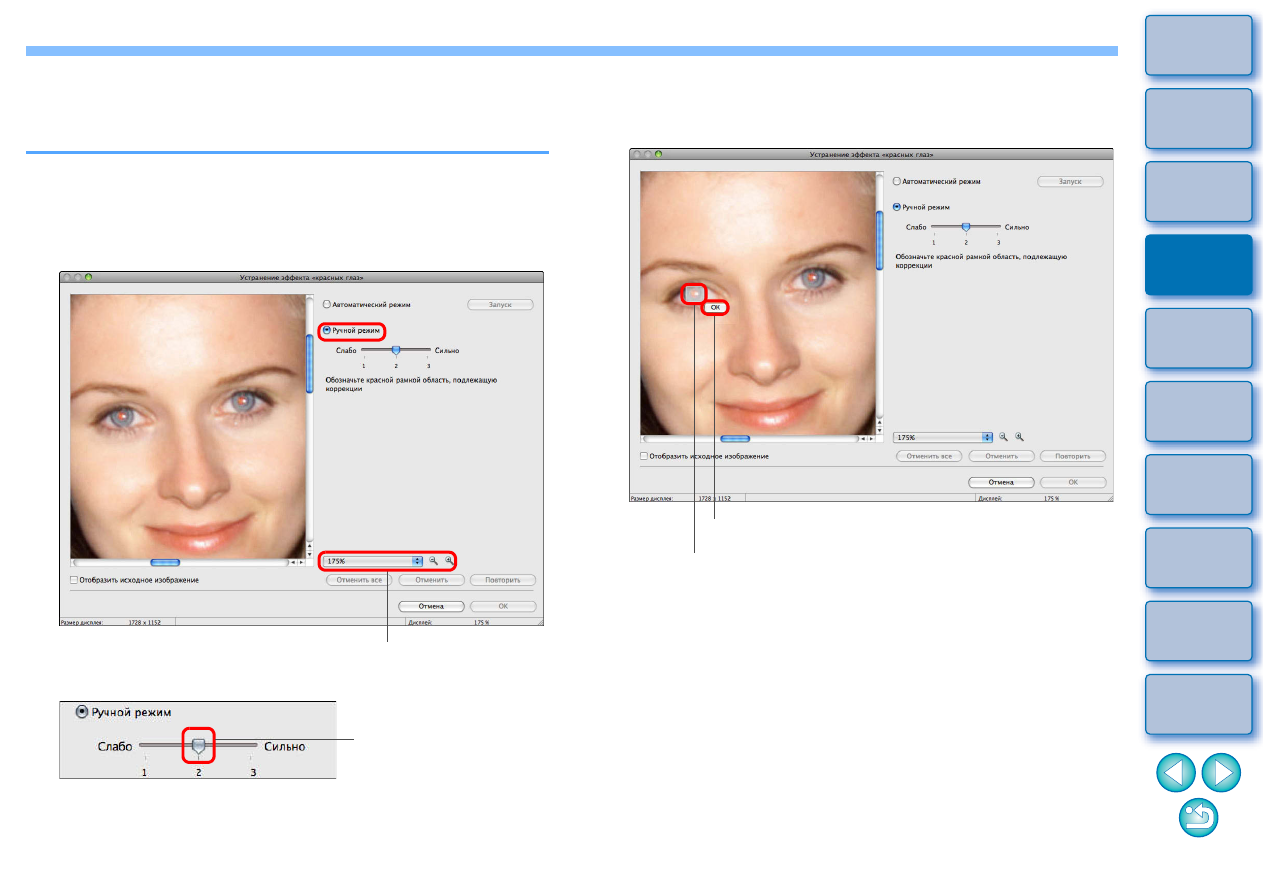
вручную
Можно
вручную
устранить
эффект
«
красных
глаз
»,
который
невозможно
исправить
автоматически
.
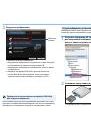
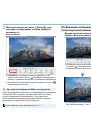
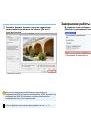
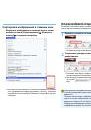
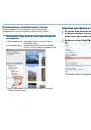
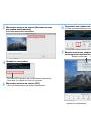
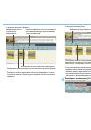
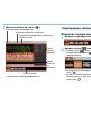
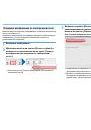
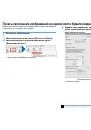
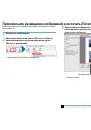
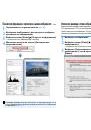
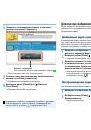
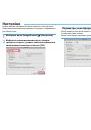
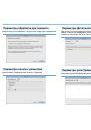
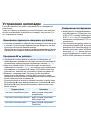
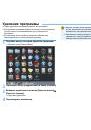
1
Откройте
окно
[
Устранение
эффекта
«
красных
глаз
»]
(
стр
. 32)
.
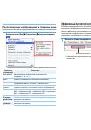
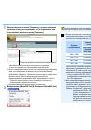
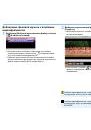
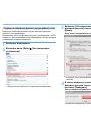
2
Выберите
[
Ручной
режим
]
и
затем
увеличьте
изображение
.
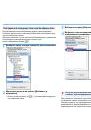
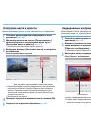
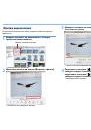
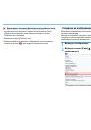
3
Выберите
величину
корректировки
.
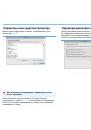
Увеличьте
изображение
Для
настройки
перетаскивайте
влево
или
вправо
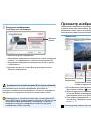
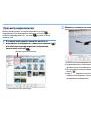
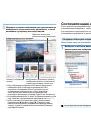
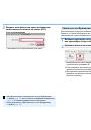
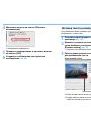
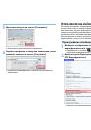
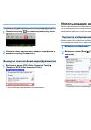
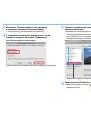
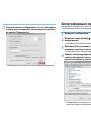
4
Потащите
и
поместите
рамку
на
то
место
изображения
,
которое
вы
хотите
откорректировать
,
и
затем
нажмите
[OK].
Коррекция
изображения
выполнена
.
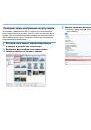
5
Откорректируйте
другие
места
таким
же
образом
.
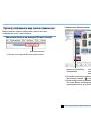
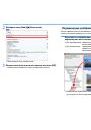
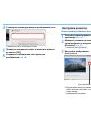
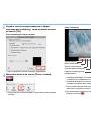
6
Проверьте
выполненное
исправление
и щелкните
мышью
на
кнопке
[OK].
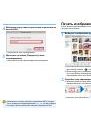
7
Сохраните
как
отдельное
изображение
(
стр
. 28)
.
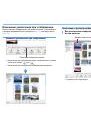
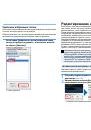
Перетащите
рамку
на
место
,
которое
нужно
отредактировать
Щелкните
мышью
[OK]
Оглавление инструкции
- Страница 1 из 87
Введение Содержание Программа просмотра, систематизации и редактирования изображений 1 2 3 4 5 Основные операции ImageBrowser Расширенные операции Функции высокого уровня Ver. 6.7 Инструкция по эксплуатации Предпочтения Использование сети Интернет В данной Инструкции для обозначения программы
- Страница 2 из 87
Введение Введение Основные функции программы IB Загрузка изображений в компьютер Просмотр изображений Печать изображений Систематизация изображений Редактирование изображений Настройка изображений Кадрирование изображений Вставка текста Устранение эффекта «красных глаз» Изменение размера и типа
- Страница 3 из 87
Содержание Глава 1 Основные операции ............................ 6 Запуск программы IB ......................................................7 Загрузка изображения в компьютер ..............................7 Загрузка изображений с использованием устройства чтения карт
- Страница 4 из 87
Введение Передача изображения по электронной почте........44 Создание из изображения фонового рисунка рабочего стола ...........................................................45 Создание из изображения экранной заставки.........46 Печать нескольких изображений на одном листе бумаги (индексная
- Страница 5 из 87
Введение Справочная информация................................. 71 Устранение неполадок .................................................72 Удаление программы....................................................73 Требования к системе ..................................................74
- Страница 6 из 87
1 Основные операции Введение Запуск программы IB ............................................... 7 Загрузка изображения в компьютер....................... 7 Загрузка изображений с использованием устройства чтения карт .............................................. 8 Просмотр изображений
- Страница 7 из 87
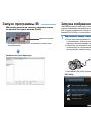
Запуск программы IB Загрузка изображения в компьютер Щелкните мышью на соответствующем значке на панели быстрого вызова (Dock). Щелкните мышью Запускается программа IB, и открывается главное окно (окно браузера). Введение Подсоедините камеру к компьютеру с помощью прилагаемого кабеля и загрузите
- Страница 8 из 87
Введение 2 Загрузите изображения. Загрузка изображений с использованием устройства чтения карт Изображения можно также загрузить в компьютер с помощью устройства чтения карт памяти, выпускаемого сторонними производителями. Щелкните мышью Откройте программу IB, затем выберите папку 1 для сохранения
- Страница 9 из 87
Просмотр изображений 3 Загрузите изображения. Изображения и видеозаписи, загруженные в компьютер, отображаются в главном окне в виде списка эскизов. Дважды щелкнув мышью на эскизе изображения, можно открыть окно просмотра для просмотра изображения более крупного размера или для воспроизведения
- Страница 10 из 87
Введение Просмотр изображений в виде эскизов в главном окне Главное окно (Режим списка) Содержание Можно изменить режим отображения главного окна для отображения только списка эскизов. Щелкните мышью на вкладке [Режим списка]. 1 2 3 4 5 Основные операции Расширенные операции Функции высокого уровня
- Страница 11 из 87
Введение Изменение увеличения при отображении Можно изменить коэффициент увеличения эскизов, отображаемых в режиме предварительного просмотра (стр. 75) и режиме списка (стр. 76). Измените увеличение при отображении. Увеличение и просмотр изображений по одному за раз 1 Для увеличения изображения
- Страница 12 из 87
Введение мышью на значке [ ] или [ ] для 2 Щелкните перехода к изображению, которое требуется просмотреть. Окно просмотра Отображение изображения на все окно (полноэкранный режим) Дважды щелкните мышью на изображении, которое требуется увеличить на все окно. Содержание 1 2 3 4 5 Основные операции
- Страница 13 из 87
Введение 2 Щелкните мышью на кнопке [ Просмотр видеозаписей Можно просматривать отснятые видеозаписи и альбомы видеофрагментов. Видеофайлы помечены значком [ ], а альбомы видеофрагментов - значком [ ] в рамке эскиза в главном окне. 1 В главном окне дважды щелкните мышью на видеофайле (изображение,
- Страница 14 из 87
Введение Повторная запись изображений на карту памяти Фотографии и видеозаписи MOV, сохраненные на компьютере, можно снова записать на карту памяти, чтобы просмотреть их на камере. Для повторной записи фотографий или видеозаписей на карту памяти используйте устройство чтения карт, выпускаемое
- Страница 15 из 87
Печать изображения 4 Выберите карту памяти для записи и щелкните на кнопке [OK]. Введение В этом разделе рассматривается печать по одному изображению на одном листе бумаги. 1 Выберите изображение для печати. Содержание 1 2 3 4 5 Основные операции Щелкните мышью Расширенные операции Функции высокого
- Страница 16 из 87
Завершение работы программы IB формат бумаги и другие параметры, 3 Задайте затем щелкните мышью на кнопке [Печать]. В главном окне выберите меню [ImageBrowser] X [Выйти из программы ImageBrowser]. Окно фотопечати Введение Содержание 1 2 3 4 5 Основные операции Расширенные операции Программа IB
- Страница 17 из 87
2 Расширенные операции Просмотр/сортировка изображений...................... 18 Увеличение и просмотр изображений по одному .... 18 Увеличение определенной области изображения......................................................... 19 Сортировка изображений ........................................
- Страница 18 из 87
Просмотр/сортировка изображений Вы можете увеличивать изображения по одному, выбирая их из списка в главном окне, просматривать, как они выглядят детально, и сортировать их по оценке. Введение мышью на значке [ ] или [ ] для перехода 2 кЩелкните изображению, которое требуется просмотреть. Окно
- Страница 19 из 87
Введение Увеличение определенной области изображения 1 Увеличьте изображение. Щелкните мышью на поле списка и выберите увеличение. Сортировка изображений Изображения можно сортировать по семи группам, устанавливая оценки, в соответствии с объектом или темой съемки. Существуют следующие семь типов
- Страница 20 из 87
Фильтрация изображений, которые требуется просмотреть Сортировка изображений в главном окне Выберите изображения в главном окне и затем выберите меню [Редактировать] X [Изменить оценку] X и нужную настройку. В главном окне можно задать отображение только изображений, для которых выставлена
- Страница 21 из 87
Эффективный просмотр/сортировка изображений Расположение изображений в главном окне Изображения можно расположить в порядке размера файла или в порядке даты и времени съемки. Выберите меню [Вид] X [Сортировать] X требуемый вариант. В режиме предварительного просмотра, позволяющем в одном окне
- Страница 22 из 87
Щелкните на эскизе изображения для переключения на 2 изображение, которое вы хотите просмотреть, и затем выполните сортировку, выставляя оценки. Щелкните мышью для увеличения или уменьшения Режим предварительного просмотра Систематизация изображений Введение В этом разделе рассматриваются функции,
- Страница 23 из 87
Введение 2 Выберите меню [Файл] X [Новая папка]. Перемещение изображений Можно переместить или скопировать изображения в отдельные папки и систематизировать их по дате съемки или по теме. Перетащите изображение мышью для перемещения или копирования Для перемещения: перетащите изображение и
- Страница 24 из 87
Введение Перемещение изображений в папках Можно перемещать или копировать папки, содержащие изображения, и систематизировать изображения в папках. Перетащите папку мышью для перемещения или копирования Для перемещения: перетащите папку и отпустите ее на требуемой папке. Для копирования:
- Страница 25 из 87
Введение Введите имя файла или папки изображения, 3 затем щелкните мышью на кнопке [OK]. Окно переименования Удаление изображения или папки Восстановление удаленных изображений и папок невозможно. Кроме того, будьте внимательны при удалении папок, так как все находящиеся в папке изображения также
- Страница 26 из 87
Введение Регистрация часто используемых папок в качестве избранных папок Для упрощения поиска изображений можно зарегистрировать в области дерева папок на вкладке [Избранные папки] ярлыки для часто используемых папок. Обратите внимание, что так как папка [Изображения] по умолчанию регистрируется
- Страница 27 из 87
Редактирование изображения Удаление избранных папок Если папка, зарегистрированная на вкладке [Избранные папки], больше не нужна, ее можно удалить с этой вкладки. Обратите внимание, что поскольку зарегистрированные папки являются ярлыками, при удалении ярлыка исходная папка не удаляется. На вкладке
- Страница 28 из 87
Введение 3 Щелкните мышью на кнопке [Автоматическая настройка изображения]. 6 Сохраните как отдельное изображение. В окне просмотра щелкните мышью на кнопке [Сохранить]. Окно автоматической настройки Содержание 1 2 3 4 5 Основные операции Расширенные операции Открывается диалоговое окно сохранения.
- Страница 29 из 87
Введение Настройка цвета и яркости Кадрирование изображения Можно настраивать яркость и цвет (насыщенность) изображений. редактируемое изображение в окне 1 Откройте . просмотра мышью на кнопке [Редактировать], 2 Щелкните затем выберите в открывшемся меню пункт (стр. 18) [Настройка цвета и яркости]
- Страница 30 из 87
Введение мышью на кнопке [Обрезать 4 Щелкните изображение]. Вставка текста в изображения На изображение можно добавить дату и время съемки изображения, а также текст. редактируемое изображение в окне 1 Откройте просмотра . мышью на кнопке [Редактировать], 2 Щелкните затем выберите в открывшемся
- Страница 31 из 87
Введение 4 С помощью клавиатуры введите добавляемый текст. Настройка резкости Общую атмосферу изображения можно сделать резче или смягчить. редактируемое изображение в окне 1 Откройте просмотра . мышью на кнопке [Редактировать], 2 Щелкните затем выберите в открывшемся меню пункт (стр. 18) Введенный
- Страница 32 из 87
Введение настройки и щелкните мышью на 4 Проверьте кнопке [OK]. изображение как отдельное 5 Сохраните изображение . (стр. 28) Автоматическое устранение эффекта «красных глаз» Возможно автоматическое обнаружение и исправление эффекта «красных глаз», возникающего при съемке со вспышкой. редактируемое
- Страница 33 из 87
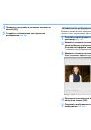
Введение Устранение эффекта «красных глаз» вручную Можно вручную устранить эффект «красных глаз», который невозможно исправить автоматически. и поместите рамку на то место 4 Потащите изображения, которое вы хотите откорректировать, и затем нажмите [OK]. окно [Устранение эффекта «красных 1 Откройте
- Страница 34 из 87
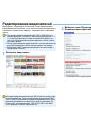
Редактирование видеозаписей Видеозаписи, загруженные в компьютер, можно редактировать разнообразными способами, в том числе объединять видеозаписи и добавлять специальные эффекты, например титры и фоновую музыку. Введение меню [Редактировать] X 2 Выберите [Редактирование фильма]. При редактировании
- Страница 35 из 87
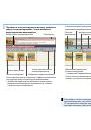
Введение на соответствующую вкладку, выберите 3 Перейдя задачу на редактирование, затем выполните редактирование видеозаписи. Выбор задачи на редактирование Руководство Функции вкладки [Упорядочение] Задание диапазона воспроизведения для видеозаписи (начало и конец просмотра)* Просмотр видеозаписей
- Страница 36 из 87
Введение Функции вкладки [Эффект] Добавление текста к выбранной видеозаписи Задание эффекта для использования при переходе между видеозаписями (значок перехода)* Функции вкладки [Звук] Добавление аудиофайла к выбранной видеозаписи* Содержание 1 2 3 4 5 Основные операции Расширенные операции Функции
- Страница 37 из 87
Введение Щелкните мышью на кнопке [Сохранить] и укажите требуемые 5 параметры (папку для сохранения и т.п.) в открывшемся окне. Если вы измените частоту кадров видео после редактирования, некоторые сцены могут не проигрываться гладко. Содержание Если в окне шага 5 в списке [Указать тип сохраняемого
- Страница 38 из 87
Введение Монтаж видеозаписей Из сделанной видеозаписи можно вырезать наиболее удачные фрагменты. 3 Щелкните мышью на кнопке [ ]. Окно Вырезать фильм щелкните на видеозаписи, которую 1 Дважды требуется воспроизвести. Содержание 1 2 3 4 5 Основные операции Дважды щелкните мышью Расширенные операции
- Страница 39 из 87
Использование окна альбома видеофрагментов 5 Щелкните мышью на кнопке [Сохранить]. Вы можете проигрывать и редактировать альбомы видеофрагментов, которые были сняты с помощью камеры EOS DIGITAL и загружены на Ваш компьютер. Функции редактирования включают изменение порядка или удаление
- Страница 40 из 87
Введение 3 Щелкните мышью на кнопке [ ]. Редактирование альбомов видеофрагментов Открывает другой видеофрагмент Отображает подробные инструкции Отображает видеофрагмент, выбранный в области эскизов Содержание Изменение порядка видеофрагментов 1 Выберите видеофрагмент в области эскизов. 1 2 3 4 5
- Страница 41 из 87
Введение Добавление фоновой музыки к альбомам видеофрагментов [Выбрать музыкальный файл] в списке 1 [Выберите ] в области эскизов. музыкальный файл и нажмите кнопку 2 Выберите [Открыть]. Добавляется музыка и отображается информация о музыкальном файле. Содержание 1 2 3 4 5 Основные операции
- Страница 42 из 87
Использование изображений Сохранение отредактированных альбомов видеофрагментов 1 Нажмите кнопку [ ] в левом верхнем углу окна. Можно просматривать изображения в виде слайд-шоу, отправлять их по электронной почте или использовать в качестве фонового изображения рабочего стола или экранной заставки
- Страница 43 из 87
Введение способ воспроизведения и эффект 3 Задайте перехода для слайд-шоу, затем щелкните мышью Окно Слайд-шоу Содержание на кнопке [OK]. Окно параметров показа слайдов 1 2 3 4 5 Основные операции Расширенные операции Функции высокого уровня Окно [Параметры показа слайдов] закрывается. 4 Щелкните
- Страница 44 из 87
Введение Передача изображения по электронной почте Можно вложить выбранное изображение в сообщение электронной почты и отправить его. Вложенное изображение для передачи является копией исходного изображения, поэтому исходное изображение остается на компьютере без изменений. вариант [Использование 3
- Страница 45 из 87
Введение Создание из изображения фонового рисунка рабочего стола Выбранное изображение можно сделать фоновым рисунком рабочего стола компьютера. Изображение JPEG для фонового рисунка (с расширением «.JPG») создается с использованием копии изображения, поэтому исходное изображение остается
- Страница 46 из 87
Введение Для возврата к исходному фоновому рисунку рабочего стола 1 На рабочем столе запустите с панели быстрого вызова (Dock) [Предпочтения системы], затем щелкните мышью на пункте [Рабочий стол и заставка]. 2 Выберите вкладку [Рабочий стол]. 3 Выберите файл для фонового изображения, затем
- Страница 47 из 87
Введение [Экспортировать как заставку] 3 иВыберите щелкните мышью на кнопке [Далее]. Откроется окно [Экспортировать как заставку]. помощью клавиатуры введите имя, затем 4 Сщелкните мышью на кнопке [Завершить]. Окно Экспортировать как заставку Укажите сохраненную экранную заставку на 5 своем
- Страница 48 из 87
Печать нескольких изображений на одном листе бумаги (индексная печать) Можно расположить несколько изображений в индексном формате и напечатать их на одном листе бумаги. 1 Выберите изображения. мышью на кнопке [Печать и обмен], 2 Щелкните затем выберите в открывшемся меню пункт такие параметры, как
- Страница 49 из 87
Произвольное размещение изображений и их печать (Печать с разметкой) Можно произвольным образом расположить изображения, а затем распечатать их. 1 Выберите изображения. мышью на кнопке [Печать и обмен], 2 Щелкните затем выберите в открывшемся меню пункт изображения, перетаскивая их мышью, 3
- Страница 50 из 87
3 Функции высокого уровня Введение Сравнение нескольких изображений ................... Просмотр информации о параметрах съемки изображения .......................................................... Изменение размера и типа изображения и его сохранение .............................................
- Страница 51 из 87
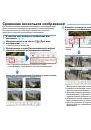
Сравнение нескольких изображений Для сравнения нескольких изображений можно разделить окно просмотра на две, три или четыре части и одновременно просматривать несколько изображений. При сравнении можно также задать одинаковое положение увеличенных областей отображаемых изображений. Введение мышью
- Страница 52 из 87
Просмотр информации о параметрах съемки изображения Переключитесь в режим списка (стр. 76). 1 Выберите изображение, для которого требуется 2 просмотреть информацию. 3 Выберите меню [Файл] X [Получить информацию]. мышью на кнопке [Расширенное 4 Щелкните представление]. Откроется окно [Информация о
- Страница 53 из 87
Экспорт информации о параметрах съемки размер изображения, его тип, имя файла 4 Укажите и папку для сохранения, затем щелкните мышью на кнопке [Завершить]. Информацию о параметрах съемки, записанную вместе с изображением, можно экспортировать в виде текстового файла. 1 Выберите изображение.
- Страница 54 из 87
Извлечение фотографий из видеозаписи Из видеозаписи можно извлекать фотографии и сохранять их в виде файлов изображений. При извлечении фотографий 1920 x 1080 MOV для редактирования создается временный файл, и до того, как станет возможным редактирование, может пройти некоторое время. 1 способ
- Страница 55 из 87
Введение флажки для извлеченных изображений 4 Установите и перейдите на вкладку [Сохранение]. Если на шаге 3 выбран пункт [Извлечь указанное изображение], можно просмотреть видеозапись в левой части окна и извлечь изображение, щелкнув мышью на значке [ ] при появлении требуемой сцены. мышью на
- Страница 56 из 87
Систематизация изображений с помощью функций высокого уровня Изображения можно систематизировать с помощью функций высокого уровня, таких как задание ключевых слов и ввод комментариев, переименование нескольких файлов сразу в одной операции и классификация изображений по году/месяцу/числу съемки.
- Страница 57 из 87
Введение Сохранение нескольких изображений с новыми именами файлов Систематизация изображений по дате съемки Одной операцией можно скопировать несколько изображений и сохранить их с новыми именами файлов. Несколько изображений можно систематизировать по разным папкам в соответствии с датой съемки.
- Страница 58 из 87
Введение структуру папок, имена файлов 4 Укажите и папку для сохранения, затем щелкните мышью на кнопке [OK]. Настройки для структуры папок Значение параметра ГодМесяцЧисло Описание Изображения систематизируются по папкам одного уровня в соответствии с годом/ месяцем/числом съемки.
- Страница 59 из 87
Поиск изображений Поиск изображений возможен по рейтингу (стр. 19), дате съемки, комментариям (стр. 56) и ключевым словам (стр. 56). 1 Выберите меню [Файл] X [Поиск]. критерии поиска и щелкните мышью 2 Задайте на кнопке [Поиск]. Открывается окно [Установка параметров поиска]. Введение 4 Проверьте
- Страница 60 из 87
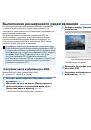
Выполнение расширенного редактирования В этом разделе рассматривается редактирование изображений с помощью функций высокого уровня; предполагается, что пользователь умеет работать со стандартными программами для редактирования изображений. При редактировании и сохранении изображений JPEG их
- Страница 61 из 87
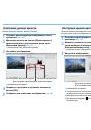
Введение Настройка уровня яркости Настройка кривой цветопередачи Изменяя кривую цветопередачи, можно настроить яркость, контрастность и цвета конкретной области. Можно настроить уровень яркости (баланс). редактируемое изображение в окне 1 Откройте просмотра . мышью на кнопке [Редактировать], 2
- Страница 62 из 87
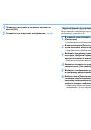
Введение настройки и щелкните мышью на 4 Проверьте кнопке [OK]. 5 Сохраните как отдельное изображение (стр. 28). Передача изображений в другую программу редактирования изображений Можно передать изображение в другую программу редактирования изображений, отличную от IB. Содержание главном окне
- Страница 63 из 87
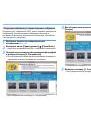
Введение Объединение изображений для создания панорамных изображений Объединяя до 4 изображений JPEG, можно создавать панорамные изображения. Для объединения изображений запустите из программы IB программу объединения изображений «PhotoStitch» и используйте эту программу. объединения щелкните мышью
- Страница 64 из 87
Добавление звука к изображениям/воспроизведение звука сохраняемую область и щелкните 6 Проверьте мышью на кнопке [Сохранить]. Можно добавить к изображению звук и воспроизвести звук, добавленный к изображению с помощью камеры, оснащенной функцией диктофона. Добавление звука к изображениям К
- Страница 65 из 87
4 Настройки Введение Настройки ............................................................... 66 Параметры окна браузера ....................................... 66 Параметры окна средства просмотра..................... 67 Параметры диалогового окна подтверждения ........ 67 Параметры обработки при
- Страница 66 из 87
Настройки Любые функции программы IB можно изменить в окне настроек. Перед внесением изменений проверьте настройки, отображаемые для каждого окна. 1 Выберите меню [ImageBrowser] X [Настройки]. в меню диалоговое окно, которое 2 Выберите требуется открыть, укажите значения параметров, затем щелкните
- Страница 67 из 87
Введение Параметры окна средства просмотра Можно задать информацию о съемке, отображаемую в окне просмотра (стр. 77). Параметры диалогового окна подтверждения Данную программу можно настроить таким образом, чтобы не отображались диалоговые окна запроса подтверждения, выводимые после каждой
- Страница 68 из 87
Введение Параметры обработки при повороте Можно настроить параметры, связанные с поворотом изображений. Параметры фотопечати При печати с использованием окна [Фотопечать] (стр. 16) можно задать, следует ли кадрировать изображение и напечатать его без полей или напечатать как есть, без кадрирования.
- Страница 69 из 87
5 Использование изображений в сети Интернет Загрузка видеозаписи на YouTube ....................... 70 Введение Содержание 1 2 3 4 5 Основные операции Расширенные операции Функции высокого уровня Предпочтения Использование сети Интернет Справочная информация Поиск по содержанию Алфавитный указатель
- Страница 70 из 87
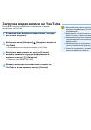
Загрузка видеозаписи на YouTube Вы можете загрузить видеозаписи, сохраненные на вашем компьютере, на YouTube. окне выберите видеозапись, которую 1 Ввыглавном хотите загрузить. меню [Интернет] X [Загрузить видео на 2 Выберите YouTube]. Отображается окно [Загрузить видео на YouTube]. 3 Выберите
- Страница 71 из 87
Справочная информация Введение Устранение неполадок .......................................... 72 Удаление программы ............................................ 73 Требования к системе ........................................... 74 Поддерживаемые изображения ........................... 74 Список
- Страница 72 из 87
Устранение неполадок В случае неправильной работы программы IB см. приведенные ниже пункты. Также см.Справку, открываемую из меню [Справка], или щелкните мышью на имеющейся в верхней части каждого окна кнопке [?] и см. открывшуюся справку. Невозможно правильно завершить установку Установка
- Страница 73 из 87
Удаление программы Перед удалением программы закройте все программы. Для удаления программы войдите в систему с использованием учетной записи, использовавшейся при установке зтой программы. Во избежание сбоев в работе компьютера обязательно перезагружайте его после удаления программ. 1 Откройте
- Страница 74 из 87
Требования к системе Хотя приведенные ниже характеристики являются рекомендуемыми требованиями к системе, работа всех функций компьютера не может быть гарантирована. ОС Mac OS X 10.5 - 10.6 Компьютер Компьютер Macintosh с установленной ОС (одной из указанных выше) Процессор* Процессор Intel (Mac OS
- Страница 75 из 87
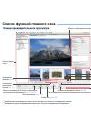
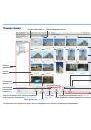
Список функций главного окна Режим предварительного просмотра Введение Область отображения изображений Содержание 1 2 3 4 5 Основные операции Расширенные операции Область отображения информации Функции высокого уровня Предпочтения Область дерева папок*1 Область отображения эскизов*2
- Страница 76 из 87
Введение Режим списка Значок видеозаписи Значок видеофрагмента Содержание Значок изображения RAW Значок брекетинга Область отображения изображений Значок аудиозаписи Область дерева папок* 1 2 3 4 5 Основные операции Расширенные операции Функции высокого уровня Предпочтения Использование сети
- Страница 77 из 87
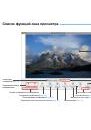
Список функций окна просмотра Введение Содержание 1 2 3 4 5 Основные операции Расширенные операции Область отображения изображений Функции высокого уровня Предпочтения Использование сети Интернет Справочная информация Увеличение отображения (стр. 19) Рейтинг (стр. 19) Отображение/скрытие информации
- Страница 78 из 87
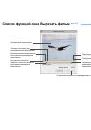
Список функций окна Вырезать фильм Введение (стр. 38) Содержание 1 2 3 4 5 Основные операции Отображение видеозаписи Расширенные операции Текущее положение при воспроизведении видеозаписи Воспроизведение видеозаписи/ Остановка воспроизведения видеозаписи Регулировка громкости Задание начального
- Страница 79 из 87
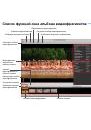
Список функций окна альбома видеофрагментов Введение (стр. 39) Переделывает редактирование Отменяет редактирование Открывает музыкальный файл Содержание Сохраняет альбом видеофрагментов Отображает подробную информацию 1 2 3 4 5 Основные операции Открывает альбом видеофрагментов Расширенные операции
- Страница 80 из 87
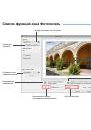
Список функций окна Фотопечать Введение Выбор принтера и его настройки Содержание 1 2 3 4 5 Основные операции Расширенные операции Параметры страницы Функции высокого уровня Предварительное изображение для печати Предпочтения Использование сети Интернет Параметры даты и времени съемки Вставка
- Страница 81 из 87
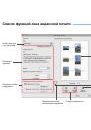
Список функций окна индексной печати Введение Содержание 1 2 3 4 5 Основные операции Выбор принтера и его настройки Расширенные операции Предварительное изображение для печати Параметры страницы Функции высокого уровня Предпочтения Использование сети Интернет Справочная информация Поиск по
- Страница 82 из 87
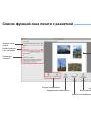
Список функций окна печати с разметкой Введение Содержание 1 2 3 4 5 Основные операции Задание стиля печати Расширенные операции Выбор принтера и его настройки Предварительное изображение для печати Параметры страницы Функции высокого уровня Предпочтения Использование сети Интернет Справочная
- Страница 83 из 87
Поиск по содержанию Введение Загрузка изображений в компьютер Редактирование изображений Загрузка изображений путем подсоединения камеры к компьютеру стр. 7 Загрузка изображений с помощью устройства чтения карт стр. 8 Просмотр изображений Просмотр изображений Увеличение и просмотр Воспроизведение
- Страница 84 из 87
Алфавитный указатель Введение А Автоматическая настройка............................................................... 27 В Ввод комментариев .......................................................................... Вложение изображения в сообщение электронной почты ............ Воспроизведение
- Страница 85 из 87
Введение О Р Объединение изображений в панораму ......................................... 63 Окно браузера ................................................................................... 85 JГлавное окно Окно
- Страница 86 из 87
Введение О данной Инструкции по эксплуатации Запрещается полное или частичное копирование содержимого данной Инструкции по эксплуатации без соответствующего разрешения. Компания Canon может изменять характеристики программного обеспечения и содержание данной Инструкции по эксплуатации без
- Страница 87 из 87