Инструкция для Nikon D3000
 1
 2
 3
 4
 5
 6
 7
 8
 9
 10
 11
 12
 13
 14
 15
 16
 17
 18
 19
 20
 21
 22
 23
 24
 25
 26
 27
 28
 29
 30
 31
 32
 33
 34
 35
 36
 37
 38
 39
 40
 41
 42
 43
 44
 45
 46
 47
 48
 49
 50
 51
 52
 53
 54
 55
 56
 57
 58
 59
 60
 61
 62
 63
 64
 65
 66
 67
 68
 69
 70
 71
 72
 73
 74
 75
 76
 77
 78
 79
 80
 81
 82
 83
 84
 85
 86
 87
 88
 89
 90
 91
 92
 93
 94
 95
 96
 97
 98
 99
 100
 101
 102
 103
 104
 105
 106
 107
 108
 109
 110
 111
 112
 113
 114
 115
 116
 117
 118
 119
 120
 121
 122
 123
 124
 125
 126
 127
 128
 129
 130
 131
 132
 133
 134
 135
 136
 137
 138
 139
 140
 141
 142
 143
 144
 145
 146
 147
 148
 149
 150
 151
 152
 153
 154
 155
 156
 157
 158
 159
 160
 161
 162
 163
 164
 165
 166
 167
 168
 169
 170
 171
 172
 173
 174
 175
 176
 177
 178
 179
 180
 181
 182
 183
 184
 185
 186
 187
 188
 189
 190
 191
 192
 193
 194
 195
 196
 197
 198
 199
 200
 201
 202
 203
 204
 205
 206
 207
 208
 209
 210
 211
 212
 213
 214
 215
 216
109
Q
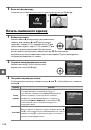
4
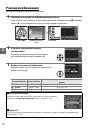
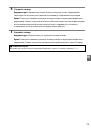
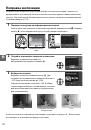
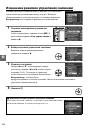
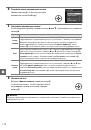
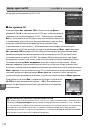
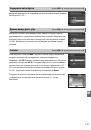
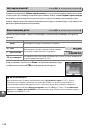
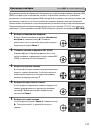
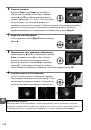
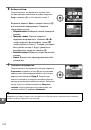
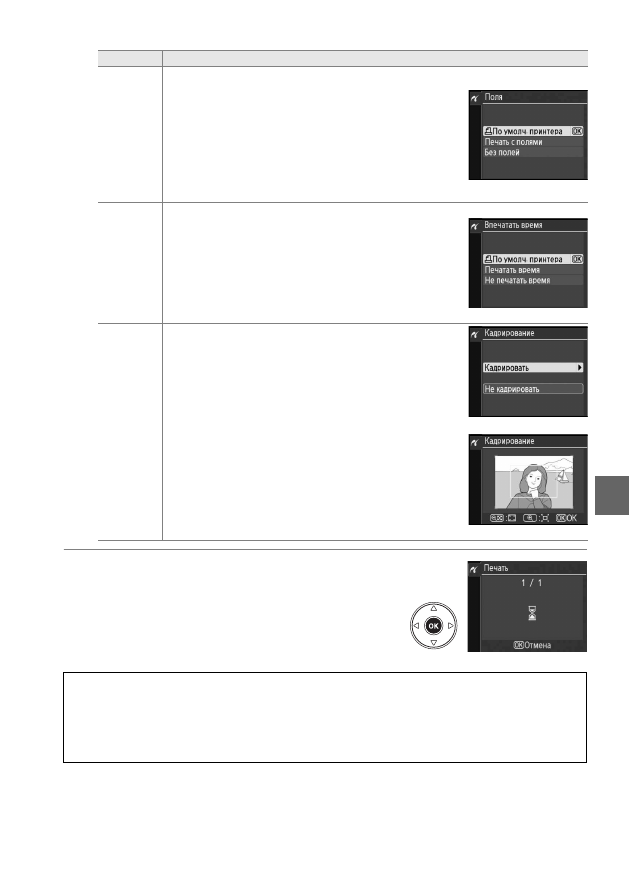
Начните печать.
Выберите
Начать печать
и нажмите кнопку
J
,
чтобы начать печать. Чтобы отменить печать, не
дожидаясь печати всех копий, нажмите кнопку
J
.
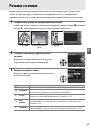
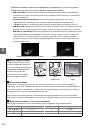
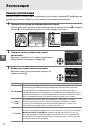
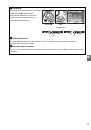
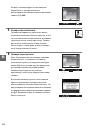
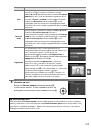
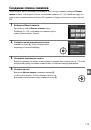
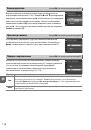
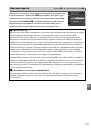
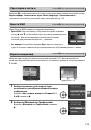
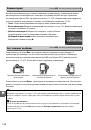
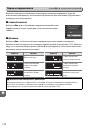
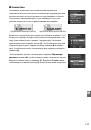
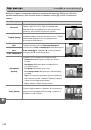
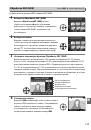
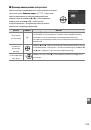
Поля
Этот параметр доступен, если поддерживается текущим
принтером. Откроется меню, показанное справа.
Нажмите
1
или
3
для выбора стиля печати из
По умолч.
принтера
(печать с использованием текущих настроек
принтера),
Печать с полями
(печать снимка с белыми
полями), или
Без полей
, затем нажмите
J
, чтобы
подтвердить выбор и вернуться к предыдущему меню.
Отображаются только опции, поддерживаемые текущим
принтером.
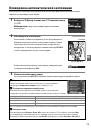
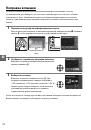
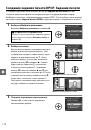
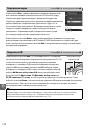
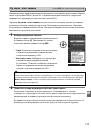
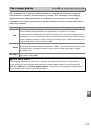
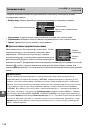
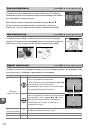
Впечатать
время
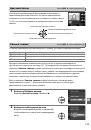
Откроется меню, показанное справа. Нажмите
1
или
3
для выбора
По умолч. принтера
(печать с
использованием текущих настроек принтера),
Печатать
время
(печать на снимке времени и даты его создания),
или
Не печатать время
, затем нажмите
J
, чтобы
подтвердить выбор и вернуться к предыдущему меню.
Отображаются только опции, поддерживаемые текущим
принтером.
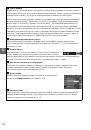
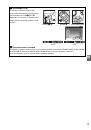
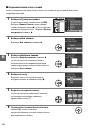
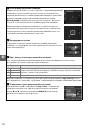
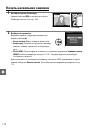
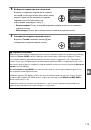
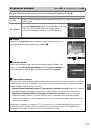
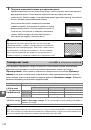
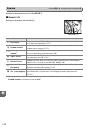
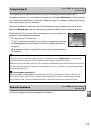
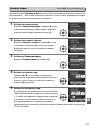
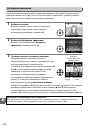
Кадрирование
Этот параметр доступен только для принтеров,
поддерживающих операцию кадрирования. Откроется
меню, показанное справа. Чтобы выйти без
кадрирования снимка, выделите
Не кадрировать
и
нажмите кнопку
J
. Для кадрирования снимка выделите
Кадрировать
и нажмите кнопку
2
.
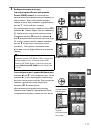
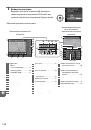
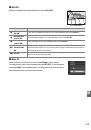
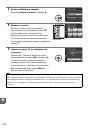
Если выбран параметр
Кадрировать
, откроется
диалоговое окно, показанное на рисунке справа.
Нажмите кнопку
X
, чтобы увеличить размер рамки
кадрирования, или
W
, чтобы уменьшить его. Выберите
положение рамки кадрирования с помощью
мультиселектора и нажмите кнопку
J
. Помните, что
возможно ухудшение качества при печати маленького
фрагмента снимка на листе большого формата.
D
Впечатывание даты
Если вы выбрали
Печатать время
в меню PictBridge для печати снимков, которые содержат
данные, записанные с использованием опции
Впечатывание даты
в меню настройки(
0
136),
дата будет отображаться дважды.
Однако впечатанную дату можно обрезать, если снимок
кадрируется или печатается без полей.
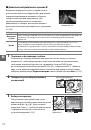
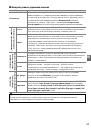
Параметр
Описание
Оглавление инструкции
- Вопросы и ответы
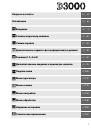
- Оглавление
- Меры безопасности
- Уведомления
- Введение
- Съёмка и просмотр снимков
- Режим справки
- Дополнительные сведения о фотографировании (все режимы)
- Режимы P, S, A и M
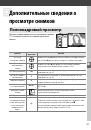
- Дополнительные сведения о просмотре снимков
- Подключения
- Сведения о параметрах меню
- Меню просмотра: Управление снимками
- Меню съёмки: Параметры съёмки
- Меню настройки: Настройка фотокамеры
- Сброс парам-в настр-и
- Яркость ЖКИ
- Формат вывода инф.
- Авт. отобр. инф.
- Видеостандарт
- Часовой пояс и дата
- Язык (Language)
- Комментарий
- Авт. поворот изображ.
- Уд. пыли - этал. снимок
- Таймеры авт. выкл.
- Задержка автоспуска
- Время ожид. дист. упр.
- Сигнал
- Парам-ы видоискателя
- Посл. нумер. файлов
- Кнопки
- Нет карты памяти?
- Впечатывание даты
- Активная папка
- Загрузка Eye-Fi
- Версия прошивки
- Меню обработки: Создание обработанных копий
- Недавние настройки
- Техническая информация
- Совместимые объективы
- Дополнительные вспышки
- Прочие принадлежности
- Уход за фотокамерой
- Уход за фотокамерой и батареей: Предупреждения
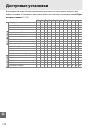
- Доступные установки
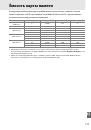
- Ёмкость карты памяти
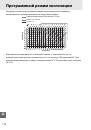
- Программный режим экспозиции
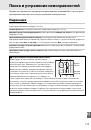
- Поиск и устранение неисправностей
- Сообщения об ошибках
- Технические характеристики
- Предметный указатель