Инструкция для Nikon COOLPIX S8100
 1
 2
 3
 4
 5
 6
 7
 8
 9
 10
 11
 12
 13
 14
 15
 16
 17
 18
 19
 20
 21
 22
 23
 24
 25
 26
 27
 28
 29
 30
 31
 32
 33
 34
 35
 36
 37
 38
 39
 40
 41
 42
 43
 44
 45
 46
 47
 48
 49
 50
 51
 52
 53
 54
 55
 56
 57
 58
 59
 60
 61
 62
 63
 64
 65
 66
 67
 68
 69
 70
 71
 72
 73
 74
 75
 76
 77
 78
 79
 80
 81
 82
 83
 84
 85
 86
 87
 88
 89
 90
 91
 92
 93
 94
 95
 96
 97
 98
 99
 100
 101
 102
 103
 104
 105
 106
 107
 108
 109
 110
 111
 112
 113
 114
 115
 116
 117
 118
 119
 120
 121
 122
 123
 124
 125
 126
 127
 128
 129
 130
 131
 132
 133
 134
 135
 136
 137
 138
 139
 140
 141
 142
 143
 144
 145
 146
 147
 148
 149
 150
 151
 152
 153
 154
 155
 156
 157
 158
 159
 160
 161
 162
 163
 164
 165
 166
 167
 168
 169
 170
 171
 172
 173
 174
 175
 176
 177
 178
 179
 180
 181
 182
 183
 184
 185
 186
 187
 188
 189
 190
 191
 192
 193
 194
 195
 196
 197
 198
 199
 200
 201
 202
 203
 204
 205
 206
 207
 208
 209
 210
 211
 212
 213
 214
 215
 216
 217
 218
 219
 220
25
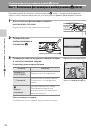
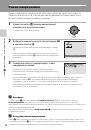
Шаг 2. Компоновка кадра
Съ
емка и
просмот
р
с
н
имков: реж
и
м
A
(А
вто)
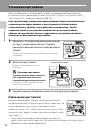
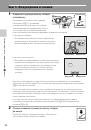
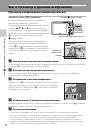
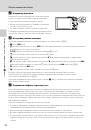
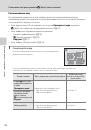
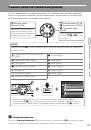
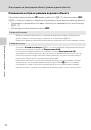
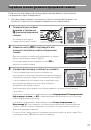
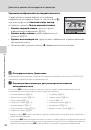
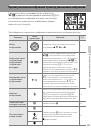
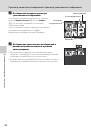
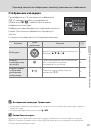
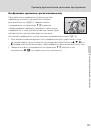
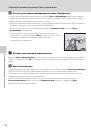
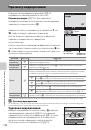
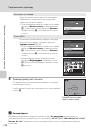
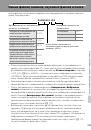
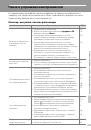
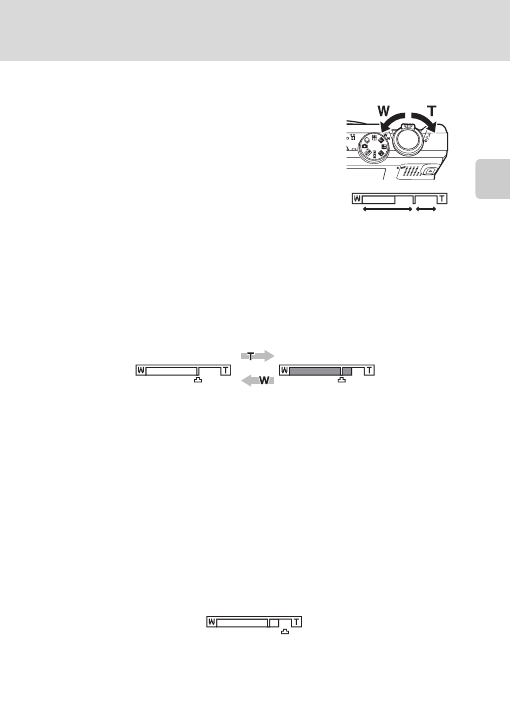
Использование зума
Используйте кнопку зуммирования для включения
оптического зума. Поворачивайте кнопку
зуммирования в направлении увеличения
g
, тем самым
увеличивая размер объекта. Поворачивайте кнопку
зуммирования в направлении уменьшения
f
,
увеличивая область, видимую в кадре.
•
При включении фотокамеры зум устанавливается в
максимально широкоугольном положении.
•
При вращении кнопки зуммирования индикатор
зума отображается в верхней части монитора.
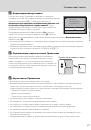
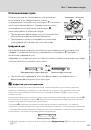
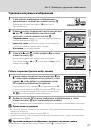
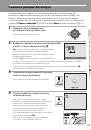
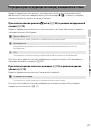
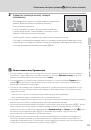
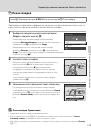
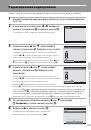
Цифровой зум
Когда фотокамера находится в максимальном положении оптического зума,
поворот и удерживание кнопки зуммирования в положении
g
приведет к
включению цифрового зума.
Цифровой зум позволяет увеличить объект съемки приблизительно до 4 раз сверх
максимального оптического увеличения.
•
При включении цифрового зума зона фокусировки не отображается, и
фотокамера фокусируется в центре кадра.
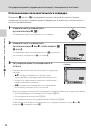
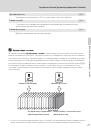
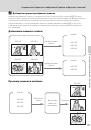
Уменьшение Увеличение
Оптический зум
Цифровой зум
Максимальный оптический зум
Включен цифровой зум
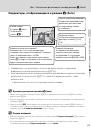
C
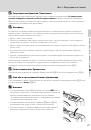
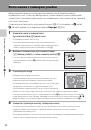
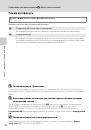
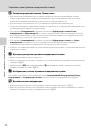
Цифровой зум и интерполяция
В отличие от оптического зума, для увеличения снимков цифровой зум использует цифровую
обработку изображения, называемую интерполяцией. Этот процесс обусловливает небольшую
потерю качества изображений в зависимости от режима изображения (
44) и увеличения
цифрового зума.
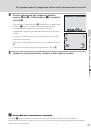
Интерполяция применяется при фотосъемке, когда положение зума выходит за пределы отметки
V
.
Если увеличение превышает отметку
V
, задействуется интерполяция и индикатор зума становится
желтым, что обозначает применение интерполяции.
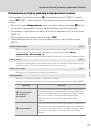
Положение
V
перемещается вправо при уменьшении размера изображения, что позволяет
определить положения увеличения, при которых возможна съемка без использования интерполяции
с текущими настройками размера изображения, при которых возможна съемка без использования
интерполяции с текущими настройками размера изображения.
•
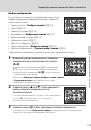
Цифровой зум можно отключить в настройках функции
Цифровой зум
169) в меню настройки
(
157).
Малый размер снимка
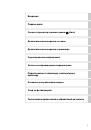
Оглавление инструкции
- Меры предосторожности
- Примечания
- Оглавление
- Введение
- Первые шаги
- Съемка и просмотр снимков: режим (Авто)
- Шаг 1. Включение фотокамеры и выбор режима (Авто)
- Шаг 2. Компоновка кадра
- Шаг 3. Фокусировка и съемка
- Шаг 4. Просмотр и удаление изображений
- Использование вспышки
- Съемка в режиме Автоспуск
- Фотосъемка с таймером улыбки
- Режим макросъемки
- Регулировка яркости (коррекции экспозиции), насыщенности и оттенка
- Дополнительные сведения о съемке
- Дополнительные сведения о просмотре
- Действия в режиме полнокадрового просмотра
- Просмотр нескольких изображений: просмотр уменьшенных изображений
- Просмотр крупным планом: увеличение при просмотре
- Просмотр изображений по категориям
- Сохранение избранных изображений (режим избранных снимков)
- Поиск изображений в режиме автосортировки
- Просмотр изображений по дате (Список по дате)
- Параметры режима просмотра: Меню просмотра
- Редактирование изображений
- Запись и воспроизведение видеороликов
- Подключение к телевизору, компьютеру и принтеру
- Основные настройки фотокамеры
- Меню настройки
- Экран приветствия
- Дата
- Настройка монитора
- Впечатывание даты (впечатывание даты и времени)
- Подавл. вибраций
- Обнаруж. движения
- АФпомощь
- Цифровой зум
- Настройка звука
- Авто выкл.
- Форматир. памяти/Форматир. карточки
- Язык/Language
- Настройки ТВ
- Зарядка от ПК
- Предуп. о закр. глаз
- Сброс всех знач.
- Версия прошивки
- Меню настройки
- Уход за фотокамерой
- Технические примечания и алфавитный указатель