Инструкция для Nikon Coolpix S1100pj
 1
 2
 3
 4
 5
 6
 7
 8
 9
 10
 11
 12
 13
 14
 15
 16
 17
 18
 19
 20
 21
 22
 23
 24
 25
 26
 27
 28
 29
 30
 31
 32
 33
 34
 35
 36
 37
 38
 39
 40
 41
 42
 43
 44
 45
 46
 47
 48
 49
 50
 51
 52
 53
 54
 55
 56
 57
 58
 59
 60
 61
 62
 63
 64
 65
 66
 67
 68
 69
 70
 71
 72
 73
 74
 75
 76
 77
 78
 79
 80
 81
 82
 83
 84
 85
 86
 87
 88
 89
 90
 91
 92
 93
 94
 95
 96
 97
 98
 99
 100
 101
 102
 103
 104
 105
 106
 107
 108
 109
 110
 111
 112
 113
 114
 115
 116
 117
 118
 119
 120
 121
 122
 123
 124
 125
 126
 127
 128
 129
 130
 131
 132
 133
 134
 135
 136
 137
 138
 139
 140
 141
 142
 143
 144
 145
 146
 147
 148
 149
 150
 151
 152
 153
 154
 155
 156
 157
 158
 159
 160
 161
 162
 163
 164
 165
 166
 167
 168
 169
 170
 171
 172
 173
 174
 175
 176
 177
 178
 179
 180
 181
 182
 183
 184
 185
 186
 187
 188
 189
 190
 191
 192
 193
 194
 195
 196
 197
 198
 199
 200
 201
 202
 203
 204
 205
 206
 207
 208
 209
 210
 211
 212
 213
 214
 215
 216
Д
о
полни
тельн
ые св
ед
ен
ия о
пр
осмотре
104
a
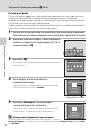
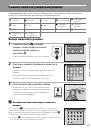
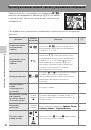
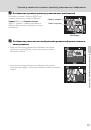
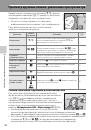
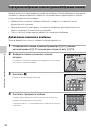
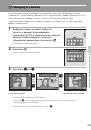
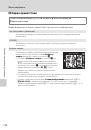
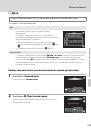
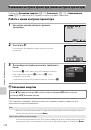
Создание задания печати DPOF: задание печати
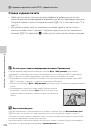
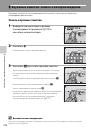
Отмена задания печати
•
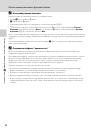
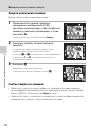
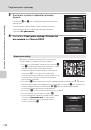
Чтобы удалить метку печати со снимка, отобразите выбранные для печати
снимки в режиме полнокадрового просмотра, выполните процедуру в разделе
"Создание задания печати для одного снимка" (
101), а затем коснитесь "0" в
шаге "3".
•
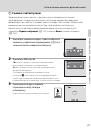
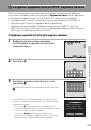
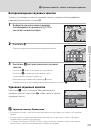
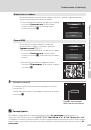
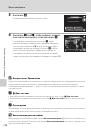
Для удаления метки печати с нескольких снимков, удалите метки печати с
нужных снимков в шаге 2 раздела "Создание задания печати для нескольких
снимков" (
103). Коснитесь
n
, чтобы удалить метки печати со всех снимков.
B
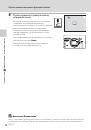
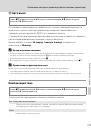
Печать даты съемки и информации о снимке. Примечания
Если для параметра задания печати выбраны значения
Дата
и
Информация
, дата съемки и
информация о снимке будут напечатаны на изображении, если используется DPOF-совместимый
(
197) принтер, который поддерживает печать даты съемки и информации о снимке.
•
Информацию о снимке невозможно напечатать, если фотокамера подключена для печати DPOF
(
141) напрямую к принтеру с помощью прилагаемого USB-кабеля.
•
Помните, что параметры
Дата
и
Информация
сбрасываются при отображении параметра задания
печати.
•
Печатаемая дата соответствует дате съемки. Изменение даты в
фотокамере с помощью функции
Дата
в меню настройки после
создания снимка не приведет к изменению даты, печатаемой на
снимке.
D
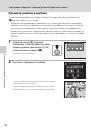
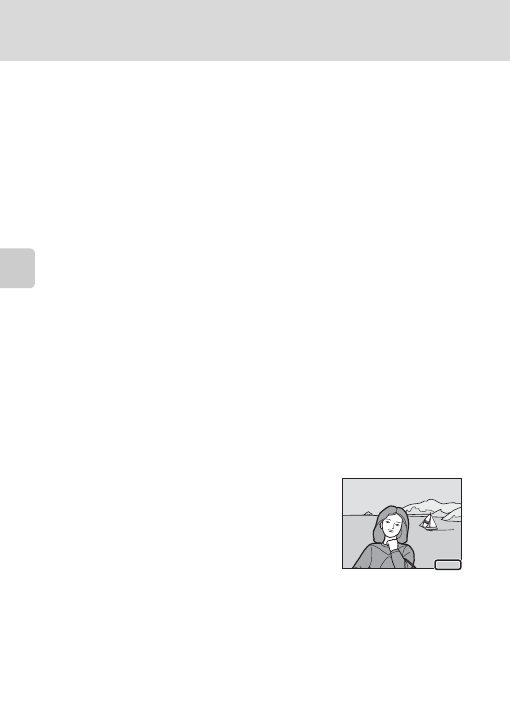
Впечатывание даты
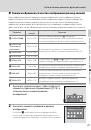
Если дата и время записи распечатываются на снимках с помощью функции
Впечатывание даты
149) в меню настройки, эти снимки записываются с датой и временем создания, которые
наносятся на снимок в момент создания. Снимки с впечатанной датой можно вывести на принтеры,
которые не поддерживают печать даты и времени.
Будут распечатаны только дата и время, нанесенные на снимки с помощью функции впечатывания
даты, даже если функция даты для параметра
Задание печати
включена.
1
5.
11
.20
1
0
1
5.
11
.20
1
0
1
5.
11
.20
1
0
Оглавление инструкции
- Меры предосторожности
- Примечания
- Введение
- Первые шаги
- Съемка и просмотр снимков: режим простой авто
- Дополнительные сведения о съемке
- Дополнительные сведения о просмотре
- Действия в режиме полнокадрового просмотра
- Просмотр нескольких снимков: просмотр уменьшенных изображений
- Просмотр крупным планом: увеличение при просмотре
- Выбор режима просмотра
- Сортировка избранных снимков (режим Избранные снимки)
- Поиск изображения в режиме Автосортировка
- Выбор снимков, сделанных в определенный день (режим "Список по дате")
- Параметры режима просмотра
- Выставление оценки для снимков
- Показ слайдов
- Защита важных снимков (Защита)
- Создание задания печати DPOF: задание печати
- Повернуть снимок
- Звуковые заметки: запись и воспроизведение
- Редактирование снимков
- Функции редактирования
- Редактирование снимков
- Рисование
- Быстрая обработка: Усиление контраста и насыщенности
- D-Lighting: Повышение яркости и контраста
- Растянуть: Растягивание снимков
- Управл. перспективой: Настройка ощущения перспективы
- Эфф. фильтров (цифровой фильтр)
- "Глянцевое" ретушир.
- Уменьшить снимок: создание уменьшенных снимков
- Кадрирование: Создание кадрированных копий
- Запись и воспроизведение видеороликов
- Подключение к телевизору, компьютеру и принтеру
- Основные настройки фотокамеры
- Меню настройки
- Экран приветствия
- Дата
- Настройка монитора
- Впечатывание даты (Впечатывание даты и времени)
- Подавл. вибраций
- АФ-помощь
- Цифровой зум
- Настройка звука
- Авто выкл.
- Форматир. памяти/Форматир. карты
- Язык/Language
- Интерфейс
- Предупр. о закр. глаз
- Сброс всех значений
- Копирование (Копирование с карты памяти во внутреннюю память фотокамеры и наоборот)
- Версия прошивки
- Меню настройки
- Использование проектора
- Уход за фотокамерой
- Технические примечания и алфавитный указатель