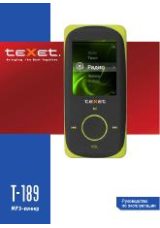
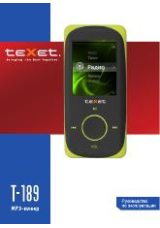
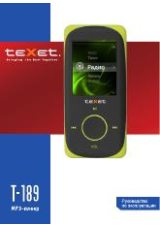
Инструкция для Texet T-189
 1
 2
 3
 4
 5
 6
 7
 8
 9
 10
 11
 12
 13
 14
 15
 16
 17
 18
 19
 20
 21
 22
 23
 24
 25
 26
 27
 28
 29
 30
 31
 32
 33
 34
 35
 36
 37
 38
 39
 40
 41
 42
 43
 44
 45
 46
 47
 48
 49
 50
 51
 52
 53
 54
 55
 56
 57
 58
 59
 60
 61
 62
 63
 64
 65
 66
15
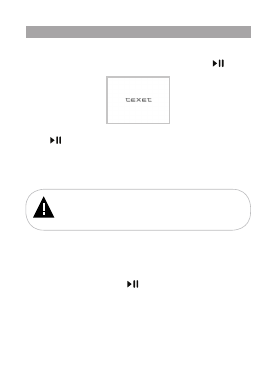
9 Включение и выключение питания
Для
включения
питания
плеера
переведите
переключатель включения/выключения питания вправо в
положение
“ON”
, нажмите и удерживайте кнопку
, плеер
включится.
Для выключения питания плеера
нажмите и удерживайте
кнопку
еще раз, плеер выключится.
Для полного выключения питания плеера, если он не
используется длительное время, переведите
переключатель
включения/выключения питания влево в положение
“OFF”
.
ВНИМАНИЕ!
Не используйте переключатель питания ON/OFF для
прямого отключения питания плеера, т.к. это приведет к сбросу
текущих настроек.
Если устройство некоторое время не используется, то
питание выключится автоматически в соответствии с заданным
пользователем временем отключения (см. п. 19.7). Вернуть
плеер к нормальному режиму работы можно при помощи
длительного нажатия кнопки
.
Для перезагрузки плеера переведите переключатель
включения/выключения питания влево в положение
“OFF”
и
повторите процедуру включения питания.
Оглавление инструкции
- Страница 1 из 67
- Страница 2 из 67
Благодарим за то, что вы выбрали наш плеер. Прежде чем начать эксплуатацию устройства, внимательно прочтите данное руководство, чтобы воспользоваться всеми возможностями плеера и продлить срок его службы. Сохраните это руководство, чтобы обратиться к нему, если в будущем возникнет такая
- Страница 3 из 67
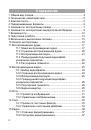
Содержание 1 Общий вид плеера...................................................................... 4 2 Технические характеристики...................................................... 5 3 Комплектность ............................................................................ 5 4 Поддерживаемые
- Страница 4 из 67
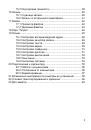
15.3 Регулировка громкости.............................................. 39 16 Запись ...................................................................................... 40 16.1 Страница записи........................................................ 40 16.2 Запись со встроенного микрофона
- Страница 5 из 67
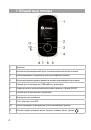
1 Общий вид плеера 1 Дисплей 2 Кнопка воспроизведения/паузы, включения/выключения питания 3 Кнопка перехода к следующему пункту меню/файлу/странице 4 Кнопка регулировки уровня громкости, выхода в предыдущий пункт меню 5 Разъем для подключения USB-кабеля, микрофон 6 Переключатель
- Страница 6 из 67
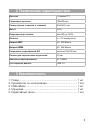
2 Технические характеристики Дисплей 1,8 дюйма TFT Разрешение дисплея 128х160 пикс Размер (длина х ширина х толщина) 85x40x9,6 мм Масса 28,5 г Поддержка карт памяти microSD (до 16 ГБ) Питание Li - Pol аккумулятор Битрейт MP3 32 - 320 Кбит/с Битрейт WMA 32 - 384 Кбит/с Разрешение видеофайлов AVI не
- Страница 7 из 67
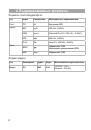
4 Поддерживаемые форматы Форматы текста/аудио/фото: Тип Кодек Расширение Текст TXT .txt Кодировка ANSI Аудио MP3 .mp3 320 кб/с, 8-48кГц Фото Максимальные характеристики WMA .wma Standard/Pro/9.0, 384 кб/с, 8-48кГц APE .ape 950 кб/с, 8-48кГц FLAC .lac Level 0-8, 1600 кб/с, 8-48кГц JPEG .jpg
- Страница 8 из 67
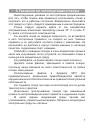
5 Указания по эксплуатации плеера Нижеследующие указания по эксплуатации предназначены для того, чтобы помочь вам правильно использовать плеер и сохранять его в рабочем состоянии. Внимательно прочитайте этот раздел и строго следуйте приведенным в нем инструкциям. •Плеер следует держать вдали от зон
- Страница 9 из 67
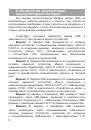
6 Указания по эксплуатации аккумуляторной батареи Для вывода аккумуляторной батареи (далее АКБ) на максимальную рабочую мощность и емкость, при первом ее использовании необходимо 4 раза полностью ее разрядить и 4 раза полностью зарядить, то есть последовательно выполнить 4 полных цикла разряда и
- Страница 10 из 67
0.5 А домашнего компьютера или к полноразмерному USBразъему универсального сетевого зарядного устройства общего назначения с номинальными параметрами 220/5 В, 0.6/0.5 А (далее УСЗУ). УСЗУ в комплектность Устройства не входит и приобретается пользователем отдельно в торговой сети. Время зарядки и
- Страница 11 из 67
Заряд аккумулятора: •Заряжайте АКБ при комнатной или близкой к ней температуре. •При зарядке/подзарядке АКБ заряжайте ее полностью: неполная зарядка АКБ снижает ее ресурс. •Не заряжайте полностью заряженные АКБ, так как при этом возможно снижение их емкости или их повреждение. Также не следует
- Страница 12 из 67
АКБ и СЗУ, а также вызывать короткое замыкание на их контактах. •Не допускается отрезать, повреждать, сращивать, модифицировать кабель СЗУ или USB-кабель, а также зажимать их или ставить на них тяжелые предметы. Любые подобные действия могут вызвать короткое замыкание и привести к пожару или
- Страница 13 из 67
7 Возможности • Воспроизведение аудиофайлов в форматах: MP3, WMA, WAV, FLAC, APE. • Плей-лист. • Поддержка ID3-тегов. • Классификация музыки. • Поддержка текста песни. • 3D звук. • Воспроизведение видео в формате AVI(XviD). • Просмотр изображений в форматах: JPG, BMP. • Слайд-шоу. • Отображение
- Страница 14 из 67
8 Подготовка к работе Перед первым использованием полностью зарядите аккумуляторную батарею плеера. ВНИМАНИЕ! Перед началом использования плеера внимательно ознакомьтесь с правилами эксплуатации аккумуляторной батареи (см. п. 6). По достижении полного заряда аккумуляторной батареи зарядка
- Страница 15 из 67
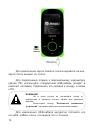
Для извлечения карты памяти слегка надавите на нее, карта легко выйдет из слота. Для подключения плеера к персональному компьютеру (далее ПК) используйте стандартный USB-кабель (входит в комплект поставки). Подключите его сначала к плееру, а затем к ПК. ВНИМАНИЕ! Ни в коем случае не отключайте
- Страница 16 из 67
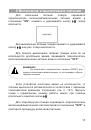
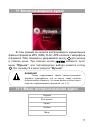
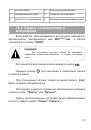
9 Включение и выключение питания Для включения питания плеера переведите переключатель включения/выключения питания вправо в положение “ON”, нажмите и удерживайте кнопку , плеер включится. Для выключения питания плеера нажмите и удерживайте кнопку еще раз, плеер выключится. Для полного выключения
- Страница 17 из 67
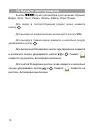
10 Начало эксплуатации Кнопки / служат для выбора пунктов меню: Музыка, Видео, Фото, Текст, Радио, Запись, Файлы, Игра, Опции. Для входа в соответствующий раздел меню нажмите . кнопку Для выхода из разделов меню используйте кнопку VOL. Для выхода в главное меню нажмите и несколько секунд
- Страница 18 из 67
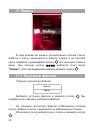
11 Воспроизведение аудио В этом режиме вы можете воспроизводить музыкальные файлы в форматах MP3, WMA, FLAC, APE и записи с микрофона в формате WAV. Нажмите и удерживайте кнопку для выхода в главное меню. При помощи кнопок / выберите пункт меню “Музыка”, для подтверждения выбора нажмите кнопку . Вы
- Страница 19 из 67
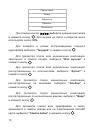
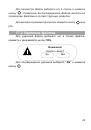
Список папок Запись Избранное Обновить Продолжить / выберите нужный пункт меню При помощи кнопок и нажмите кнопку . Для выхода из папок и разделов меню используйте кнопку VOL. Для возврата в режим воспроизведения аудиофайла выберите “Текущий” и нажмите кнопку текущего . Для просмотра списка всех
- Страница 20 из 67
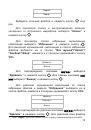
Память Карта1 раз.1 Выберите источник файлов и нажмите кнопку еще Для просмотра списка и воспроизведения записей, сделанных со встроенного микрофона, выберите “Запись” и нажмите кнопку . Для просмотра списка избранных музыкальных композиций выберите “Избранное” и нажмите кнопку . Для внесения
- Страница 21 из 67
из списка “Избранное” выберите “Очистить” и нажмите . Для отмены удаления файлов выберите “Выход” и кнопку нажмите кнопку . Для обновления списка аудиофайлов, после удаления или загрузки новых файлов, выберите “Обновить” и нажмите кнопку . Для продолжения воспроизведения музыкальной композиции с
- Страница 22 из 67
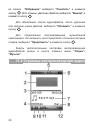
1 Номер текущего файла из общего числа 2 Графический эквалайзер/текст песни/ 8 ID3-теги 7 Название файла Режим эквалайзера 3 Время воспроизведения/общая длительность файла 9 Режим повтора файлов 4 Битрейт файла 10 Воспроизведение/пауза 5 Выбор фрагмента файла для непрерывного воспроизведения 11
- Страница 23 из 67
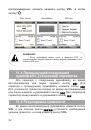
воспроизведения, сначала нажмите кнопку VOL, а затем . кнопку Текст песни Эквалайзер ID3-теги ВНИМАНИЕ! Если аудиофайл имеет текст в формате LRC, то переключение осуществляется между двумя режимами: текст песни и ID3-теги. 11.4 Предыдущий/следующий аудиофайл, ускоренная перемотка Для перехода к
- Страница 24 из 67
12 Воспроизведение видео В этом режиме вы можете воспроизводить видеофайлы в формате AVI (XviD). ВНИМАНИЕ! Плеер поддерживает самый распространенный формат видеофайлов, тем не менее, перед началом использования убедитесь, что ваши файлы соответствуют перечню поддерживаемых форматов (см. п. 4).
- Страница 25 из 67
12.1 Выбор видеофайла Память Карта2 раз.2 Выберите источник файлов и нажмите кнопку еще Вы перейдете на страницу просмотра списка папок и видеофайлов, хранящихся на выбранном источнике памяти. Для входа в папку с файлами или начала воспроизведения файла при помощи кнопок / выберите папку или файл и
- Страница 26 из 67
1 Воспроизведение/пауза 2 Уровень громкости 3 Время воспроизведения 4 Индикатор заряда батареи 5 Графическое отображение длительности файла времени воспроизведения и общей 12.3 Воспроизведение/пауза Для паузы/возобновления используйте кнопку . воспроизведения файла 12.4 Предыдущий/следующий
- Страница 27 из 67
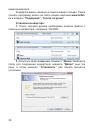
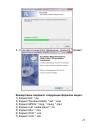
видеоконвертера. Конвертер видео сохранен в памяти вашего плеера. Также скачать программу можно на сайте нашей компании www.teXet. ru в разделе “Поддержка”- “Центр загрузки”. Установка конвертера: 1. После загрузки архива необходимо извлечь файлы с помощью архиватора, например, WinRAR. 2. Запустите
- Страница 28 из 67
3. Установка конвертера завершена, нажмите “Готово”. Конвертации подлежат следующие форматы видео: 1) Формат AVI: *.avi 2) Формат Windows Media: *.asf, *.wmv 3) Формат MPEG: *.mpg, *.mpeg, *.mp4 4) Формат real media player: *.rm 5) Формат Mkv: *.mkv 6) Формат DVD: *.vob 7) Формат VCD: *.dat 27
- Страница 29 из 67
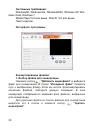
Системные требования : Windows98, Windows Me, Windows2000, Windows XP, Windows Vista, Windows 7. Media Player 9.0 или выше. DirectX 9.0 или выше. Пакет кодеков. Интерфейс программы: Конвертирование файлов: 1. Выбор файла для конвертации Нажмите кнопку “Добавить видеофайл” и выберите файл для
- Страница 30 из 67
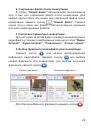
2. Сохранение файла после конвертации В строке “Новый файл” автоматически прописывается путь и имя для сохранения файла после конвертации. Для выбора другой папки или имени для сохранения файла после конвертации нажмите кнопку “Новый файл”. Укажите новый путь и новое имя файла. Повторите данную
- Страница 31 из 67
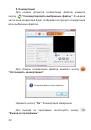
5. Конвертация Для начала процесса конвертации файлов нажмите кнопку “Сконвертировать выбранные файлы”. В нижней части окна конвертера будет отображаться процесс конвертации всех выбранных файлов. Для отмены конвертации файлов нажмите кнопку “Остановить конвертацию”. Нажмите кнопку “Ок”.
- Страница 32 из 67
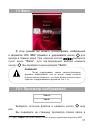
13 Фото В этом режиме вы можете просматривать изображения в форматах JPG, BMP. Нажмите и удерживайте кнопку для выхода в главное меню. При помощи кнопок / выберите пункт меню “Фото”, для подтверждения выбора нажмите . Вы перейдете в меню раздела “Фото”. кнопку ВНИМАНИЕ! Плеер поддерживает самые
- Страница 33 из 67
изображений, хранящихся на выбранном источнике памяти. Для входа в папку с файлами или начала просмотра изображений при помощи кнопок / выберите папку или . файл и нажмите кнопку Используйте кнопку VOL для выхода из папок. 13.2 Управление изображениями Для перехода к следующему/предыдущему
- Страница 34 из 67
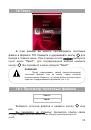
14 Текст В этом режиме вы можете просматривать текстовые файлы в формате ТХТ. Нажмите и удерживайте кнопку для выхода в главное меню. При помощи кнопок / выберите пункт меню “Текст”, для подтверждения выбора нажмите . Вы перейдете в меню раздела “Текст”. кнопку ВНИМАНИЕ! Плеер поддерживает самый
- Страница 35 из 67
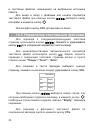
и текстовых файлов, хранящихся на выбранном источнике памяти. Для входа в папку с файлами или начала просмотра текстового файла при помощи кнопок / выберите папку . или файл и нажмите кнопку Используйте кнопку VOL для выхода из папок. 14.2 Управление текстовыми файлами Для перехода к
- Страница 36 из 67
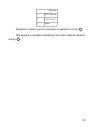
Загрузить 1: 0003 book.txt 2: 0017 text.txt 3: Empty Выберите номер нужной закладки и нажмите кнопку . Для выхода из режима просмотра текстового файла нажмите кнопку . 35
- Страница 37 из 67
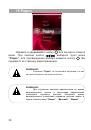
15 Радио Нажмите и удерживайте кнопку для выхода в главное меню. При помощи кнопок / выберите пункт меню “Радио”, для подтверждения выбора нажмите кнопку . Вы перейдете на страницу радиоприемника. ВНИМАНИЕ! В режиме “Радио” не отключайте наушники, так как они используются в качестве антенны.
- Страница 38 из 67
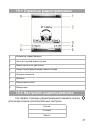
15.1 Страница радиоприемника 1 Индикатор заряда батареи 2 Частота текущей радиостанции 3 Шкала частотного диапазона 4 Номер текущей радиостанции в памяти плеера 5 Уровень громкости 6 Диапазон 7 Режим радиосигнала 8 Режим радио 15.2 Настройки радиоприемника На первой странице радиоприемника нажмите
- Страница 39 из 67
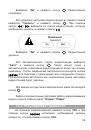
Удалить Авто меню. При помощи кнопок / выберите необходимый пункт Для поиска радиостанций вручную выберите “Ручной” и нажмите кнопку . Коротким нажатием кнопок / выберите необходимую частоту, или нажмите и удерживайте кнопки / для автоматического поиска ближайшей радиостанции. Для переключения
- Страница 40 из 67
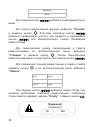
Выберите “Да” и нажмите кнопку сохранена. . Радиостанция Для удаления настройки радиостанции из памяти плеера выберите “Удалить” и нажмите кнопку . При помощи кнопок / выберите из списка радиостанцию, которую необходимо удалить, и нажмите кнопку . Внимание! Удалить? Нет Да Выберите “Да” и нажмите
- Страница 41 из 67
16 Запись В этом режиме, используя встроенный микрофон, вы можете записывать звуковые файлы в формате WAV. Нажмите и удерживайте кнопку для выхода в главное меню. При помощи кнопок / выберите пункт меню “Запись”, для подтверждения выбора нажмите кнопку . Вы перейдете на первую страницу режима
- Страница 42 из 67
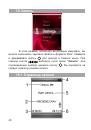
1 Источник записи 4 Индикатор заряда батареи 2 Имя записываемого файла 5 Индикатор состояния записи 3 Длительность текущей записи 6 Максимально возможное время записи 16.2 Запись со встроенного микрофона Всем файлам, записываемым со встроенного микрофона, автоматически присваивается имя
- Страница 43 из 67
17 Файлы В этом режиме вы можете просматривать полный список файлов и папок, хранящихся в памяти плеера и на microSD карте. Нажмите и удерживайте кнопку для выхода в главное меню. При помощи кнопок / выберите пункт меню “Файлы”, для подтверждения выбора нажмите кнопку . 17.1 Просмотр файлов
- Страница 44 из 67
Для просмотра файла выберите его в списке и нажмите . Управление воспроизведением файлов аналогично кнопку управлению файлами в соответствующих разделах. раз. Для выхода из режима просмотра нажмите кнопку еще 17.2 Удаление файлов Для удаления файла выберите его в списке файлов, нажмите и
- Страница 45 из 67
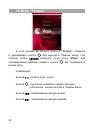
18 Игра “Тетрис” В этом режиме вы можете играть в “Тетрис”. Нажмите и удерживайте кнопку для выхода в главное меню. При помощи кнопок / выберите пункт меню “Игра”, для подтверждения выбора нажмите кнопку . Вы перейдете в режим игры. Управление: 44 Кнопка - начало игры, пауза. Кнопка - короткое
- Страница 46 из 67
19 Опции В этом режиме вы можете задавать дополнительные настройки работы плеера. Нажмите и удерживайте кнопку для выхода в главное меню. При помощи кнопок / выберите пункт меню “Опции”, для подтверждения выбора . Вы перейдете на первую страницу режима нажмите кнопку опций. Меню “Опций”: Музыка
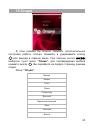
- Страница 47 из 67
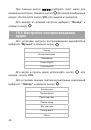
/ выберите пункт меню для При помощи кнопок изменения настроек. Нажмите кнопку для входа в выбранный раздел. Используйте кнопку VOL для выхода из разделов. Для выхода из режима настроек выберите “Выход” и нажмите кнопку . 19.1 Настройки воспроизведения аудио Для установки настроек воспроизведения
- Страница 48 из 67
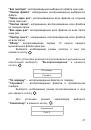
“Без повтора”- воспроизведение выбранного файла один раз. “Повтор файла”- непрерывное воспроизведение выбранного файла. “Папка один раз”- воспроизведение всех файлов из текущей папки один раз. “Повтор папки”- непрерывное воспроизведение всех файлов из текущей папки. “Все один раз”- воспроизведение
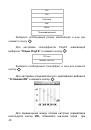
- Страница 49 из 67
Рок Поп Классика Бас Джаз Пользовательский Выберите необходимый режим эквалайзера и еще раз . нажмите кнопку Для настройки спецэффектов PlayFX выберите “Опции PlayFX” и нажмите кнопку . эквалайзера 3D звук Низкие частоты Выберите необходимый спецэффект и еще раз нажмите кнопку . Для настройки
- Страница 50 из 67
помощи кнопок / . Для сохранения заданных настроек пользовательского эквалайзера нажмите кнопку . 19.2 Настройки качества записи Для установки настроек качества записываемых файлов с использованием встроенного микрофона выберите “Запись” и нажмите кнопку . Качество Для входа в пункты меню
- Страница 51 из 67
текста выберите “Авто” и нажмите кнопку . 2с 4с 6с 8с 10 с Выберите необходимый временной интервал и еще раз нажмите кнопку . 19.4 Настройки радио Для установки настроек работы выберите “Радио” и нажмите кнопку . радиоприемника Стерео Диапазон Для входа в пункты меню используйте кнопку выхода -
- Страница 52 из 67
РФ Европа Япония Выберите необходимый диапазон радиоприемника и еще раз нажмите кнопку . 19.5 Настройки слайд-шоу Для установки настроек автоматического просмотра изображений в режиме слайд-шоу выберите “Слайд-шоу” и . нажмите кнопку Время Для входа в пункты меню используйте кнопку выхода - кнопку
- Страница 53 из 67
Яркость Режим Для входа в пункты меню используйте кнопку выхода - кнопку VOL. , для Для настройки времени подсветки дисплея выберите “Время” и нажмите кнопку . 5с 10 с 15 с 20 с 30 с Всегда включена Выберите необходимую длительность подсветки и нажмите кнопку . Для настройки яркости дисплея
- Страница 54 из 67
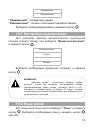
Нормальный Экономичный “Нормальный” - затемнение экрана. “Экономичный” - полное отключение подсветки экрана. Выберите необходимый режим и нажмите кнопку . 19.7 Настройки выключения Для установки времени автоматического выключения питания плеера (таймер сна) выберите “Время выключения” . и нажмите
- Страница 55 из 67
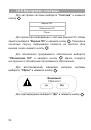
19.9 Настройки системы Для настройки системы выберите “Система” и нажмите кнопку . Версия ПО Обновление ПО Сброс Для просмотра информации о системе (версия ПО, объем . Подождите памяти) выберите “Версия ПО” и нажмите кнопку несколько секунд, информация появится на дисплее. Для выхода снова нажмите
- Страница 56 из 67
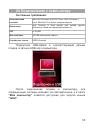
20 Подключение к компьютеру Системные требования: Операционная система Microsoft Windows 2000/XP/Vista 32bit/ Windows 7 Linux Red hat 8.0 и более поздние версии Процессор Intel Pentium 2 (или выше) или любой другой процессор такой же производительности ОЗУ от 64 МБ Жесткий диск 200 МБ свободной
- Страница 57 из 67
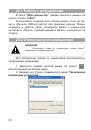
20.1 Работа с документами В папке “Мой компьютер” дважды щелкните мышью на значок плеера “teXet”. Использовать съемный диск плеера можно точно так же, как и обычное USB-устройство для хранения данных. Можно создавать и удалять папки, копировать файлы с компьютера на плеер и обратно, переименовывать
- Страница 58 из 67
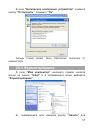
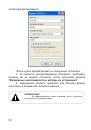
В окне “Безопасное извлечение устройства” нажмите кнопку “Остановить”. Нажмите “Ок”. Теперь плеер может быть безопасно отключен от компьютера. 20.3 Форматирование В окне “Мой компьютер” щелкните правой кнопкой мыши на значок “teXet” и в появившемся меню выберите “Форматирование”. В появившемся окне
- Страница 59 из 67
начала форматирования. Плеер нужно форматировать в следующих ситуациях: 1. В процессе воспроизведения возникают проблемы, которые вы не можете устранить после прочтения раздела “Возможные неисправности и методы их устранения”. 2. Невозможно удалить, проиграть или записать файлы или папки, в
- Страница 60 из 67
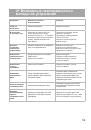
21 Возможные неисправности и методы их устранения Проблемы Вероятные причины возникновения Плеер не включается Батарея разряжена. Решения Зарядите баратею. В наушниках отсутствует звук Наушники не подключены или плохо подключены к плееру. Значение громкости — “0”. Батарея разряжена. Окислен или
- Страница 61 из 67
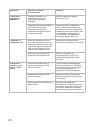
Проблемы Вероятные причины возникновения Решения Устройство не заряжается от USB-кабеля Поврежден USB-кабель или неисправны его разъемы; используется неподходящий USB-кабель. Замените USB-кабель; зарядите Устройство от СЗУ. USB-разъем компьютера неисправен или не подключен; величина подаваемого на
- Страница 62 из 67
Проблемы Вероятные причины возникновения Решения Время работы Устройства от АКБ кажется недостаточным Устройство эксплуатируется потребителем с рабочими настройками, установками или в режимах, увеличенного или максимального энергопотребления (высокая громкость, большая яркость дисплея,
- Страница 63 из 67
22 Условия транспортирования и хранения Плеер в упакованном виде может транспортироваться в крытых транспортных средствах любого вида при температуре от минус 25 ºС до плюс 35 ºС, с защитой его от непосредственного воздействия атмосферных осадков, солнечного излучения и механических повреждений. 62
- Страница 64 из 67
23 Для заметок 63
- Страница 65 из 67
64
- Страница 66 из 67
- Страница 67 из 67