Инструкция для Pioneer SC-LX78, SC-LX88
 1
 2
 3
 4
 5
 6
 7
 8
 9
 10
 11
 12
 13
 14
 15
 16
 17
 18
 19
 20
 21
 22
 23
 24
 25
 26
 27
 28
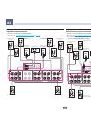 29
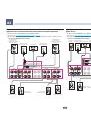 30
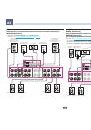 31
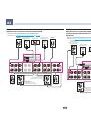 32
 33
 34
 35
 36
 37
 38
 39
 40
 41
 42
 43
 44
 45
 46
 47
 48
 49
 50
 51
 52
 53
 54
 55
 56
 57
 58
 59
 60
 61
 62
 63
 64
 65
 66
 67
 68
 69
 70
 71
 72
 73
 74
 75
 76
 77
 78
 79
 80
 81
 82
 83
 84
 85
 86
 87
 88
 89
 90
 91
 92
 93
 94
 95
 96
 97
 98
 99
 100
 101
 102
 103
 104
 105
 106
 107
 108
 109
 110
 111
 112
 113
 114
 115
 116
 117
 118
 119
 120
 121
 122
 123
 124
 125
 126
 127
 128
 129
 130
 131
 132
 133
 134
 135
 136
 137
 138
 139
 140
 141
 142
 143
 144
 145
 146
 147
 148
 149
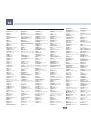 150
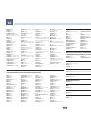 151
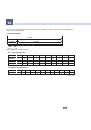 152
 153
149
Дополнительная информация
14
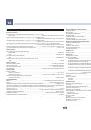
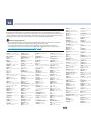
BD
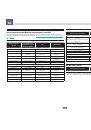
Если управление невозможно с использованием предустановленных кодов ниже, можно будет
управлять с помощью предустановленных кодов для
DVD, DVR (BDR, HDR).
Pioneer
2034, 2192, 2255,
2258, 2259, 2260, 2281
Denon
2310, 2311, 2312
Hitachi
2307, 2308, 2309
JVC
2290, 2291, 2293, 2294,
2295, 2296
LG
2286, 2287
Marantz
2302, 2303
Mitsubishi
2300, 2301
Onkyo
2289
Panasonic
2277, 2278, 2279
Philips
2280
Samsung
2282
Sharp
2304, 2305, 2306
Sony
2283, 2284, 2285, 2292
Toshiba
2288, 2262
Yamaha
2297, 2298, 2299
DVR (BDR, HDR)
Если управление невозможно с использованием предустановленных кодов ниже, можно будет
управлять с помощью предустановленных кодов для
DVD, BD.
Pioneer
2078, 2099, 2107,
2109, 2144, 2157, 2193, 2194,
2195, 2196, 2258, 2259, 2260,
2261, 2264, 2265, 2266, 2270
Panasonic
2263, 2269
Sharp
2267, 2275
Sony
2268, 2271, 2272, 2273,
2276
Toshiba
2274
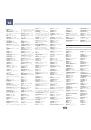
Видеомагнитофон
Pioneer
1053, 1108
Adyson
1050
Aiwa
1033, 1034, 1035
Akai
1034
Akiba
1040, 1050
Akura
1034, 1040, 1050
Alba
1035, 1036, 1037, 1040,
1050, 1051
Ambassador
1037
Amstrad
1033, 1050, 1051
Anitech
1040, 1050
ASA
1038, 1039
Asuka
1033, 1038, 1039,
1040, 1050
Audiosonic
1051
Baird
1033, 1034, 1036, 1051
Bang & Olufsen
1052
Basic Line
1035, 1036, 1037,
1040, 1050, 1051
Baur
1039
Bestar
1036, 1037, 1051
Black Panther Line
1036,
1051
Blaupunkt
1039
Bondstec
1037, 1050
Bush
1035, 1036, 1040, 1050,
1051
Cathay
1051
Catron
1037
CGE
1033, 1034
Cimline
1035, 1040, 1050
Clatronic
1037, 1050
Condor
1036, 1037, 1051
Crown
1036, 1037, 1040,
1050, 1051
Daewoo
1036, 1037, 1051
Dansai
1040, 1050, 1051
Dantax
1035
Daytron
1036, 1051
De Graaf
1039
Decca
1033, 1034, 1039
Denko
1050
Dual
1034, 1051, 1060
Dumont
1033, 1039
Elbe
1051
Elcatech
1050
Elsay
1050
Elta
1040, 1050, 1051
Emerson
1050
ESC
1036, 1051
Etzuko
1040, 1050
Ferguson
1034
Fidelity
1033, 1050
Finlandia
1039
Finlux
1033, 1034, 1039
Firstline
1035, 1038, 1040,
1050
Flint
1035
Formenti/Phoenix
1039
Frontech
1037
Fujitsu
1033
Funai
1033
Galaxy
1033
GBC
1037, 1040
GEC
1039
Geloso
1040
General
1037
General Technic
1035
GoldHand
1040, 1050
Goldstar
1033, 1048
Goodmans
1033, 1036,
1037, 1038, 1040, 1050, 1051
Graetz
1034
Granada
1039
Grandin
1033, 1036, 1037,
1038, 1040, 1050, 1051
Grundig
1039, 1040
Hanseatic
1038, 1039, 1051
Harwood
1050
HCM
1040, 1050
Hinari
1035, 1040, 1050,
1051
Hisawa
1035
Hitachi
1033, 1034, 1039,
1045
Hypson
1035, 1040, 1050,
1051
Impego
1037
Imperial
1033
Inno Hit
1036, 1037, 1039,
1040, 1050, 1051
Innovation
1035
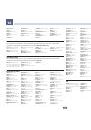
CD
Pioneer
5000, 5011, 5062,
5063, 5064, 5067, 5068, 5070,
5071, 5072, 5073, 5074, 5075
AKAI
5043
Asuka
5045
Denon
5019
Fisher
5048
Goldstar
5040
Hitachi
5042
Kenwood
5020, 5021, 5031
Luxman
5049
Marantz
5033
Onkyo
5017, 5018, 5030,
5050
Panasonic
5036
Philips
5022, 5032, 5044
RCA
5013, 5029
Roadstar
5052
Sharp
5051
Sony
5012, 5023, 5026, 5027,
5028, 5039
TEAC
5015, 5016, 5034, 5035,
5037
Technics
5041
Victor
5014
Yamaha
5024, 5025, 5038,
5046, 5047
Supervision
2181
Synn
2181
Tatung
2130, 2188
TCM
2097
Teac
2162, 2177, 2181
Tec
2186
Technika
2188
Telefunken
2183
Tensai
2188
Tevion
2097, 2181, 2187
Thomson
2098, 2112, 2155,
2159
Tokai
2178, 2186
Toshiba
2102, 2156, 2168,
2169, 2172
TRANScontinents
2189
Trio
2188
TruVision
2185
Wharfedale
2180, 2181
Xbox
2098
Xlogic
2181, 2188
XMS
2188
Yamada
2189
Yamaha
2106
Yamakawa
2178, 2189
Yukai
2101, 2147
Interbuy
1038, 1050
Interfunk
1039
Intervision
1033, 1051
Irradio
1038, 1040, 1050
ITT
1034
ITV
1036, 1038, 1051
JVC
1034, 1046
Kaisui
1040, 1050
Karcher
1039
Kendo
1035, 1036, 1037,
1050
Korpel
1040, 1050
Kyoto
1050
Lenco
1036
Leyco
1040, 1050
LG
1033, 1038, 1049
Lifetec
1035
Loewe Opta
1038, 1039
Logik
1040, 1050
Lumatron
1036, 1051
Luxor
1050
M Electronic
1033
Manesth
1040, 1050
Marantz
1039
Mark
1051
Matsui
1035, 1038
Matsushita
1033, 1039
Mediator
1039
Medion
1035
Memorex
1033, 1038
Memphis
1040, 1050
Micromaxx
1035
Microstar
1035
Migros
1033
Multitech
1033, 1037, 1039,
1040, 1050
Murphy
1033
NEC
1034
Neckermann
1034, 1039
NEI
1039
Nesco
1040, 1050
Nikkai
1037, 1050, 1051
Nokia
1034, 1051
Nordmende
1034
Oceanic
1033, 1034
Okano
1035, 1050, 1051
Orion
1035
Orson
1033
Osaki
1033, 1038, 1040, 1050
Otto Versand
1039
Palladium
1034, 1038, 1040,
1050
Panasonic
1043
Pathe Marconi
1034
Perdio
1033
Philco
1050
Philips
1039, 1045, 1052
Phonola
1039
Portland
1036, 1037, 1051
Prinz
1033
Profex
1040
Proline
1033
Prosonic
1035, 1051
Pye
1039
Quelle
1033, 1039
Radialva
1050
Radiola
1039
Rex
1034
RFT
1037, 1039, 1050
Roadstar
1036, 1038, 1040,
1050, 1051
Royal
1050
Saba
1034
Saisho
1035, 1040
Samsung
1041
Samurai
1037, 1050
Sansui
1034
Saville
1051
SBR
1039
Schaub Lorenz
1033, 1034
Schneider
1033, 1035, 1036,
1037, 1038, 1039, 1040, 1050,
1051
SEG
1040, 1050, 1051
SEI-Sinudyne
1039
Seleco
1034
Sentra
1037, 1050
Sentron
1040, 1050
Sharp
1042
Shintom
1040, 1050
Shivaki
1038
Siemens
1038
Silva
1038
Silver
1051
Sinudyne
1039
Solavox
1037
Sonneclair
1050
Sonoko
1036, 1051
Sontec
1038
Sony
1044
Standard
1036, 1051
Stern
1051
Sunkai
1035
Sunstar
1033
Suntronic
1033
Sunwood
1040, 1050
Symphonic
1050
Taisho
1035
Tandberg
1051
Tashiko
1033
Tatung
1033, 1034, 1039
TCM
1035
Teac
1051
Tec
1037, 1050, 1051
Teleavia
1034
Telefunken
1034
Teletech
1050, 1051
Tenosal
1040, 1050
Tensai
1033, 1038, 1040,
1050
Tevion
1035
Thomson
1034, 1048
Thorn
1034
Tokai
1038, 1040, 1050
Tonsai
1040
Toshiba
1034, 1039, 1047
Towada
1040, 1050
Towika
1040, 1050
TVA
1037
Uher
1038
Ultravox
1051
United Quick Star
1036,
1051
Universum
1033, 1038, 1039
Videon
1035
Weltblick
1038
Yamishi
1040, 1050
Yokan
1040, 1050
Yoko
1037, 1038, 1040, 1050
Оглавление инструкции
- Страница 1 из 154
SC-LX AV-ресивер 88 78 SC-LX -K/-S -K/-S
- Страница 2 из 154
ВНИМАНИЕ Условия эксплуатации ВО ИЗБЕЖАНИЕ ПОРАЖЕНИЯ ЭЛЕКТРИЧЕСКИМ ТОКОМ НЕ СНИМАЙТЕ КРЫШКУ (ИЛИ ЗАДНЮЮ СТЕНКУ). ВНУТРИ НЕ СОДЕРЖАТСЯ ДЕАТЛИ, ПРЕДНАЗНАЧЕННЫЕ ДЛЯ РЕМОНТА ПОЛЬЗОВАТЕЛЕМ. ДЛЯ ОБСЛУЖИВАНИЯ ОБРАТИТЕСЬ К КВАЛИФИЦИРОВАННОМУ СОТРУДНИКУ СЕРВИСНОЙ СЛУЖБЫ. Изделие эксплуатируется при
- Страница 3 из 154
Благодарим вас за покупку этого изделия марки Pioneer. Полностью прочтите настоящие инструкции по эксплуатации, чтобы знать, как правильно обращаться с этой моделью. 04 Основная настройка Использование встроенного AVNavigator
- Страница 4 из 154
14 Дополнительная информация 10 Управление остальными функциями системы Форматы объемного звучания ...................................................................................................................... 134 SABRE DACTM
- Страница 5 из 154
Порядок выполнения настроек на ресивере 4 ! ! ! ! ! Порядок подключения и настройки ресивера Аппарат является полноценным аудио-видео ресивером, оборудованным множеством функций и терминалов. Он может без проблем использоваться после выполнения процедуры подключений и настроек ниже. Обязательные
- Страница 6 из 154
Перед началом работы Наша философия .......................................................................................................................... 7 Особенности
- Страница 7 из 154
01 Перед началом работы Наша философия Достижение наивысшего возможного качества звучания Точная настройка ресивера с помощью студийных инженеров мирового класса Особенности % Полнодиапазонное управление фазой (совместимое с FRONT ALIGN) % Битовый поток PQLS % Независимый выход на два
- Страница 8 из 154
01 Перед началом работы Сеть % Поддержка сервиса потоковой цифровой музыки Spotify % Поддержка Windows 8 % Apple AirPlay Подключения Spotify – это сервис потоковой цифровой музыки, предоставляющий доступ к миллиону композиций. Данный ресивер поддерживает подключение к Spotify и позволяет выбирать
- Страница 9 из 154
01 Перед началом работы Воспроизведение/обработка % Установка Dolby Atmos Этот аудио-видео ресивер поддерживает последнюю систему объемного звучания Dolby Atmos. Dolby Atmos — это новейшая технология, в которой за счет обработки в режиме реального времени аудиоданных и метаданных (информации о
- Страница 10 из 154
01 Перед началом работы Проверка комплекта поставки Установка ресивера Проверьте наличие перечисленных ниже принадлежностей: ! Установочный микрофон (кабель: 5 м) ! Пульт ДУ ! Сухие электрические батарейки IEC R03 размера AAА (для пульта ДУ) x2 ! Рамочная антенна АМ ! Проволочная антенна FM !
- Страница 11 из 154
01 Перед началом работы Дальность действия пульта ДУ Эффективность работы пульта ДУ может снижаться в следующих случаях: ! При наличии препятствий между пультом ДУ и сенсором ДУ ресивера. ! При попадании на сенсор ДУ ярких солнечных лучей или сильного света флуоресцентной лампы. ! При расположении
- Страница 12 из 154
Органы управления и индикаторы Пульт ДУ ........................................................................................................................................ 13 Дисплей
- Страница 13 из 154
02 Органы управления и индикаторы Для удобства пульт ДУ размечен цветовой кодировкой в соответствии с управляемым компонентом по следующей системе: ! Белая – Управление ресивером, управление телевизором ! Синяя – управление другими устройствами и всеми входами (TUNER и т. п.) (См. стр. 60, 61, 63 ,
- Страница 14 из 154
02 Органы управления и индикаторы 11 DIMMER Уменьшение или увеличение яркости дисплея (стр. 92). 12 SLEEP Используется для включения режима сна на ресивере и выбора промежутка времени до перехода в режим сна (стр. 92). 13 Светодиод пульта ДУ Высвечивается при отправке команды от пульта ДУ. 14
- Страница 15 из 154
02 Органы управления и индикаторы 6 Дисплей 1 AUTO HDMI DIGITAL ANALOG 2 L SL XL C XC LFE 3 4 5 6 7 8 9 10 11 DIGITAL PLUS DSD PCM FULL BAND R TrueHD MULTI-ZONE PQLS ALC SR DTS HD ES 96/24 S.RTRV SOUND UP MIX XR MSTR AUTO SURROUND STREAM DIRECT CD TUNER PHONO iPod DVD TV BD DVR 12 13 TUNED RDS ATT
- Страница 16 из 154
02 Органы управления и индикаторы Передняя панель 1 5 Датчик дистанционного управления 6 Peryлятор MASTER VOLUME 7 Органы управления передней панели Принимает сигналы от пульта ДУ (стр. 11). 2 3 4 3 5 6 Для доступа к органам управления на передней панели захватите пальцами за края дверцы и потяните
- Страница 17 из 154
02 Органы управления и индикаторы 19 Гнездо PHONES Используйте для подключения наушников. При подключении наушников звучание не будет воспроизводиться через громкоговорители. 20 Гнездо MCACC SETUP MIC Используйте для подключения поставляемого микрофона (стр. 52). 21 Терминалы iPod/iPhone Для
- Страница 18 из 154
Подключение оборудования Подключение оборудования .................................................................................................... 19 Задняя панель ............................................................................................................................. 19
- Страница 19 из 154
03 Подключение оборудования SC-LX78 Подключение оборудования LAN (10/100) Этот ресивер предлагает широкие возможности подключения, но это не так сложно, как может показаться. В данном разделе описаны виды компонентов, которые можно подключить к системе домашнего кинотеатра. OUT 1 (CONTROL) HDMI OUT
- Страница 20 из 154
03 Подключение оборудования [A] Подключение 9.2-канальной системы объемного звучания (верхние средние/передние боковые) Выбор системы громкоговорителей Данный аппарат оборудован терминалами громкоговорителей для 11 каналов, позволяя пользователям выбирать различные схемы расположения
- Страница 21 из 154
03 Подключение оборудования [B] Подключение 9.2-канальной системы объемного звучания (верхние средние/передние верхние) [С] Подключение 9.2-канальной системы объемного звучания (верхние передние/верхние задние) ! Настройка Speaker System: 7.2.2ch TMd/FH ! Настройка Speaker System: 5.2.4ch TBwL TMdL
- Страница 22 из 154
03 Подключение оборудования [E] Подключение 7.2-канальной системы объемного звучания и переднего двухполосного усиления (высококачественное объемное звучание) [G] Подключение 5.2-канальной системы объемного звучания, переднего двухполосного усиления (высококачественное объемное звучание) и HDZONE
- Страница 23 из 154
03 Подключение оборудования [H-1] Подключение 5.2-канальной системы объемного звучания и ZONE 2/ ZONE 3 (Multi Zone) [H-2] Подключение 5.2-канальной системы объемного звучания и ZONE 2/ HDZONE (Multi Zone) [H-3] Подключение Multi-ZONE Music [I] Подключение 5.2-канальной системы объемного звучания и
- Страница 24 из 154
03 Подключение оборудования [K] Подключение 5.2-канальной системы объемного звучания и двухполосного усиления передних и центральных громкоговорителей (высококачественное объемное звучание) Другие подключения громкоговорителей ! Можно выбрать нужную схему подключения громкоговорителей, даже если
- Страница 25 из 154
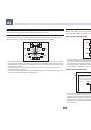
03 Подключение оборудования Указания по размещению верхних громкоговорителей Расположение громкоговорителей По расположению подключаемых громкоговорителей смотрите рисунок ниже. Верхние громкоговорители — верхние передние (TFwL, TFwR), верхние средние (TMdL, TMdR) и верхние задние (TBwL, TBwR) —
- Страница 26 из 154
03 Подключение оборудования Некоторые советы по улучшению качества звучания Подключение громкоговорителей На качество звучания очень сильно влияет расположение громкоговорителей в комнате. Следующие инструкции помогут вам достичь наилучшего результата звучания акустической системы. ! Низкочастотный
- Страница 27 из 154
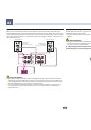
03 Подключение оборудования Двухполосное усиление громкоговорителей Двухпроводное подключение громкоговорителей Двухполосное усиление происходит при подключении высокочастотной головки и низкочастотной головки громкоговорителей к различным усилителям для лучшй работы кроссовера. Для этого
- Страница 28 из 154
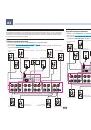
03 Подключение оборудования [B] Подключение 9.2-канальной системы объемного звучания (верхние средние/передние верхние) Установка акустической системы Как минимум необходимы только передние громкоговорители (правый и левый). Учтите, что боковые громкоговорители объемного звучания всегда нужно
- Страница 29 из 154
03 Подключение оборудования [С] Подключение 9.2-канальной системы объемного звучания (верхние передние/верхние задние) [D] Подключение 7.2-канальной системы объемного звучания и подключение громкоговорителей B ! Выберите ‘5.2.4ch’ в меню Speaker System. Для этого, см. Настройка акустической системы
- Страница 30 из 154
03 Подключение оборудования [E] Подключение 7.2-канальной системы объемного звучания и переднего двухполосного усиления (высококачественное объемное звучание) [F] Подключение 7.2-канальной системы объемного звучания и HDZONE (Multi Zone) ! Выберите ‹7.2ch + Front Bi-Amp› в меню Speaker System. Для
- Страница 31 из 154
03 Подключение оборудования [G] Подключение 5.2-канальной системы объемного звучания, переднего двухполосного усиления (высококачественное объемное звучание) и HDZONE (Multi Zone) [H-1] Подключение 5.2-канальной системы объемного звучания и ZONE 2/ ZONE 3 (Multi Zone) [H-2] Подключение
- Страница 32 из 154
03 Подключение оборудования [I] Подключение 5.2-канальной системы объемного звучания и двухполосного усиления громкоговорителей B [J] Подключение 5.2-канальной системы объемного звучания и двухполосного усиления передних громкоговорителей и громкоговорителей объемного звучания (высококачественное
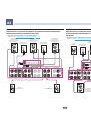
- Страница 33 из 154
03 Подключение оборудования [K] Подключение 5.2-канальной системы объемного звучания и двухполосного усиления передних и центральных громкоговорителей (высококачественное объемное звучание) [J] Подключение 5.2-канальной системы объемного звучания и двухполосного усиления центральных
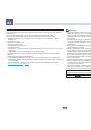
- Страница 34 из 154
03 Подключение оборудования Об аудиоподключении Цифровой (Коаксиальный) Преобразователь видеосигнала обеспечивает вывод всех видеоисточников через терминалы HDMI OUT 1 и HDMI OUT 2. Если телевизор подключен только к композитным гнездам VIDEO MONITOR OUT ресивера, тогда все другие видеоустройства
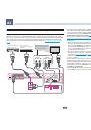
- Страница 35 из 154
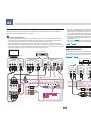
03 Подключение оборудования HDMI Примечания Подключение HDMI передает несжатые цифровые видеосигналы, а также почти все виды цифровых аудиосигналов. Данный ресивер поддерживает технологию High- Definition Multimedia Interface (HDMI®/TM). С помощью подключений HDMI данный ресивер поддерживает
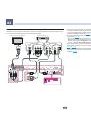
- Страница 36 из 154
03 Подключение оборудования ! При подключении к совместимому с HDMI/DVI монитору через терминал HDMI OUT 2, переключите настройку выхода HDMI на OUT 2 или OUT 1+2. См. Переключение выхода HDMI на стр. 89. Таким-же образом, когда к терминалу HDMI OUT 3 подключен совместимый с HDMI/DVI монитор,
- Страница 37 из 154
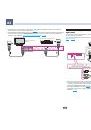
03 Подключение оборудования ! Если используются значения по умолчанию, видео через терминал HDMI через видеокабель или компонентный кабель выводиться не будет. Для вывода видео нужно переключить вход видео на устройство, подключенное с помощью видеокабеля или компонентного кабеля, а затем выбрать
- Страница 38 из 154
03 Подключение оборудования ! Для прослушивания аудиосигналов высокой четкости через данный ресивер подключите кабель HDMI, а для приема видеосигналов используйте аналоговый видеокабель. В зависимости от проигрывателя может быть невозможно одновременно выводить видеосигналы на оба терминала HDMI и
- Страница 39 из 154
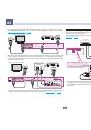
03 Подключение оборудования ! Для выполнения записи требуется подключить аналоговые аудиокабели (цифровое подключение предназначено только для воспроизведения) (стр. 91). ! Если HDD/DVD-рекордер, BD-рекордер, др., оборудован выходным терминалом HDMI, рекомендуется подключить его к терминалу HDMI
- Страница 40 из 154
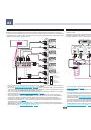
03 Подключение оборудования ! Если приставка оборудована выходным терминалом HDMI, рекомендуется подключить его к терминалу HDMI SAT/CBL IN ресивера. При этом, также подключите ресивер и и телевизор через HDMI (см. Подключение с помощью HDMI на стр. 36). Подключение других аудиокомпонентов Данный
- Страница 41 из 154
03 Подключение оборудования Подключение дополнительных усилителей Подключение многоканальных аналоговых входов Мощности данного ресивера более, чем достаточно для любого домашнего применения, но имеется возможность подключения дополнительных усилителей к каждому каналу системы при помощи выходов
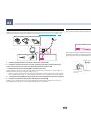
- Страница 42 из 154
03 Подключение оборудования Подключение внешних антенн Подключение антенн AM/FM Для улучшения приема в диапазоне FM, подключите внешнюю антенну FM к FM UNBAL 75 W. Подключите рамочную антенну АМ и проволочную антенну FM, как показано ниже. Для улучшения приема и качества звучания, подключите
- Страница 43 из 154
03 Подключение оборудования Настройка MULTI-ZONE Примечания Данный ресивер может может обеспечивать питанием до четырех независимых систем в отдельных комнатах после того, как выполнены соответствующие подключения MULTI-ZONE. В четырех зонах одновременно можно воспроизводить различные источники,
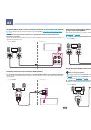
- Страница 44 из 154
03 Подключение оборудования Настройка MULTI-ZONE с использованием терминалов громкоговорителей (ZONE 2) Вторичная настройка MULTI-ZONE с использованием терминалов громкоговорителей (ZONE 3) Для использования данной настройки требуется выбрать ZONE 2 в Настройка акустической системы (стр. 110). Для
- Страница 45 из 154
03 Подключение оборудования Многозонное подключение через терминал HDMI и терминалы громкоговорителей (HDZONE) Подключение к сети через интерфейс LAN Подключив данный ресивер к сети через терминал LAN, можно будет прослушивать Интернетрадиостанции. Для прослушивания Интернет-радиостанций, требуется
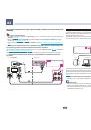
- Страница 46 из 154
03 Подключение оборудования Подключение iPod Подключение устройства USB Данный ресивер имеет специальный терминал для подключения iPod, который позволяет управлять воспроизведением аудиоматериала на iPod с помощью органов управления данного ресивера. Подключив устройства USB к данному ресиверу,
- Страница 47 из 154
03 Подключение оборудования Подключение совместимого MHL устройства Использование кабеля USB для подключения компьютера Подключив совместимое MHL мобильное устройство, можно наслаждаться просмотром 3D/Full-HD видео, высококачественным многоканальным звучанием, а также фотографиями, др., с
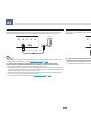
- Страница 48 из 154
03 Подключение оборудования Подключение беспроводной сети LAN Подключение ИК-приемника Можно подключить преобразователь беспроводной сети LAN для беспроводного подключения данного аппарата к сети. Для подключения используйте поставляемый AXF7031. ! Используйте только поставляемый кабель для
- Страница 49 из 154
03 Подключение оборудования Включение и отключение компонентов с помощью 12-вольтного триггера Подключение ресивера к розетке Подключайте ресивер к розетке только после подключения к нему всех компонентов, в том числе и громкоговорителей. Можно подключить компоненты в системе (например, экран или
- Страница 50 из 154
Основная настройка Использование встроенного AVNavigator ............................................................................. 51 Автоматическая регулировка оптимального звучания (Полная автоматическая настройка MCACC) ........................................................................
- Страница 51 из 154
04 Основная настройка ! В ОС Windows, отличной от Windows XP, для запуска AVNavigator можно использовать следующий способ. Запустите Проводник и щелкните правой кнопкой мыши <SC-LX88> или <SC-LX78> в папке ‘Network’, затем щелкните ‘View device webpage’. Использование встроенного AVNavigator
- Страница 52 из 154
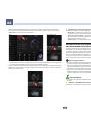
04 Основная настройка 3 ! При использовании iPad/iPhone/iPod touch загрузите бесплатное приложение iControlAV5 из App Store. После запуска iControlAV5 следуйте инструкциям на экране. После этого коснитесь ‘AVNavigator’ или значка на основном экране. iPad Выберите и используйте нужную функцию.
- Страница 53 из 154
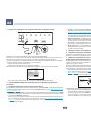
04 2 Основная настройка Подключите микрофон к гнезду MCACC SETUP MIC на передней панели. ZONE 2 ON/OFF MULTI-ZONE CONTROL SPEAKERS iPod iPhone DIRECT CONTROL AUTO/ALC/ DIRECT STATUS BAND ! EQ Type – При выборе Expert для Measurement Type установите метод корректировки частотных характеристик для
- Страница 54 из 154
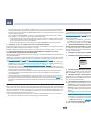
04 Основная настройка ! Если громкоговоритель не направлен на микрофон (место слушателя) или при использовании громкоговорителей, воздействующих на фазу (дипольных громкоговорителей, рефлективных громкоговорителей, др.), может отображаться Reverse Phase, даже если громкоговорители были подключены
- Страница 55 из 154
04 Основная настройка Стандартные и возможные настройки функций входа Настройка режима управления Терминалы на ресивере в принципе соответствуют названиям функций входа. Если компоненты подключены иным образом, отличным от стандартного подключения, показанного ниже (или дополнительно), для
- Страница 56 из 154
04 Основная настройка Управляемые настройки/ параметры Описания C.SPREAD (Расширение центра) Расширение центра расширяет сигнал центрального канала на левый и правый передние громкоговорители с целью формирования более широкого звукового поля перед слушателем. Оно оптимизировано и предназначено в
- Страница 57 из 154
04 Основная настройка О Home Menu Home Menu (HOME MENU) данного ресивера можно использовать для выполнения различных настроек, а также для проверки и регулировки установленных параметров. ! Если используются значения по умолчанию, экран главного меню будет выводиться через все выходы HDMI и
- Страница 58 из 154
Основные операции воспроизведения Воспроизведение источника .................................................................................................... 59 Воспроизведение iPod ............................................................................................................... 60
- Страница 59 из 154
05 Основные операции воспроизведения Воспроизведение источника Примечание В данном разделе приведены основные инструкции по воспроизведению источника (например, диска DVD) с помощью системы домашнего кинотеатра. В зависимости от входа, который будет воспроизводиться, управление воспроизведением в
- Страница 60 из 154
05 Основные операции воспроизведения 1 С помощью i/j выберите категорию, затем нажмите ENTER для пролистывания этой категории. Воспроизведение iPod ! Страница переключается при нажатии o или p на экране списка. ! Для возврата на предыдущий уровень в любой момент времени нажмите RETURN. Данный
- Страница 61 из 154
05 Основные операции воспроизведения Основные органы управления воспроизведением Воспроизведение с устройства USB Кнопки пульта ДУ данного ресивера могут использоваться для основных функций воспроизведения файлов, сохраненных на устройствах памяти USB. ! Нажмите iPod USB для переключения пульта ДУ
- Страница 62 из 154
05 Основные операции воспроизведения Категория О воспроизводимых форматах файлов Функция USB данного ресивера поддерживает следующие форматы файлов. Помните, что некоторые форматы файлов недоступны для воспроизведения, хотя они отмечены как воспроизводимые форматы файлов. ! Для файлов MP3, WAV,
- Страница 63 из 154
05 Основные операции воспроизведения Воспроизведение музыки с компьютера Прослушивание радиопередач Только SC-LX88 В приведенных ниже пунктах описывается процедура настройки на радиостанцию диапазона FM и AM с использованием функций автоматической (поиск) или ручной (пошаговой) настройки. Если уже
- Страница 64 из 154
05 Основные операции воспроизведения Сохранение предустановленных радиостанций Знакомство с RDS (для Европы) Если вы часто слушаете какую-либо определенную радиостанцию, очень удобно, если она будет сохранена в памяти ресивера для последующего ее быстрого вызова в любой момент с целью
- Страница 65 из 154
05 Основные операции воспроизведения Отображение информации RDS Управление от пульта ДУ Используйте кнопку DISP для отображения различных видов доступной информации RDS. ! При возникновении помех некоторые символы на дисплее RT могут отображаться неправильно. ! Если на дисплее RT отобразится
- Страница 66 из 154
05 Основные операции воспроизведения Прослушивание на данном устройстве музыки с устройства Bluetooth 1 Примечания Нажмите BT ADPT. ! В случае появления шумов на телеизображении причиной может быть устройство Bluetooth либо данное устройство (и поддерживаемые им продукты), создающее помехи антенне
- Страница 67 из 154
Прослушивание системы Прослушивание различных типов воспроизведения с использованием режимов прослушивания ........................................................................................................................... 68 Выбор предустановок MCACC
- Страница 68 из 154
06 Прослушивание системы Стандартное объемное звучание Прослушивание различных типов воспроизведения с использованием режимов прослушивания Следующие режимы обеспечивают основное объемное звучание для стереофонических и многоканальных источников. С помощью данного ресивера можно прослушивать любой
- Страница 69 из 154
06 Прослушивание системы ! При использовании наушников можно выбрать SOUND RETRIEVER AIR (только для входа BT AUDIO), PHONES SURR, ECO MODE 1 и ECO MODE 2. ! При воспроизведении материалов Dolby Atmos нельзя выбрать режим Advanced Surround. Использование дополнительных эффектов объемного звучания
- Страница 70 из 154
06 Прослушивание системы Выбор предустановок MCACC Улучшение качества звучания с помощью функции Управления фазой ! Значение по умолчанию: MEMORY 1 Если система настроена на различные места слушателей, можно изменить настройки в зависимости от прослушиваемого источника и места слушателя (например,
- Страница 71 из 154
06 Прослушивание системы Улучшение звучания с помощью функции Управления фазой и Полнодиапазонного управления фазой Примечания ! Исходные характеристики групповой задержки откалиброванных громкоговорителей и намеченные характеристики после исправления могут отображаться в графическом виде на
- Страница 72 из 154
Воспроизведение с помощью параметров NETWORK Введение ....................................................................................................................................... 73 Воспроизведение с помощью функций Network
- Страница 73 из 154
07 Воспроизведение с помощью параметров NETWORK Использование AirPlay на iPod touch, iPhone, iPad и iTunes Введение AirPlay работает с iPhone, iPad и iPod touch с iOS 4.3.3 или более поздней версии, Mac с OS X Mountain Lion или более поздней версии, а также с PC с iTunes 10.2.2 или более поздней
- Страница 74 из 154
07 Воспроизведение с помощью параметров NETWORK 2 С помощью i/j, выберите папку, музыкальные файлы или Интернетрадиостанцию для воспроизведения, и затем нажмите ENTER. Об HTC Connect Данный ресивер оборудован функцией «HTC Connect», позволяющей легко прослушивать музыкальный материал со смартфона с
- Страница 75 из 154
07 Воспроизведение с помощью параметров NETWORK Регистрация транслирующих радиостанций, не имеющихся в списке vTuner, с особого сайта Pioneer Прослушивание Интернет-радиостанций Интернет-радио - услуга аудиотрансляции, передающаяся через Интернет. Существует множество Интернет-радиостанций,
- Страница 76 из 154
07 Воспроизведение с помощью параметров NETWORK О функции воспроизведения аудиопотока Spotify Примечания Spotify представляет собой службу потоковой музыки, принадлежит компании Spotify Ltd. и передает музыку в сети Интернет. Вы можете прослушивать аудиопотоки Spotify с помощью данного устройства и
- Страница 77 из 154
07 Воспроизведение с помощью параметров NETWORK О характере воспроизведения через сеть О воспроизведении через сеть ! Воспроизведение может приостановиться при отключении компьютера или при удалении любых медиафайлов, сохраненных на нем, пока воспроизводится материал. ! При обнаружении проблем в
- Страница 78 из 154
07 Воспроизведение с помощью параметров NETWORK Категория О воспроизводимых форматах файлов Функция NETWORK данного ресивера поддерживает следующие форматы файлов. Помните, что некоторые форматы файлов недоступны для воспроизведения, хотя они отмечены как воспроизводимые форматы файлов. Также,
- Страница 79 из 154
Функция Control через HDMI О функции Control через HDMI ................................................................................................. 80 Выполнение подключений для функции Control через HDMI............................................ 80 HDMI Setup
- Страница 80 из 154
08 Функция Control через HDMI О функции Control через HDMI HDMI Setup Подключив компонент к ресиверу через кабель HDMI, можно выполнять синхронизированные операции ниже на совместимом с Control через HDMI телевизоре Pioneer или проигрывателе Blu-ray Disc. ! С помощью пульта ДУ телевизора можно
- Страница 81 из 154
08 8 Функция Control через HDMI Выберите нужную настройку ‹Standby Through›. О синхронизированных операциях Когда питание данного ресивера установлено в режим ожидания, можно передавать сигналы от подключенного через HDMI проигрывателя на телевизор. Выберите вход HDMI, чей сигнал HDMI нужно
- Страница 82 из 154
08 Функция Control через HDMI Настройка функции PQLS О функции Автоматического восстановления звучания и Выравнивания потока PQLS (Precision Quartz Lock System) - это технология управления передачей цифрового аудиосигнала, использующая функцию Control через HDMI. Она обеспечивает высококачественное
- Страница 83 из 154
Использование других функций Настройка аудиоопций .............................................................................................................. 84 Настройка видеоопций .............................................................................................................. 86
- Страница 84 из 154
09 Использование других функций Настройка аудиоопций Существует несколько дополнительных настроек звучания, которые можно установить с помощью меню AUDIO PARAMETER. Настройки по умолчанию, если не указано, выделены жирным шрифтом. Важное предупреждение 1 Нажмите MAIN RECEIVER, чтобы переключить
- Страница 85 из 154
09 Настройка DUAL (Двойной монофонический) Использование других функций Назначение Определяет воспроизведение звуковых дорожек, записанных в двухканальном монофоническом формате Dolby Digital. Этот тип кодировки используется нечасто, но иногда он необходим, например, если требуется распределить по
- Страница 86 из 154
09 Использование других функций p ! Данный режим эффективен для материала с частотой выборки 48 кГц или меньше. ! Невозможно использовать режим Виртуального громкоговорителя глубины при подключении к данному ресиверу наушников или при выборе режимов Прямого потока. q ! Если Speaker System
- Страница 87 из 154
09 Использование других функций Настройка Меню видеопараметров Настройка Назначение V.CONV (Преобразователь цифрового видео) <a> ON Преобразовывает все входные видеосигналы таким образом, чтобы они могли выводиться на терминалы HDMI OUT 1 и HDMI OFF OUT 2. Параметр(ы) Снижение шуму сигнала
- Страница 88 из 154
09 Настройка Использование других функций Назначение a ! Значение по умолчанию зависит от типа входа (стр. 93). ! При ухудшении видеоизображения, когда данная настройка переключена на ON, переключите ее на OFF. ! При подключении к видеоустройству через терминалы компонентного видеовхода, установите
- Страница 89 из 154
09 Использование других функций При выборе 7.2ch + Speaker B можно выбирать: ! SP: A ON – Звучание выводится от терминалов громкоговорителей A (до 9 каналов (включая передние верхние каналы), в зависимости от источника). ! SP: B ON – Звучание выводится от двух громкоговорителей, подключенных к
- Страница 90 из 154
09 Использование других функций О функции Cвязи с Громкоговорителями B Функция Input Volume Absorber При выборе 7.2ch + Speaker B или 5.2ch + SP-B Bi-Amp для настройки Speaker System (стр. 110), если функция Speaker B Link (HDMI Setup на стр. 80) установлена на «ON», то настройка терминалов
- Страница 91 из 154
09 Использование других функций 5 По завершению, снова нажмите MULTI-ZONE CONTROL для возврата на органы управления основной зоной. Дистанционное управление HDZONE Перед операцией удерживайте нажатой кнопку HDZ на пульте ДУ (в течение 1,5 секунд), до тех пор пока индикатор ДУ не мигнет один раз. В
- Страница 92 из 154
09 Использование других функций Сетевые настройки с веб-браузера Проверка настроек системы Сетевые настройки можно выполнять с помощью браузера на компьютере, подключенном к той-же линии LAN, что и ресивер. Используйте экран состояния для проверки текущих настроек таких функций как обработка канала
- Страница 93 из 154
09 Использование других функций Перезагрузка системы (сброс настроек) Выполните следующую процедуру для сброса всех настроек ресивера до значений по умолчанию, установленных на заводе. Используйте для этого кнопки и регуляторы на передней панели. Установите MULTI-ZONE на MULTI ZONE OFF. ! Заранее
- Страница 94 из 154
Управление остальными функциями системы О меню Remote Setup ................................................................................................................. 95 Управление несколькими ресиверами ................................................................................... 95
- Страница 95 из 154
10 Управление остальными функциями системы О меню Remote Setup Настройка пульта ДУ для работы с другими компонентами Режим Remote Setup устанавливается нажатием цифровой кнопки, при удерживании нажатой RCU SETUP. Ниже описаны различные параметры меню Remote Setup. По процедуре их настройки см.
- Страница 96 из 154
10 Управление остальными функциями системы 4 Повторите шаги от 2 до 3 для других компонентов, которыми хотите управлять. 5 Нажмите RCU SETUP для выхода из режима предустановки. 3 Направьте оба пульта ДУ друг на друга, затем нажмите на пульте ДУ данного ресивера кнопку, которую нужно обучить. Для
- Страница 97 из 154
10 Управление остальными функциями системы 1 Нажмите ALL ZONE STBY. 2 Нажмите u STANDBY/ON. Стирание всех сохранённых настроек для одной функции входа Светодиод продолжает мигать. Данная операция позволяет стирать все операционные настройки других устройств, которые были запрограммированы для одной
- Страница 98 из 154
10 Управление остальными функциями системы Телевизор и аудио/видеокомпоненты Управление компонентами Для управления компонентами с помощью пульта ДУ необходимо ввести их правильные коды (см. Настройка пульта ДУ для работы с другими компонентами на стр. 95). Для выбора компонента используйте кнопки
- Страница 99 из 154
10 Управление остальными функциями системы Аудио/видеокомпоненты Телевизор (Проектор) Кнопка(и) LD CD/CD-R/SACD MD/DAT TAPE Кнопка(и) Телевизор (Проектор) u SOURCE POWER ON/OFF POWER ON/OFF POWER ON/OFF POWER ON/OFF u SOURCE POWER ON Цифровые кнопки число число число — 1 MOVIE CLEAR 2 STANDARD 3
- Страница 100 из 154
Меню MCACC PRO Установка настроек ресивера в меню MCACC PRO ........................................................... 101 Автоматическая настройка MCACC (Expert) ........................................................................ 101 Ручная настройка MCACC
- Страница 101 из 154
11 Меню MCACC PRO Установка настроек ресивера в меню MCACC PRO ПРЕДУПРЕЖДЕНИЕ Система настройки MCACC (Multi Channel ACoustic Calibration) PRO была разработана в лабораториях Pioneer с целью предоставления домашним пользователям возможности легко и с высокой точностью выполнять регулировки на таком
- Страница 102 из 154
11 Меню MCACC PRO ! Dolby Enabled Speaker (Этот параметр доступен для установки, только если для Auto MCACC выбраны ALL и Speaker Setting) – Выберите громкоговорители, использующие громкоговорители, поддерживающие технологию Dolby (TFw+TBw, TFw, TMd, TBw). Если громкоговорители, поддерживающие
- Страница 103 из 154
11 Меню MCACC PRO Точная регулировка уровня канала Ручная настройка MCACC ! Значение по умолчанию: 0.0dB (все каналы) Можно добиться улучшения звучания путем правильной настройки общего баланса акустической системы. Уровень канала каждого громкоговорителя можно отрегулировать с шагом в 0,5 дБ.
- Страница 104 из 154
11 Меню MCACC PRO ! Тестовые тональные сигналы низкочастотного громкоговорителя отличаются тональностью от сигналов других каналов. Отрегулируйте таким образом, чтобы звучание низкочастотного громкоговорителя прослушивалось отчетливо. Помните, что во время регулировки низкочастотного
- Страница 105 из 154
11 Меню MCACC PRO 4 Если выбран пункт ‹Reverb View›, можно проверить реверберационные характеристики каждого канала. Когда проверка будет закончена, выберите пункт RETURN. ! Тип Б: Реверберационные характеристики для различных каналов Передний Л Уровень Реверберационные характеристики отображаются
- Страница 106 из 154
11 Меню MCACC PRO 4 Нажмите RETURN для возврата в меню MCACC Data Check, повторяя шаги 2 и 3 для проверки других настроек. ! Если микрофон установлен в другом месте, а не на месте, в котором была произведена процедура Full Auto MCACC или Auto MCACC, может быть невозможным выполнить соответствующую
- Страница 107 из 154
11 Меню MCACC PRO Эквалайзер акустической калибровки Data Management Используется для отображения значений калибровки для частотных характеристик различных каналов, установленных для различных предустановок MCACC. Подробнее, см. Регулировка эквалайзера акустической калибровки на стр. 104. 3 Нажмите
- Страница 108 из 154
11 Меню MCACC PRO Копирование данных предустановок MCACC Если необходимо отрегулировать Эквалайзер акустической калибровки в ручном режиме (см. Ручная настройка MCACC на стр. 103), рекомендуется копирование текущих настроек в неиспользуемую предустановку MCACC. Это даст вам исходное значение,
- Страница 109 из 154
Меню System Setup и Other Setup Настройка параметров ресивера в меню System Setup .................................................... 110 Ручная настройка громкоговорителей ................................................................................. 110 Меню Network Setup
- Страница 110 из 154
12 Меню System Setup и Other Setup 2 Настройка параметров ресивера в меню System Setup В следующем разделе описано ручное переключение настроек, относящихся к громкоговорителям, и выполнение различных других настроек (выбор источника, выбор языка экранного меню, др.). ! Если используются значения
- Страница 111 из 154
12 Меню System Setup и Other Setup ! 5.2ch + SP-B Bi-Amp – Выберите данную настройку для двухполосного усиления громкоговорителей В (см. Двухполосное усиление громкоговорителей на стр. 27). ! 5.2ch F+Surr Bi-Amp – Выберите данную настройку для двухполосного усиления передних громкоговорителей и
- Страница 112 из 154
12 Меню System Setup и Other Setup — Если вам нравится звучание с мощными басами, и подключен низкочастотный громкоговоритель, целесообразно выбрать для передних громкоговорителей LARGE, а для низкочастотного громкоговорителя - параметр PLUS. Но это не гарантирует наилучшего воспроизведения низких
- Страница 113 из 154
12 Меню System Setup и Other Setup Расстояние до громкоговорителей Меню Network Setup Для обеспечения большой глубины и создания качественного пространственного звучания следует указать расстояние от громкоговорителей до места слушателя. (При использовании громкоговорителя, поддерживающего
- Страница 114 из 154
12 Меню System Setup и Other Setup Primary DNS Server/Secondary DNS Server В сучае, если имеется только один адрес DNS сервера, предоставленный провайдером Интернет услуги на бумаге, введите его в поле ‹Primary DNS Server›. В случае, если имеется более чем два адреса DNS сервера, введите ‹Secondary
- Страница 115 из 154
12 Меню System Setup и Other Setup Настройка MHL Меню Other Setup Выберите или отключите режим автоматического переключения входа на вход MHL при подключении совместимого с MHL устройства. ! Значение по умолчанию: ON В меню Other Setup можно произвести индивидуальные настройки в зависимости от
- Страница 116 из 154
12 Меню System Setup и Other Setup Обновление программного обеспечения Примечание Используйте данную процедуру для обновления программного обеспечения ресивера и проверки версии. Существует два способа для обновления: через Интернет и через устройство памяти USB. Обновление через Интернет
- Страница 117 из 154
12 Меню System Setup и Other Setup Сообщения по обновлению программного обеспечения Сообщения по состоянию FILE ERROR ПРЕДУПРЕЖДЕНИЕ Описания ! Помните, что когда Volume Level установлен на 0 dB Fixed, выводящиеся от терминалов AUDIO ZONE 2 OUT аудиосигналы устанавливаются на максимальный уровень.
- Страница 118 из 154
12 9 Меню System Setup и Other Setup Выберите нужную настройку TONE. Настройка многоканального входа Данная настройка может устанавливаться только тогда, когда на шаге 2 выбран ZONE 2. Можно отрегулировать низкие и верхние частоты для ZONE 2. Когда выбран BYPASS, как таковое воспроизводится
- Страница 119 из 154
12 Меню System Setup и Other Setup Выполнение сетевых настроек с помощью Safari Установка дружественного имени с помощью Safari 1 1 Запустите Safari на компьютере. 2 Нажмите иконку Bookmark. Щелкните по списку Bonjour (а) и затем выберите имя данного ресивера (Friendly Name) (б) в Bookmark.
- Страница 120 из 154
12 Меню System Setup и Other Setup 6 Найдите самое последнее программное обеспечение на компьютере (а) и затем нажмите Upload (б). Обновление встроенного программного обеспечения с помощью Safari 1 Файлы встроенного программного обеспечения имеют расширение «fw». Выберите файл с расширением «fw».
- Страница 121 из 154
Часто задаваемые вопросы Устранение неполадок ............................................................................................................. 122 Питание
- Страница 122 из 154
13 Часто задаваемые вопросы Устранение неполадок Неправильные действия пользователя зачастую принимают за сбои и неполадки. Если вы считаете, что в компоненте возникли неисправности, проверьте следующие пункты. Иногда причиной неисправности может быть другой компонент. Внимательно проверьте
- Страница 123 из 154
13 Часто задаваемые вопросы Отсутствует звучание Неполадка Устранение Звук не выводится, обрывается или присутствует шум. Если для настройки Fixed PCM в параметрах звука выбрано ON, вы сможете воспроизводить аудио только в формате PCM. Для других форматов помимо PCM выберите OFF (см. Настройка
- Страница 124 из 154
13 Часто задаваемые вопросы Другие проблемы со звучанием Неполадка Устранение Во время воспроизведения из ресивера слышится звук переключения громкоговорителей (щелчок). Так как ECO MODE 1 и ECO MODE 2 позволяют снизить энергопотребление, громкоговорители переключаются в зависимости от входных
- Страница 125 из 154
13 Часто задаваемые вопросы Терминал BT AUDIO Видео Неполадка Устранение Неполадка Невозможно подключить или управлять устройством, оборудованным беспроводной технологией Bluetooth. Не выводится звучание от устройства, оборудованного беспроводной технологией Bluetooth, или звучание прерывается.
- Страница 126 из 154
13 Часто задаваемые вопросы Настройки Неполадка Устранение При Автоматической настройке MCACC постоянно появляется сообщение об ошибке. Уровень фоновых шумов может быть слишком высок. Сохраняйте уровень шумов в комнате на минимальном возможном уровне (см. также Проблемы при использовании
- Страница 127 из 154
13 Часто задаваемые вопросы Дисплей Пульт ДУ Неполадка Устранение Неполадка Устранение Дисплей затемнен или выключен. Повторно нажимая DIMMER, выберите другой параметр яркости. Экранное меню не отображается. Экранное меню не отображается, пока терминал HDMI OUT 1 или HDMI OUT 2 данного ресивера не
- Страница 128 из 154
13 Часто задаваемые вопросы Неполадка Устранение Неполадка Устранение Вывод изображения или звука обрывается или отсутствует. Причиной отсутствия или обрыва вывода изображения или звука может быть телевизор, находящийся в режиме ожидания. В этом случае нажмите OUT P. и убедитесь, что не
- Страница 129 из 154
13 Часто задаваемые вопросы Встроенный AVNavigator Интерфейс USB Неполадка Причина Устранение Неполадка Причина Устранение AVNavigator плохо работает с ресивером. Питание ресивера не включено. Включите питание ресивера. (Подождите примерно 60 секунд после включения питания для запуска сетевых
- Страница 130 из 154
13 Часто задаваемые вопросы iPod Неполадка Причина Устранение iPod не распознается. Данный ресивер распознает iPod как обман. Отключите и заново включите данный ресивер. Заново подключите устройство iPod, когда ресивер отключен. Неполадка Причина Устранение Невозможно воспроизвести аудиофайлы,
- Страница 131 из 154
13 Часто задаваемые вопросы Неполадка Причина Устранение Неполадка Нежелательная остановка или нарушение воспроизведения аудиосигнала. Текущий воспроизводимый аудиофайл не был записан в формате, воспроизводимом на данном ресивере. Проверьте, записан-ли аудиофайл в формате, поддерживаемом данным
- Страница 132 из 154
13 Часто задаваемые вопросы USB-DAC Только SC-LX88 Симптомы Причины Способы устранения Когда терминал USB-DAC Установлен-ли на компьютере соответствующий драйвер IN подключен к компьютеру через кабель USB то устройства? аудиофайлы на компьютере не могут воспроизводиться. При использовании кабеля
- Страница 133 из 154
Дополнительная информация Форматы объемного звучания............................................................................................... 134 SABRE DACTM .............................................................................................................................. 134 HDMI
- Страница 134 из 154
14 Дополнительная информация Форматы объемного звучания SABRE DACTM Ниже приведено краткое описание основных форматов объемного звучания, которые встречаются на дисках BD, DVD, каналах спутникового, кабельного и наземного вещания, а также на видеокассетах. Dolby Ниже описываются технологии Dolby.
- Страница 135 из 154
14 Дополнительная информация iPod MHL AirPlay работает с iPhone, iPad и iPod touch с iOS 4.3.3 или более поздней версии, Mac с OS X Mountain Lion или более поздней версии, а также с PC с iTunes 10.2.2 или более поздней версии. USB работает с iPhone 5s, iPhone 5c, iPhone 5, iPhone 4s, iPhone 4,
- Страница 136 из 154
14 Дополнительная информация О Performance Audio Framework Уведомление о лицензии к программному обеспечению Ниже имеются переводы лицензий к программному обеспечению. Помните, что данные переводы не являются официальной документацией. Руководствуйтесь оригиналами на английском языке. Об Apple
- Страница 137 из 154
14 Дополнительная информация Форматы многоканальных сигналов Автоматическая настройка объемного звучания, ALC и Прямой поток с различными форматами входного сигнала Формат входного сигнала На следующей схеме показано, что будет слышно при использовании различных форматов входных сигналов в
- Страница 138 из 154
14 Дополнительная информация Шаг 4: Расположение и регулировка низкочастотного громкоговорителя Руководство по установке громкоговорителей При установке низкочастотного громкоговорителя между центральным и передними громкоговорителями можно более естественно воспроизводить звучание даже музыкальных
- Страница 139 из 154
14 Дополнительная информация Расположение центрального громкоговорителя и монитора Важная информаци по подключению HDMI Так как большинство диалогов выводится от центрального громкоговорителя, наиболее естественное звучание можно достичь, установив центральный громкоговоритель как можно ближе к
- Страница 140 из 154
14 Дополнительная информация Português: Декларация соответствия в отношении Директивы 1999/5/EC R&TTE Manufacturer: PIONEER HOME ELECTRONICS CORPORATION 1-1, Shin-ogura, Saiwai-ku, Kawasaki-shi, Kanagawa 212-0031, Japan Pioneer declara que este [*] está conforme com os requisitos essenciais e
- Страница 141 из 154
14 Дополнительная информация DTS Справочник Ниже описываются технологии DTS. Для более подробной информации см. http://www.dts.com. DTS Digital Surround Аудиоформаты/Декодирование DTS Digital Surround является системой кодирования 5.1-канального звучания от DTS Inc., в данный момент широко
- Страница 142 из 154
14 Дополнительная информация HDMI Виртуальный задний громкоговоритель объемного звучания Если задние громкоговорители объемного звучания не используются, выбор этого режима позволяет прослушивать виртуальный задний канал объемного звучания через громкоговорители объемного звучания. Можно выбрать
- Страница 143 из 154
14 Дополнительная информация Функция ресивера Windows Media Player 11/Windows Media Player 12 Windows Media Player - это программное обеспечение для предоставления музыки, фотографий и кинофильмов для домашних стереофонических систем и телевизоров от компьютера с Microsoft Windows. С данным
- Страница 144 из 154
14 Дополнительная информация Усиление диалога Указатель функций См. Настройка аудиоопций на стр. 84. Режим управления Интернет-радио См. Настройка режима управления на стр. 55. См. Прослушивание Интернет-радиостанций на стр. 75. AVNavigator vTuner См. Использование встроенного AVNavigator на стр.
- Страница 145 из 154
14 Дополнительная информация Раздел цифрового входа/выхода Технические характеристики Раздел усилителя Многоканальная непрерывная выходная мощность (1 кГц, 1 %, 8 W) Всего 9-кан. ..................................................................................850 Ватт (SC-LX88)/810 Ватт (SC-LX78)
- Страница 146 из 154
14 Дополнительная информация Примечания ! Данные технические характеристики применимы при электропитании 230 В. ! В связи с усовершенствованиями технические характеристики и конструкция могут изменяться без предварительного уведомления. ! Данное изделие содержит комплект шрифтов FontAvenue®,
- Страница 147 из 154
14 Дополнительная информация Elman 0144 Elta 0142, 0154, 0228 Emerson 0125, 0138, 0155 Epson 0216 Erres 0149, 0152, 0155 ESC 0229 Etron 0142 Eurofeel 0229, 0140 Euroline 0152 Euroman 0125, 0140, 0141, 0149, 0155, 0228, 0229 Europhon 0141, 0144, 0149, 0155, 0228, 0229 Expert 0156 Exquisit 0155
- Страница 148 из 154
14 Naonis 0145 NEC 0147, 0229 Neckermann 0125, 0138, 0141, 0145, 0149, 0150, 0152, 0155, 0229 NEI 0149, 0152, 0155 Neufunk 0154, 0155 New Tech 0142, 0149, 0154, 0155, 0229 New World 0143 Nicamagic 0141, 0228 Nikkai 0140, 0141, 0143, 0149, 0152, 0154, 0155, 0228, 0229 Nobliko 0132, 0141, 0144, 0228
- Страница 149 из 154
14 Supervision 2181 Synn 2181 Tatung 2130, 2188 TCM 2097 Teac 2162, 2177, 2181 Tec 2186 Technika 2188 Дополнительная информация Telefunken 2183 Tensai 2188 Tevion 2097, 2181, 2187 Thomson 2098, 2112, 2155, 2159 Tokai 2178, 2186 Toshiba 2102, 2156, 2168, 2169, 2172 TRANScontinents 2189 Trio 2188
- Страница 150 из 154
14 Дополнительная информация ID Digital 6241 ILLUSION sat 6247 Imperial 6222, 6216, 6223, 6238, 6232 Ingelen 6213, 6261 Inno Hit 6228 International 6256 Interstar 6196 Intervision 6255 Inves 6268 iotronic 6244 ITT Nokia 6176, 6207 Jaeger 6238 K-SAT 6180 Kamm 6180 Kaon 6251 KaTelco 6267 Kathrein
- Страница 151 из 154
14 Starland 6180 Starlite 6214 Stream 6212 Stream System 6251 Strong 6220, 6228, 6256, 6200, 6180, 6245, 6217, 6239 Sumin 6199 Sunny 6251 Sunsat 6180 Sunstar 6174, 6256 SuperMax 6193 Supratech 6244 Systec 6238 Tantec 6176 Targa 6191 Tatung 6176 TBoston 6227, 6245 Tecatel 6233 Technical 6228
- Страница 152 из 154
14 Дополнительная информация Дату изготовления оборудования можно определить по серийному номеру, который содержит информацию о месяце и годе производства. Серийный номер 12 цифр 10 цифр 2 цифры P1 P2 Дата изготовления оборудования P1 - Год изготовления Год 2001 2002 2003 2004 2005 2006 2007 2008
- Страница 153 из 154
Примечание: В соответствии со статьей 5 Закона Российской Федерации “О защите прав потребителя” и Указанием Правительства Российской Федерации № 720 от 16 июня 1997 года корпорация Pioneer Europe NV устанавливает условие на следующую продолжительность срока службы официально поставляемых на
- Страница 154 из 154