Инструкция для JVC EX-A3
 1
 2
 3
 4
 5
 6
 7
 8
 9
 10
 11
 12
 13
 14
 15
 16
 17
 18
 19
 20
 21
 22
 23
 24
 25
 26
 27
 28
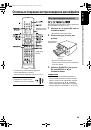 29
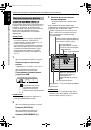 30
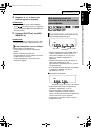 31
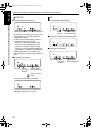 32
 33
 34
 35
 36
 37
 38
 39
 40
 41
 42
 43
 44
 45
 46
 47
 48
 49
 50
 51
 52
 53
 54
 55
 56
 57
 58
 59
 60
 61
 62
 63
 64
 65
 66
 67
 68
 69
 70
 71
 72
 73
 74
 75
 76
 77
 78
 79
 80
 81
 82
 83
 84
 85
 86
 87
 88
 89
 90
 91
 92
 93
 94
 95
 96
 97
 98
 99
 100
 101
 102
 103
 104
 105
 106
 107
 108
 109
 110
 111
 112
 113
 114
 115
 116
 117
 118
 119
 120
 121
 122
 123
 124
 125
 126
 127
 128
 129
 130
 131
38
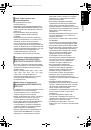
До
п
о
м
іж
н
і
фу
н
кц
ії
відт
в
орен
н
я
дис
ків
/
фа
йлів
УКР
А
ЇН
А
■
Диск
/
файл
відтворюється
або
на
паузі
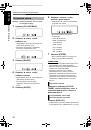
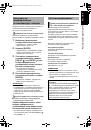
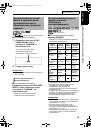
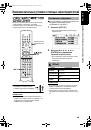
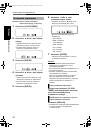
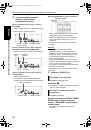
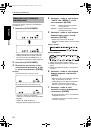
1
Натисніть
[VFP].
•
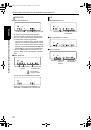
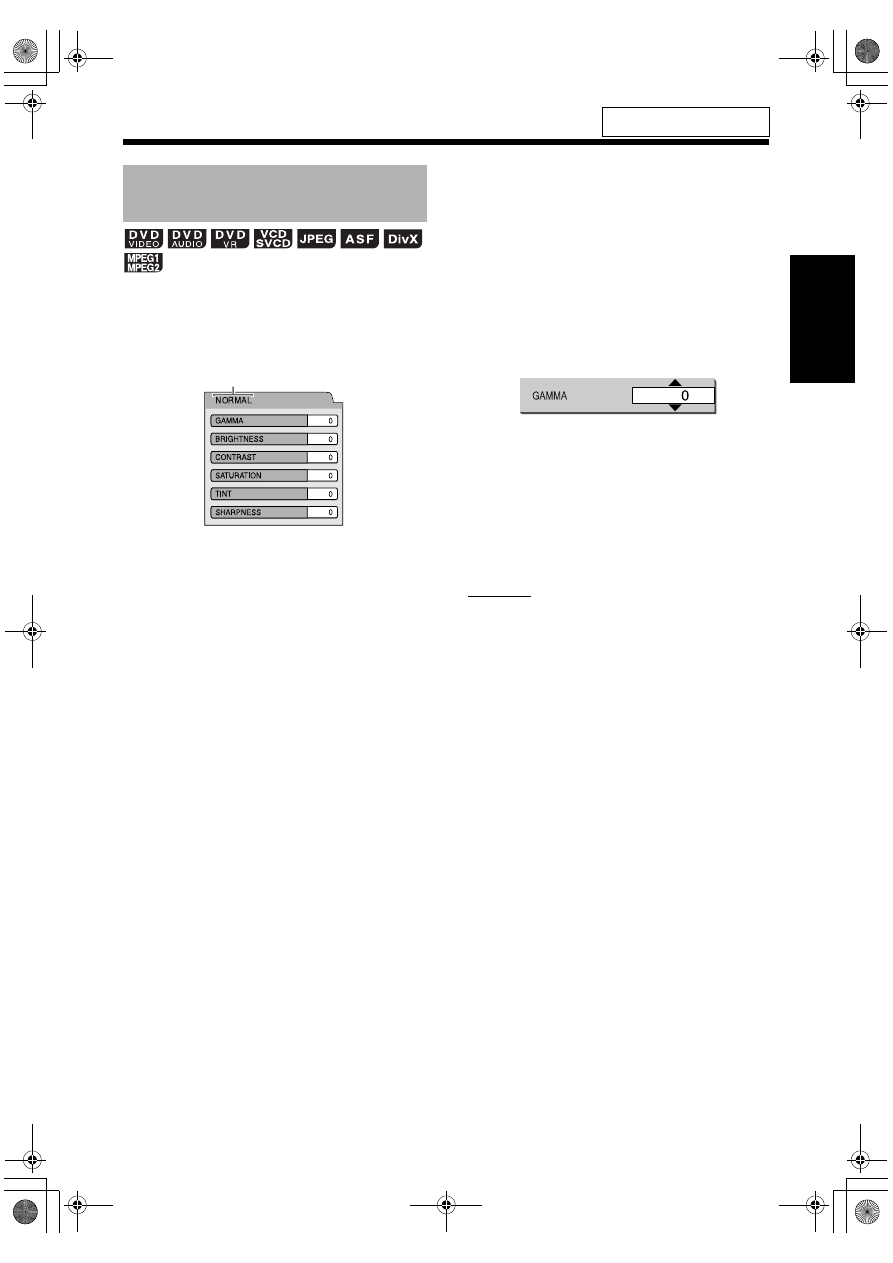
Відображаються
поточні
установки
.
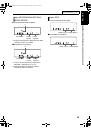
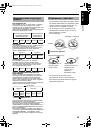
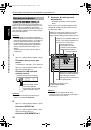
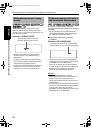
Приклад
:
Режим
VFP
на
екрані
телевізора
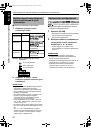
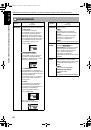
2
Натисніть
2
або
3
,
щоб
обрати
режим
процесора
тонкого
настроювання
зображення
(VFP).
•
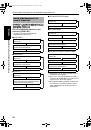
Щораз
як
ви
натискаєте
2
або
3
,
режим
VFP
змінюється
на
екрані
телевізора
наступним
чином
.
- “NORMAL”
Для
нормального
відтворення
. (
Ви
не
можете
настроювати
якість
зображення
.)
Перейдіть
до
етапу
7.
- “CINEMA”
Підходить
для
перегляду
фільму
у
темній
кімнаті
. (
Ви
не
можете
настроювати
якість
зображення
.)
Перейдіть
до
етапу
7.
- “USER1/USER2”
Ви
не
можете
настроювати
якість
зображення
.
Перейдіть
до
етапу
3.
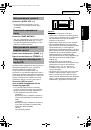
3
Натисніть
5
або
/
,
щоб
обрати
позицію
яку
ви
бажаєте
настроїти
.
•
Щораз
як
ви
натискаєте
5
або
3
,
позиція
на
екрані
телевізора
змінюється
наступним
чином
.
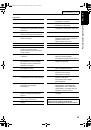
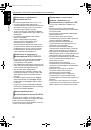
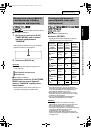
- “GAMMA”
Контролює
яскравість
нейтральних
відтінків
і
у
той
же
час
зберігає
яскравість
темних
та
світлих
частин
зображення
.
(
Діапазон
установки
:
від
–3
до
+3)
- “BRIGHTNESS”
Контролює
яскравість
зображення
.
(
Діапазон
установки
:
від
-8
до
+8)
- “CONTRAST”
Контролює
контрастність
зображення
.
(
Діапазон
установки
:
від
-7
до
+7)
- “SATURATION”
Контролює
насиченість
зображення
.
(
Діапазон
установки
:
від
-7
до
+7)
- “TINT”
Контролює
інтенсивність
зображення
.
(
Діапазон
установки
:
від
-7
до
+7)
- “SHARPNESS”
Контролює
різкість
зображення
.
(
Діапазон
установки
:
від
-8
до
+8)
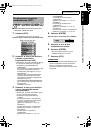
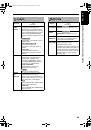
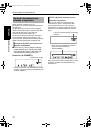
4
Натисніть
[ENTER].
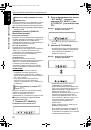
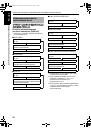
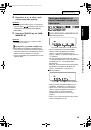
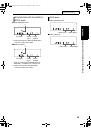
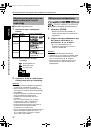
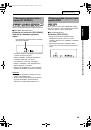
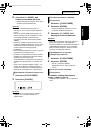
Приклад
: “GAMMA”
на
екрані
телевізора
5
Натисніть
5
або
/
,
щоб
змінити
значення
.
6
Натисніть
[ENTER].
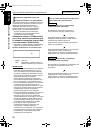
•
Для
того
,
щоб
настроїти
інші
позиції
,
поверніться
до
етапу
3.
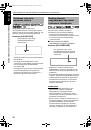
7
Натисніть
[VFP].
Примітка
•
Якщо
під
час
цієї
процедури
протягом
декількох
секунд
нічого
не
робити
,
усі
зроблені
на
даний
момент
установки
будуть
автоматично
збережені
.
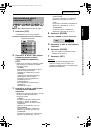
Настроювання
якості
зображення
(VFP)
Обраний
режим
VFP
Про
знаходження
кнопок
пульта
дистанційного
керування
дізнайтеся
на
сторінці
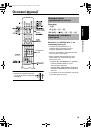
34.
EX-A3[EE]UK.book Page 38 Wednesday, February 14, 2007 5:15 PM
Оглавление инструкции
- Введение
- Подготовка
- Основные операции
- Основные операции
- Использование цифровых кнопок
- Включение основного блока
- Установка часов
- Регулировка громкости
- Временное выключение звука
- Регулировка низкочастотного/высокочастотного звучания
- Улучшение воспроизводимого звука (K2)
- Функция автоматического перехода в режим ожидания
- Изменение яркости дисплейного окна
- Временное отображение часов при выключенном основном блоке
- Блокировка извлечения диска
- Основные операции
- Прослушивание радиовещания
- Основные операции воспроизведения диска/файла
- Основные операции воспроизведения диска/файла
- Воспроизведение диска
- Воспроизведение файла
- Дисплейное окно на основном блоке для типов диска/файла
- Изменение дисплея в дисплейном окне
- Остановка воспроизведения
- Возобновление воспроизведения
- Пауза воспроизведения
- Покадровое перемещение изображения вперед
- Быстрый поиск в прямом/обратном направлении
- Воспроизведение с позиции, находящейся на 10 секунд раньше
- Замедленное воспроизведение
- Пропуск к началу главы/дорожки/файла
- Выбор главы/дорожки с использованием цифровых кнопок
- Пропуск с интервалами приблизительно в 5 минут
- Выбор дорожки с экрана меню
- Основные операции воспроизведения диска/файла
- Удобные функции воспроизведения диска/файла
- Удобные функции воспроизведения диска/файла
- Воспроизведение диска/файла в нужной последовательности (Программное воспроизведение)
- Воспроизведение диска/файла в произвольной последовательности (Произвольное воспроизведение)
- Воспроизведение диска/файла повторно (Повторное воспроизведение)
- Выбор языка озвучивания, языка субтитров и угла просмотра
- Увеличение изображения
- Регулировка качества изображения (VFP)
- Усиление четкости звучания голоса
- Выбор режима окружающего звучания головных телефонов
- Создание реалистичного звучания (3D PHONIC)
- Выбор уровня громкости DVD
- Уникальные функции DVD AUDIO
- Использование строки текущего состояния и строки меню
- Изменение начальных установок с помощью экрана предпочтений
- Коды языков
- Удобные функции воспроизведения диска/файла
- Воспроизведение источников с других устройств
- Таймер
- Ссылки
- Вступ
- Підготовка
- Основні функції
- Основні функції
- Використання нумерованих кнопок
- Вмикання головного пристрою
- Установка годинника
- Настроювання гучності
- Тимчасове вимикання звуку
- Настроювання нижніх/верхніх частот
- Покращення відтворення звуку (K2)
- Функція автоматичного режиму очікування
- Зміна яскравості панелі індикації
- Тимчасове відображення годинника при вимкненому головному пристрої
- Блокування вивантаження диска
- Основні функції
- Прослуховування радіопередач
- Основні функції відтворення дисків/файлів
- Основні функції відтворення дисків/файлів
- Відтворення диска
- Відтворення файла
- Типи дисків/файлів на панелі індикації головного пристрою
- Зміна відображення на панелі індикації
- Зупинення відтворення
- Продовження відтворення
- Відтворення на паузі
- Перегляд зображення по кадрам
- Швидкий пошук у прямому та зворотному напрямках
- Відтворення з позиції на 10 секунд раніше
- Уповільнене відтворення
- Перескакування до початку розділу/доріжки/файлу
- Обрання розділу/доріжки за допомогою нумерованих кнопок
- Перескакування інтервалів у приблизно 5 хвилин
- Обрання доріжки з екрана меню
- Основні функції відтворення дисків/файлів
- Допоміжні функції відтворення дисків/файлів
- Допоміжні функції відтворення дисків/файлів
- Відтворення диска/файлів у бажаному порядку (запрограмоване відтворення)
- Відтворення диску/файлів у випадковому порядку (випадкове відтворення)
- Повторне відтворення диска/файлів (повторне відтворення)
- Обрання мови відтворення, мови субтитрів та кута перегляду
- Збільшення зображення
- Настроювання якості зображення (VFP)
- Збільшення різкості звуку голосу
- Обрання режиму об'ємного звучання для навушників
- Створення реалістичного звуку (3D PHONIC)
- Обрання рівня гучності для дисків DVD
- Функції, унікальні для дисків DVD AUDIO
- Використання рядка стану та горизонтального меню
- Зміна початкових установок на екрані параметрів
- Коди мов
- Допоміжні функції відтворення дисків/файлів
- Відтворення джерел з інших пристроїв
- Таймер
- Довідкова інформація