Инструкция для Pioneer VSX-AX2AS-s
 1
 2
 3
 4
 5
 6
 7
 8
 9
 10
 11
 12
 13
 14
 15
 16
 17
 18
 19
 20
 21
 22
 23
 24
 25
 26
 27
 28
 29
 30
12
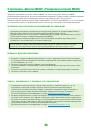
Управление приложением (Продолжить)
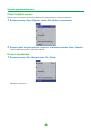
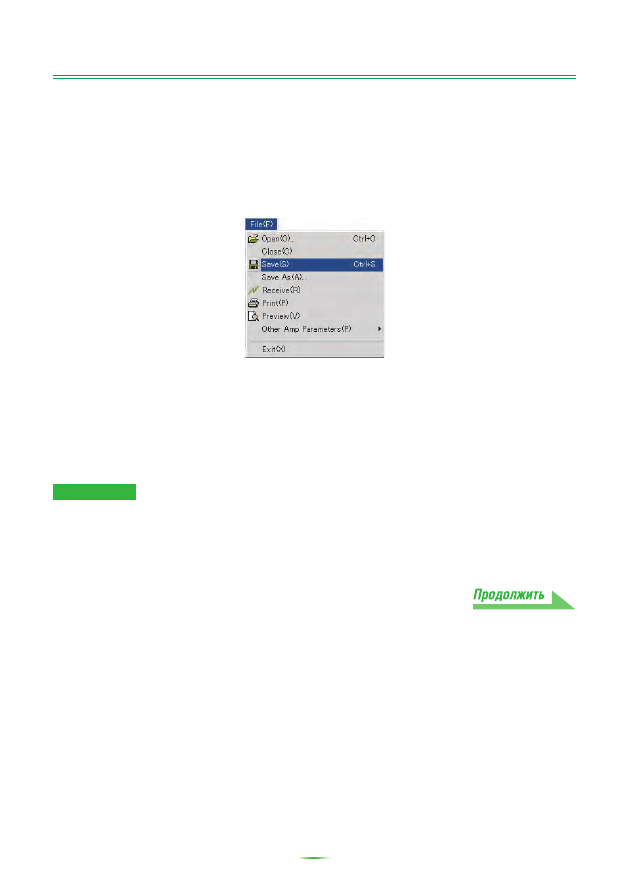
Сохранение графиков в файлах данных
Можно сохранить данные измерений, полученные с ресивера, на используемом компьютере. Данные, принятые за
один раз, сохраняются в одном файле.
1
Для сохранения данных измерений, выберите команду «Save» (Сохранить) в меню «File»
(Файл).
При наличии данных, которые необходимо сохранить под новым именем, выберите команду «Save As» (Сохранить
как).
2
Проверьте папку для сохранения, присвойте файлу имя, затем щелкните на кнопке
«Save» (Сохранить).
Данные сохраняются в файле формата CSV (расширение файла «.csv»).
По окончании сохранения данных следует (используя органы управления ресивера) нажать кнопку «RETURN»
(ВОЗВРАТ) для выхода из экрана «Reverb Output PC» (Реверберация, вывод на компьютер). Это выводит ресивер из
режима ожидания передачи. (См. стр. 62 инструкции по эксплуатации ресивера.)
Примечание
Файлы формата CSV часто используются для передачи данных в приложения для обработки баз данных и данных в
виде крупноформатных таблиц. Эти приложения можно использовать для просмотра числовых значений полученных
данных измерений.
Однако если для редактирования данных и последующего сохранения файла используется другое приложение, может
не получиться открыть этот файл с помощью приложения Advanced MCACC.
Оглавление инструкции
- Страница 1 из 31
VSX-AX4ASi-S VSX-AX2AS-S МНОГОКАНАЛЬНЫЙ АУДИО/ВИДЕО РЕСИВЕР Advanced MCACC Прикладное программное обеспечение для отображения на компьютере Об этом руководстве Настоящий документ представляет собой Инструкции по эксплуатации для прикладного программного обеспечения предназначенного для отображения
- Страница 2 из 31
О приложении «Advanced MCACC» (Расширенная настройка MCACC) Прикладное программное обеспечение «Advanced MCACC» позволяет осуществлять просмотр графиков реверберационных характеристик акустического окружения на компьютере. Принцип его работы аналогичен принципу работы функции «Reverb View»
- Страница 3 из 31
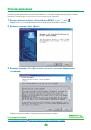
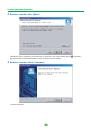
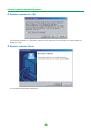
Установка приложения Установите данное приложение на используемый компьютер с помощью загруженной программы установки. Программа установки находится в папке, которая была указана при загрузке приложения. 1 Дважды щелкните на файле «PioneerAdvancedMCACC_e_ver_*_*.exe» . Цифрой после «ver» в имени
- Страница 4 из 31
Установка приложения (Продолжить) 4 Щелкните на кнопке «Next» (Далее). Приложение будет установлено в указанную папку, и на рабочем столе создан символ ярлыка другой папки для установки приложения щелкните на кнопке «Browse» (Обзор). 5 Щелкните на кнопке «Finish» (Завершить). Установка завершена. 4
- Страница 5 из 31
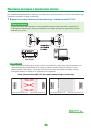
Управление ресивером и подключение кабелей Для отображения реверберационных характеристик, измеряемых с помощью ресивера, на используемом компьютере понадобится подключить ресивер к компьютеру. 1 Подключите ресивер к используемому компьютеру с помощью кабеля RS-232C. Предупреждение Перед
- Страница 6 из 31
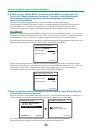
Управление ресивером и подключение кабелей (Продолжить) 2 В меню ресивера «Manual MCACC» (Ручная настройка MCACC) выберите пункт «EQ Professional» (Профессиональный эквалайзер), затем пункт «Reverb Measurement» (Реверберация, измерение) для измерения реверберационных характеристик используемого
- Страница 7 из 31
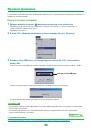
Управление приложением В этом разделе объясняются действия, выполняемые в приложении от получения данных измерений до отображения графиков и сохранения данных. Получение данных измерений 1 Дважды щелкните на ярлыке приложения на рабочем столе компьютера. Приложение также можно запустить, выбрав
- Страница 8 из 31
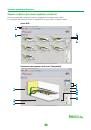
Управление приложением (Продолжить) Экраны графиков (названия и функции элементов) После получения данных на дисплее появятся графики для всех каналов (экран «ВСЕ»). В этом разделе описываются элементы, отображаемые на экране «ВСЕ» и отдельном экране. Экран «ВСЕ» Отдельный экран (пример: канал
- Страница 9 из 31
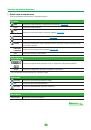
Управление приложением (Продолжить) 1 Панель меню и символы меню В меню приложения можно выбрать следующие команды. File (Файл) Open Служит для открытия файла, сохраненного в компьютере (см. стр. 13). Close Служит для закрытия файл. Save Служит для сохранения данных измерения в файле (см. стр. 12).
- Страница 10 из 31
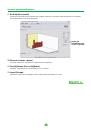
Управление приложением (Продолжить) 2 Дата и время Служит для отображения даты и времени передачи данных измерений на компьютер. 3 Кнопки переключения каналов и частот Ch: Служит для выбора режима отображение канала (частоты отображаются вдоль оси графика). Freq: Служит для выбора режима
- Страница 11 из 31
Управление приложением (Продолжить) 9 Bar Graph (Гистограмма) Служит для изменения типа отображаемого графика. Нажатием этой кнопки экран переключается из режима ленточной в режим столбчатой диаграммы. Служит для перемещения точки обзора оси времени. 10 File memo (Заметка о файле) Позволяет
- Страница 12 из 31
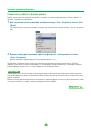
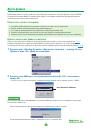
Управление приложением (Продолжить) Сохранение графиков в файлах данных Можно сохранить данные измерений, полученные с ресивера, на используемом компьютере. Данные, принятые за один раз, сохраняются в одном файле. 1 Для сохранения данных измерений, выберите команду «Save» (Сохранить) в меню «File»
- Страница 13 из 31
Управление приложением (Продолжить) Открытие файлов данных Можно открыть и отобразить два или более файлов для сравнения данных, сохраненных в файлах. 1 Выберите команду «Open» (Открыть) в меню «File» (Файл) на панели меню. 2 Выберите файл, который требуется отобразить, и щелкните на кнопке «Open»
- Страница 14 из 31
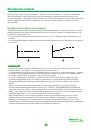
Интерпретация графиков Как объяснено в разделе Задачи, выполняемые с помощью этого приложения на стр. 2, графики, отображаемые данным приложением, можно использовать для выбора оптимального периода времени при автоматической настройке эквалайзера с помощью функции ресивера Advanced EQ Setup
- Страница 15 из 31
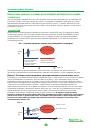
Интерпретация графиков (Продолжить) Определение временного периода для калибровки расширенной настройки эквалайзера При использовании калибровки «Acoustic Cal EQ» (Эквалайзер акустической калибровки) (вместо калибровки «EQ Professional» (Профессиональный эквалайзер)), данные, поступающие от
- Страница 16 из 31
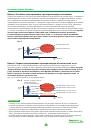
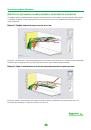
Интерпретация графиков (Продолжить) Пример 2: Различные реверберационные характеристики для разных каналов Когда разные каналы могут иметь различные реверберационные характеристики, как показано на рис. 3, калибровка с помощью функции «Acoustic Cal EQ» (Эквалайзер акустической калибровки) не так
- Страница 17 из 31
Интерпретация графиков (Продолжить) Действия по улучшению реверберационных характеристик помещения На графиках видны реверберационные характеристики помещения, используемого для прослушивания. Для справки с помощью следующих четырех примеров показано, насколько различается на графиках внешний вид
- Страница 18 из 31
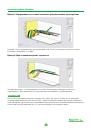
Интерпретация графиков (Продолжить) Пример 3: Определенная частота имеет необычные реверберационные характеристики Возможно, что-то в помещении влияет на воспроизведение этой частоты. Если возможно, попытайтесь выбрать размещение, сокращающее этот эффект. Пример 4: Один из каналов медленно
- Страница 19 из 31
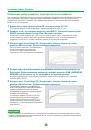
Интерпретация графиков (Продолжить) Отображение реверберационных характеристик после калибровки Для отображения графика для используемой зоны прослушивания с коррекцией, выполняемой данным ресивером (после калибровки), надо выбрать параметр «EQ ON» (ЭКВАЛАЙЗЕР ВКЛЮЧЕН) в меню «Reverb Measurement»
- Страница 20 из 31
Другие функции В дополнение данных частотных характеристик реверберации, измеренных с помощью функции «Advanced MCACC» (Расширенная настройка MCACC), возможен прием данных с настройками компьютером для проверки данных и сохранения результатов настроек в компьютере. Получаемые данные измерений 1. 2.
- Страница 21 из 31
Другие функции (Продолжить) 3 Проверьте папку для сохранения, присвойте файлу имя, затем щелкните на кнопке «Save» (Сохранить). Данные сохраняются в файле формата CSV (расширение файла «.csv»). Примечание • Во избежание неисправностей по окончании передачи данных отсоедините кабель RS-232C,
- Страница 22 из 31
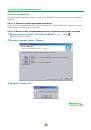
Обновление и удаление приложения Обновление приложения Новая программа установки доступна на веб-странице для загрузки после обновления приложения «Advanced MCACC». Можно загрузить новую программу установки и использовать ее для установки поверх (обновления) приложения, установленного на
- Страница 23 из 31
Обновление и удаление приложения (Продолжить) 3 Щелкните на кнопке «OK». 4 Щелкните на кнопке «Finish». На этом обновление приложения завершается. Устранение неполадок Если при щелчке на кнопке «Repair» (Исправить) происходит ошибка, и не удается продолжить установку. 23
- Страница 24 из 31
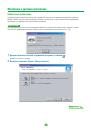
Обновление и удаление приложения (Продолжить) Удаление приложения Для деинсталляции (удаления) приложения с используемого компьютера можно использовать любой и следующих способов. Способ 1: Удаление с панели управления компьютера В меню «Start» (Пуск) щелкните на кнопке «Settings» (Настройки) =
- Страница 25 из 31
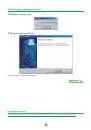
Обновление и удаление приложения (Продолжить) 4 Щелкните на кнопке «Yes» (Да). После щелчка на кнопке «Yes» (Да) может открыться то же самое окно. Если оно откроется, снова щелкните на кнопке «Yes» (Да). 5 Щелкните на кнопке «Finish». На этом удаление приложения завершается. 25
- Страница 26 из 31
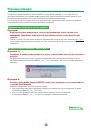
Устранение неполадок По мере использования приложения «Advanced MCACC» по ряду причин, например, из-за несовместимости с другими приложениями и существующей конфигурацией используемого компьютера, возможны ошибки. В случае возникновения ошибки обратитесь к разделу, посвященному устранению неполадок
- Страница 27 из 31
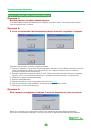
Устранение неполадок (Продолжить) Не удается отправить данные измерений на компьютере Причина 1: Иногда возможны случайные ошибки передачи. Если даже ошибка возникла при первой попытке, попробуйте отправить данные снова. Иногда при повторной попытке передача бывает успешной. Причина 2: В случае
- Страница 28 из 31
Устранение неполадок (Продолжить) Не удается обновить приложение «Advanced MCACC Причина 1: Сообщение об ошибке может появиться в случае, если доступно недостаточно системных ресурсов. При появлении сообщения об ошибке (сходного с описанным выше, Причина 1) Не удается установить приложение
- Страница 29 из 31
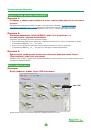
Устранение неполадок (Продолжить) При управлении приложением невозможно использование некоторых функций Причина: Возможно, вы неверно используете прикладное программное обеспечение, не соответствующее используемому ресиверу. Проверьте номер модели вашего ресивера и используйте соответствующее ему
- Страница 30 из 31
Издано Pioneer Corporation. © Pioneer Corporation, 2006. Все права защищены. PIONEER CORPORATION 4-1, Meguro 1-Chome, Meguro-ku, Tokyo 153-8654, Japan PIONEER ELECTRONICS (USA) INC. P.O. BOX 1540, Long Beach, California 90810-1540, U.S.A. TEL: (800) 421-1404 PIONEER ELECTRONICS OF CANADA, INC. 300
- Страница 31 из 31