Инструкция для HP Мобильная рабочая станция HP ZBook 15
 1
 2
 3
 4
 5
 6
 7
 8
 9
 10
 11
 12
 13
 14
 15
 16
 17
 18
 19
 20
 21
 22
 23
 24
 25
 26
 27
 28
 29
 30
 31
 32
 33
 34
 35
 36
 37
 38
 39
 40
 41
 42
 43
 44
 45
 46
 47
 48
 49
 50
 51
 52
 53
 54
 55
 56
 57
 58
 59
 60
 61
 62
 63
 64
 65
 66
 67
 68
 69
 70
 71
 72
 73
 74
 75
 76
 77
 78
 79
 80
 81
 82
 83
 84
 85
 86
 87
 88
 89
 90
 91
 92
 93
 94
 95
 96
 97
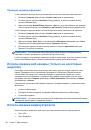
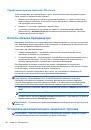
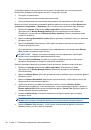
Если
внешний
монитор
не
был
обнаружен
после
нажатия
fn
+
f4
и
используется
графическая
плата
AMD,
выполните
указанные
ниже
действия
.
1.
Выберите
Computer
(
Компьютер
)
>
More Applications
(
Приложения
)
>
System
(
Система
)
>
ATI Catalyst Control Center (as Superuser)
(
Центр
управления
ATI Catalyst,
с
правами
суперпользователя
).
2.
Введите
пароль
учетной
записи
root.
3.
На
правой
панели
выберите
Display Manager
(
Диспетчер
экранов
).
4.
Щелкните
кнопку
Detect connected displays
(
Обнаруживать
подключенные
экраны
).
5.
Параметры
экрана
можно
изменить
.
Для
этого
в
диалоговом
окне
выберите
нужный
монитор
и
перейдите
на
вкладку
Display properties
(
Свойства
экрана
)
или
Multi-Display
(
Несколько
экранов
).
6.
После
настройки
параметров
щелкните
Apply
(
Применить
)
и
выберите
OK
.
Может
потребоваться
перезагрузка
компьютера
.
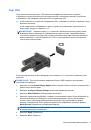
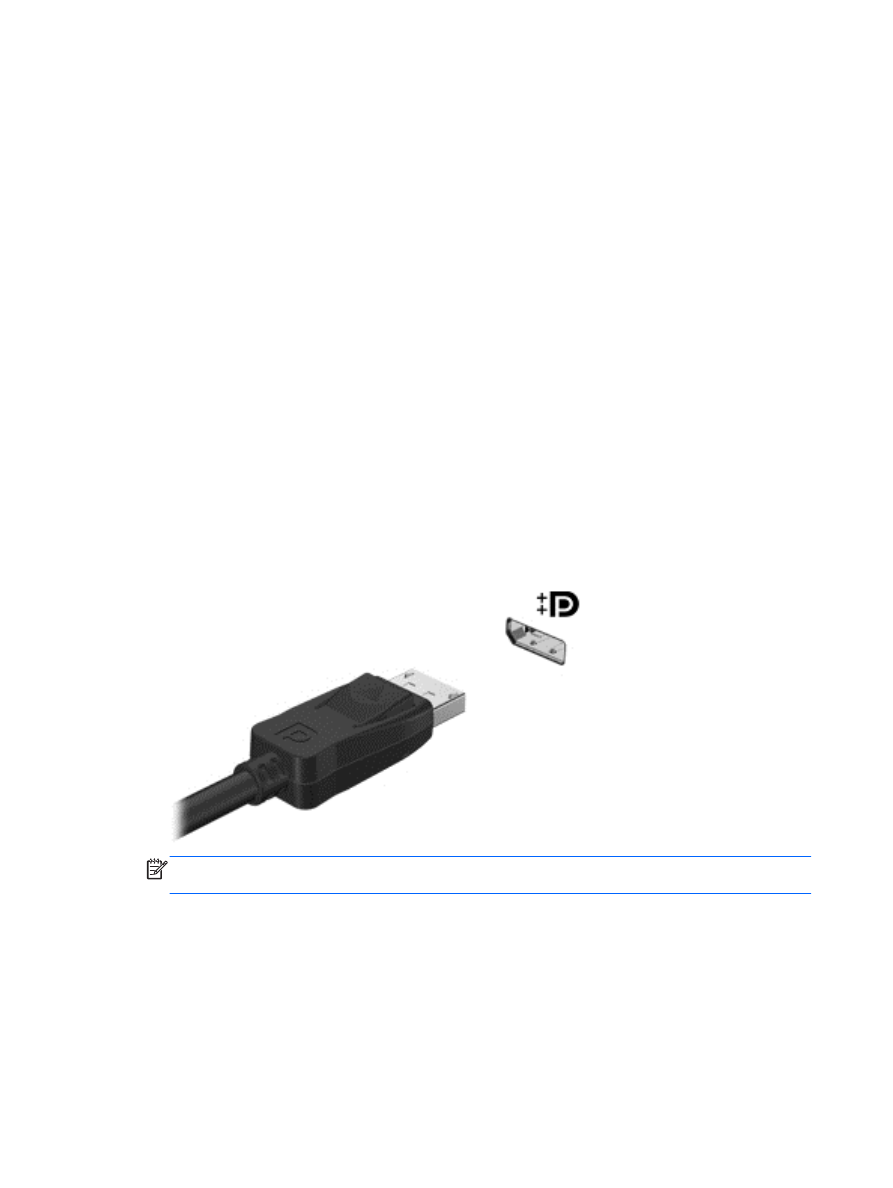
Порт
DisplayPort
Порт
DisplayPort
позволяет
подключать
совместимое
цифровое
устройство
отображения
,
такое
как
высокопроизводительный
монитор
или
проектор
.
Порт
DisplayPort
обеспечивает
более
высокую
производительность
по
сравнению
с
портом
для
внешнего
монитора
VGA
и
улучшает
возможности
цифрового
подключения
.
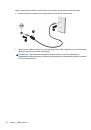
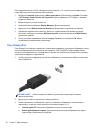
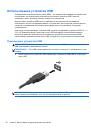
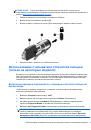
1.
Чтобы
подключить
цифровое
устройство
отображения
,
подсоедините
кабель
устройства
к
порту
DisplayPort.
ПРИМЕЧАНИЕ
.
Чтобы
отсоединить
кабель
устройства
от
компьютера
,
нажмите
фиксатор
разъема
.
2.
Другой
конец
кабеля
подключите
к
видеоустройству
.
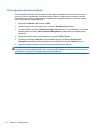
3.
Чтобы
переключить
изображение
с
одного
устройства
отображения
,
подключенного
к
компьютеру
,
на
другое
,
воспользуйтесь
сочетанием
клавиш
fn
+
f4
.
●
Только
экран
ПК
.
Просмотр
изображения
только
на
компьютере
.
●
Режим
дублирования
экрана
.
Одновременный
просмотр
изображения
на
экране
компьютера
и
на
внешнем
устройстве
.
30
Глава
5
Мультимедиа
Оглавление инструкции
- Добро пожаловать
- Знакомство с компьютером
- Работа в сети
- Клавиатура и указывающие устройства
- Мультимедиа
- Управление питанием
- Выключение компьютера
- Настройка параметров питания
- Питание от батареи
- Отображение уровня оставшегося заряда батареи
- Установка и извлечение батареи
- Зарядка батареи
- Увеличение времени работы от батареи
- Работа компьютера при низком уровне заряда батареи
- Определение низкого уровня заряда батареи
- Действия пользователя в условиях низкого уровня заряда батареи
- Действия пользователя в условиях низкого уровня заряда батареи при наличии внешнего источника питани ...
- Действия пользователя в условиях низкого уровня заряда батареи при наличии заряженной батареи
- Действия пользователя в условиях низкого уровня заряда батареи при отсутствии внешнего источника пит ...
- Действия пользователя в условиях низкого уровня заряда батареи, если компьютер не может выйти из реж ...
- Экономия энергии батареи
- Хранение батареи
- Утилизация использованных батарей
- Замена батареи
- Использование внешнего источника питания переменного тока
- Дисководы
- Карты памяти и другие внешние устройства
- Модули памяти
- Безопасность
- Резервное копирование и восстановление
- Программа Computer Setup (BIOS) и функция Advanced System Diagnostics
- Программа MultiBoot
- Устранение неполадок и поддержка
- Устранение неполадок
- Компьютер не включается
- На экране компьютера нет изображения
- Программное обеспечение работает неправильно
- Компьютер включен, но не реагирует на команды
- Компьютер сильно нагревается
- Внешнее устройство не работает
- Подключение к беспроводной сети не работает
- Компьютер не определяет оптический дисковод
- Диск не воспроизводится
- Фильм не отображается на внешнем экране
- Запись диска не начинается или останавливается до завершения
- Связь со службой поддержки
- Наклейки
- Устранение неполадок
- Очистка компьютера
- Технические характеристики
- Электростатический разряд