Инструкция для Dell P2011H Monitor
 1
 2
 3
 4
 5
 6
 7
 8
 9
 10
 11
 12
 13
 14
 15
 16
 17
 18
 19
 20
 21
 22
 23
 24
 25
 26
 27
 28
 29
 30
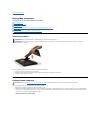 31
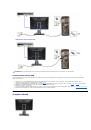 32
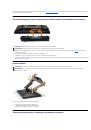 33
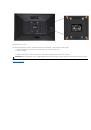 34
 35
 36
 37
 38
1.
Убедитесь
,
что на экране отсутствует пыль
.
2.
Отключите видеокабели от компьютера и монитора
.
После этого монитор переключается в режим самопроверки
.
3.
Нажмите и в течение
2
секунд удерживайте одновременно нажатыми кнопки
Кнопка
1
и
Кнопка
4
,
расположенные на передней панели
.
Появится серый экран
.
4.
Внимательно осмотрите экран на предмет отсутствия дефектов
.
5.
Нажмите кнопку
Кнопка
4
,
расположенную на передней панели
,
еще раз
.
Цвет экрана изменится на красный
.
6.
Осмотрите экран на предмет отсутствия дефектов
.
7.
Повторите шаги
5
и
6,
чтобы проверить экран
,
когда его цвет станет зеленым
,
синим
,
черный и белым
.
Проверка завершается
,
когда цвет экрана становится белым
.
Чтобы выйти из режима диагностики
,
нажмите кнопку
Кнопка
4
еще раз.
Если в результате использования инструмента встроенной диагностики не будут выявлены неполадки
,
это будет значить
,
что монитор работает
должным образом
.
Проверьте видеокарту и компьютер
.
Типичные неполадки
В таблице ниже содержится общая информация о типичных проблемах с монитором
,
которые могут возникнуть у пользователя
,
и возможные решения
.
Признаки
Проблема
Решения
Видео не
отображается
/
индикатор
питания выключен
Отсутствует изображение
l
Убедитесь
,
что видеокабель подключен к монитору
,
и компьютер также должным
образом подключен
.
l
Проверьте правильность работы розетки
,
подключив к ней любое другое
электрооборудование
.
l
Убедитесь
,
что кнопка питания нажата полностью
.
l
Убедитесь
,
что с помощью кнопки
Выбор источника входного сигнала
выбран
соответствующий вход
.
Видео не
отображается
/
индикатор
питания включен
Отсутствует изображение
или экран неяркий
l
Откройте экранное меню и увеличьте значения яркости и контрастности
.
l
Выполните процедуру самопроверки монитора
.
l
Убедитесь в отсутствии изогнутых или сломанных контактов на разъеме
видеокабеля
.
l
Запустите встроенную диагностику
.
l
Убедитесь
,
что с помощью кнопки
Выбор источника входного сигнала
выбран
соответствующий вход
.
Плохая фокусировка
Размытое
,
смазанное
изображение или двоение
изображения
l
Откройте экранное меню и выполните процедуру
Auto Adjust (
Автоматическая
настройка
).
l
Откройте экранное меню и настройте параметры
Phase (
Фаза
)
и
Pixel Clock
(
Частота синхронизации пикселов
).
l
Удалите удлинительные видеокабели
.
l
Выполните сброс настроек монитора на заводские
(Factory Settings).
l
Измените разрешение видео в соответствии с форматом изображения
(16:9)
Дрожащее
/
неустойчивое
видеоизображение
Неустойчивое изображение
или смещение изображения
l
Откройте экранное меню и выполните процедуру
Auto Adjust (
Автоматическая
настройка
).
l
Откройте экранное меню и настройте параметры
Phase (
Фаза
)
и
Pixel Clock
(
Частота синхронизации пикселов
).
l
Выполните сброс настроек монитора на заводские
(Factory Settings).
l
Проверьте факторы влияния окружающей среды
.
l
Установите монитор в другое место и проверьте работу устройства в другой
комнате
.
Отсутствуют пикселы
На ЖК
-
экране видны точки
l
Выключите и снова включите монитор
.
l
Пикселы
,
не работающие постоянно
,
являются естественным дефектом в
технологии ЖКД
.
l
в описании
"
Качество мониторов
Dell
и политика в отношении
"
битых
"
пикселов
" (Dell Monitor Quality and Pixel Policy):
support.dell.com
.
Светящиеся пикселы
На ЖК
-
экране видны яркие
точки
l
Выключите и снова включите монитор
.
l
Пикселы
,
не работающие постоянно
,
являются естественным дефектом в
технологии ЖКД
.
l
в описании
"
Качество мониторов
Dell
и политика в отношении
"
битых
"
пикселов
" (Dell Monitor Quality and Pixel Policy):
support.dell.com
.
Проблемы с яркостью
Слишком яркое или тусклое
изображение
l
Выполните сброс настроек монитора на заводские
(Factory Settings).
l
Откройте экранное меню и выполните процедуру
Auto Adjust (
Автоматическая
настройка
).
l
Откройте экранное меню и настройте параметр
Brightness&Contrast (
Яркость и
контрастность
) .
Геометрическое искажение
Экран неправильно
центрируется
l
Выполните сброс настроек монитора на заводские
(Factory Settings).
l
Откройте экранное меню и выполните процедуру
Auto Adjust (
Автоматическая
настройка
).
l
Отрегулируйте
&
горизонтальный вертикальный контроль с помощью экранного
меню
.
ПРИМЕЧАНИЕ
.
При использовании кабеля
DVI-D
настройка положения
недоступна
.
Горизонтальные
/
вертикальные
линии
На экране видны одна или
несколько линий
l
Выполните сброс настроек монитора на заводские
(Factory Settings).
l
Откройте экранное меню и выполните процедуру
Auto Adjust (
Автоматическая
настройка
).
l
Откройте экранное меню и настройте параметры
Phase (
Фаза
)
и
Pixel Clock
(
Частота синхронизации пикселов
).
l
Выполните проверку монитора с помощью функции
Self-test (
Самопроверка
)
и
выясните
,
есть ли эти линии в режиме самопроверки
.
l
Убедитесь в отсутствии изогнутых или сломанных контактов на разъеме
видеокабеля
.
l
Запустите процедуру встроенной диагностики
.
ПРИМЕЧАНИЕ
.
При использовании кабеля
DVI-D
настройки параметров
Pixel Clock
Оглавление инструкции
- Страница 1 из 39
Руководство по эксплуатации монитора Dell™ P2011H О мониторе Настройка монитора Эксплуатация монитора Поиск и устранение неполадок Приложение Примечания, уведомления и предупреждения ПРИМЕЧАНИЕ. ПРИМЕЧАНИЕ указывает на важную информацию, которая окажется полезной при работе с компьютером. ВНИМАНИЕ!
- Страница 2 из 39
Вернуться к оглавлению О мониторе Руководство по эксплуатации монитора Dell™ P2011H Комплект поставки Характеристики продукта Детали монитора и элементы управления Технические параметры монитора Поддержка технологии "Plug and Play" Интерфейс универсальной последовательной шины (USB) Разъяснения
- Страница 3 из 39
l Кабель VGA (подключается к монитору) l Кабель DVI l Восходящий USB-кабель (активирует порты USB на мониторе) l Драйверы и документация Краткое руководство по установке Информация по технике безопасности l l Характеристики продукта ДПлоскопанельный монитор Dell™ Professional P2011H оснащен
- Страница 4 из 39
Элементы управления на передней панели Вид спереди № Описание 1 Готовые режимы(стандартные, но настраиваемые) 2 Яркость, контрастность(стандартные, но настраиваемые) 3 Меню 4 Выход 5 Кнопка включения питания (со световым индикатором питания) Вид сзади Вид сзади (с установленной стойкой) Вид сзади №
- Страница 5 из 39
6 Штрих-код табличка с серийным номером Обратитесь с этим ярлыком, если вам нужно связаться с Dell по технической поддержке. 7 Нисходящие порты USB Подключите USB-устройства. 8 Углубление для укладки кабелей Укладка кабелей, пропущенных через отверстие в стойке монитора. Вид сбоку Вид слева Вид
- Страница 6 из 39
Тип экрана ЖК-экран с активной матрицей, технология TFT Типпанели TN Размеры экрана 50,8 см (видимый размер изображения 20 дюймов) Предустановленная площадь изображения 462,8 (Г) X 272,0 (В) мм По горизонтали 462,8мм (18,22 дюймов) По вертикали 272,0 мм (10,71 дюймов) Шаг пикселов 0,277 мм Угол
- Страница 7 из 39
Ом Цифровой DVI-D TMDS; 600 мВ для каждой дифференциальной линии; положительная полярность; полное входное сопротивление 50 Ом Входные видеосигналы Синхронизирующие входные сигналы Раздельная строчная и кадровая синхронизация; неполярный уровень ТТЛ; SOG (синхронизация (SYNC) полного сигнала на
- Страница 8 из 39
Хранение, доставка 12192 м (40000 футов) (макс.) Теплорассеяние 153,65 кК/ч (максимум) 85,36 кК/ч (типовое) Режимы управления питанием Если у вас есть карта VESA' DPM™, совместимая с дисплеем, или на ПК установлено программное обеспечение, монитор может автоматически снизить потребление энергии,
- Страница 9 из 39
12 Данные цифрового преобразователя данных 13 Строчная синхронизация 14 Кадровая синхронизация 15 Тактовая частота цифрового преобразователя данных Разъем DVI Номер контакта 24Сторона-контактного разъема подключенного сигнального кабеля 1 TMDS RX2- 2 TMDS RX2+ 3 Общий TMDS 4 Не подсоединен 5 Не
- Страница 10 из 39
Уровень скорости работы Скорость передачи данных Энергопотребление Высокая 480 Мбит/с 2,5 Вт (макс., каждый порт) Полная 12 Мбит/с 2,5 Вт (макс., каждый порт) Низкая 1,5 Мбит/с 2,5 Вт (макс., каждый порт) Восходящий разъем USB Номер контакта Сторона 4-контактного разъема 1 DMU 2 VCC 3 DPU 4 Общий
- Страница 11 из 39
l l l l l Для чистки монитора используйте мягкую чистую влажную ткань. При возможности используйте специальную ткань для очистки экрана или моющие средства, не вредящие антистатическому покрытию экрана. Не используйте бензол, растворители, нашатырный спирт, абразивные чистящие средства или сжатый
- Страница 12 из 39
Вернуться к оглавлению Приложение Руководство по эксплуатации монитора Dell™ P2011H Инструкции по технике безопасности Уведомление ФКС (только для США) и другая нормативная информация Связь с компанией Dell ОСТОРОЖНО! Инструкции по технике безопасности ОСТОРОЖНО! Использование средств управления,
- Страница 13 из 39
Back to Contents Page Справка по установке PowerNap Для успешной установки PowerNap выполните следующие операции:1. Ознакомьтесь с требованиями к операционной системе Windows XP, Windows Vista® ,Windows® 7 2. Установите Entech API Установка 3. Установите программное обеспечение PowerNap Установка
- Страница 14 из 39
Вернуться к оглавлению Настройка монитора Монитор Dell™ P2011H Если у вас есть компьютер или ноутбук производства компании Dell™ с доступом в Интернет, выполните следующие действия. 1. Перейдите по адресу в Интернете http://support.dell.com, введите ваш сервисный тег и загрузите новейший драйвер
- Страница 15 из 39
Вернуться к оглавлению Настройка монитора Монитор Dell™ P2011H Если ваш компьютер, ноутбук или видеокарта были произведены другой компанией (не компанией Dell™), выполните следующие действия В Windows XP®. 1. Щелкните правой кнопкой мыши на рабочем столе, после чего щелкните Свойства. 2. Выберите
- Страница 16 из 39
Вернуться к оглавлению Эксплуатация монитора Руководство по эксплуатации монитора Dell™ P2011H Использование элементов управления на передней панели Использование экранного меню Программное обеспечение PowerNap Настройка оптимального разрешения Использование модуля акустических систем Dell Soundbar
- Страница 17 из 39
Кнопка Питание (с индикатором питания) Синее свечение индикатора означает, что монитор включен и находится в рабочем режиме. Оранжевое свечение индикатора означает, что монитор находится в режиме экономии электроэнергии DPMS. Использование экранного меню Доступ к системному меню ПРИМЕЧАНИЕ. При
- Страница 18 из 39
Значок Описание меню и подменю Описание Энергопотребление Данный индикатор отображает уровень потребляемой монитором энергии в реальном времени. Индикатор зеленого цвета указывает на ни энергии монитором. При возрастании потребления энергии цвет индикатора меняется на желтый, а затем на красный
- Страница 19 из 39
- Страница 20 из 39
- Страница 21 из 39
- Страница 22 из 39
- Страница 23 из 39
- Страница 24 из 39
- Страница 25 из 39
Источник сигнала Используйте меню «Input Source» (Источник сигнала) для выбора одного из двух источников видеосигнала, который может быть подключен Автовыбор Для просмотра доступных источников сигнала выберите режим Автовыбор. VGA Выберите пункт «VGA input» (Вход VGA) при использовании аналогового
- Страница 26 из 39
l l Cool (Холодный). Снижение цветовой температуры. Цвета на экране выглядят более холодными с оттенком синего Custom (R, G, B) (Пользовательский (R, G, B)). Настройка параметров цветности вручную. Нажимайте кнопки и для регулировки значе красного, G – желтого, B – синего) и создания собственного
- Страница 27 из 39
Вывод подменю Настройка для входа DVI-D Широкоэкранный режим Положение по горизон тали Выбор соотношения сторон 4:3 или полноэкранного режима. Нажимайте кнопки и для перемещения изображения влево или вправо. Минимальное значение «0» (-). Максимальное значение ПРИМЕЧАНИЕ. При использовании входного
- Страница 28 из 39
Другие настройки Выберите этот параметр для регулировки настроек экранного меню, например языка экранного меню, времени отображения экранного ме Язык Можно выбрать один из восьми языков экранного меню: English (Английский), Espanol (Испанский), Francais (Французский Portuguese (Португальский
- Страница 29 из 39
Вернуться к оглавлению Настройка монитора Монитор Dell™ P2011H Настройка разрешения дисплея 1600 X 900 (максимум) Для оптимальной работы дисплея с операционными системами Microsoft® Windows® установите разрешение экрана 1600 x 900 точек, выполнив приведенные ниже шаги: В Windows XP. 1. Щелкните
- Страница 30 из 39
Монитор Dell™ P2011H Руководство пользователя Настройка разрешения дисплея 1600 x 900 пикселов (максимум) Информация, содержащаяся в этом документе, может быть изменена без предупреждения. © Dell Inc., 2010. Все права защищены. Воспроизведение любым способом без письменного согласия компании Dell
- Страница 31 из 39
Вернуться к оглавлению Настройка монитора Руководство по эксплуатации монитора Dell™ P2011H Установка стойки Подключение монитора Укладка кабелей Установка модуля акустических систем Dell Soundbar (поставляется по заказу) Снятие стойки Настенное крепление (не входит в комплект поставки) Установка
- Страница 32 из 39
Подключение синего кабеля (VGA) ВНИМАНИЕ! Рисунки приведены только для иллюстрации. Внешний вид компьютера может отличаться от показанного. Подключение кабеля USB После подключения кабеля (или кабелей) DVI или (и) VGA, выполните нижеприведенные процедуры для подключения кабеля USB и завершения
- Страница 33 из 39
После подключения всех необходимых кабелей к монитору и ПК (см. Подключение монитора для подключения кабелей) воспользуйтесь отверстием для прокладки кабелей, как показано выше. Установка модуля акустических систем Dell Soundbar (поставляется по заказу) ВНИМАНИЕ! Не используйте другие акустические
- Страница 34 из 39
(Размер винтов: M4 x 10 мм). См. инструкции, входящие в поставку с комплектом для настенного крепления, соответствующим стандарту VESA. 1. 2. 3. 4. 5. Поместите панель монитора на мягкую ткань или подушку на устойчивом ровном столе. Снимите подставку. С помощью отвертки вывинтите четыре винта,
- Страница 35 из 39
Вернуться к оглавлению Поиск и устранение неполадок Руководство по эксплуатации монитора Dell™ P2011H Самопроверка Встроенная диагностика Типичные неполадки Неполадки, характерные для этого изделия Неполадки, связанные с интерфейсом универсальной последовательной шины (USB) Неполадки с акустической
- Страница 36 из 39
1. 2. 3. 4. 5. 6. 7. Убедитесь, что на экране отсутствует пыль. Отключите видеокабели от компьютера и монитора. После этого монитор переключается в режим самопроверки. Нажмите и в течение 2 секунд удерживайте одновременно нажатыми кнопки Кнопка 1 и Кнопка 4 , расположенные на передней панели.
- Страница 37 из 39
(Частота синхронизации пикселов) и Phase (Фаза) недоступны. Проблемы с синхронизацией Изображение на экране искажено или отображается частями l l l l l l Проблемы безопасности Периодические неполадки Видимые признаки дыма или искр l Неисправная работа монитора: включение и выключение l l l l
- Страница 38 из 39
Неполадки с акустической системой Dell™ Soundbar Признаки Звук отсутствует Звук отсутствует Проблема На акустическую систему Soundbar не подается питание - индикатор питания не горит На систему Soundbar подается питание – индикатор питания горит l l l l l l l l Искаженный звук Звуковая карта
- Страница 39 из 39