Инструкция для Pioneer AVH-X4700DVD
 1
 2
 3
 4
 5
 6
 7
 8
 9
 10
 11
 12
 13
 14
 15
 16
 17
 18
 19
 20
 21
 22
 23
 24
 25
 26
 27
 28
 29
 30
 31
 32
 33
 34
 35
 36
 37
 38
 39
 40
 41
 42
 43
 44
 45
 46
 47
 48
 49
 50
 51
 52
 53
 54
 55
 56
 57
 58
 59
 60
 61
 62
 63
 64
 65
 66
 67
 68
45
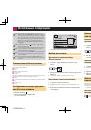
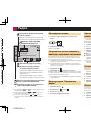
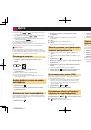
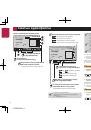
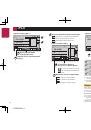
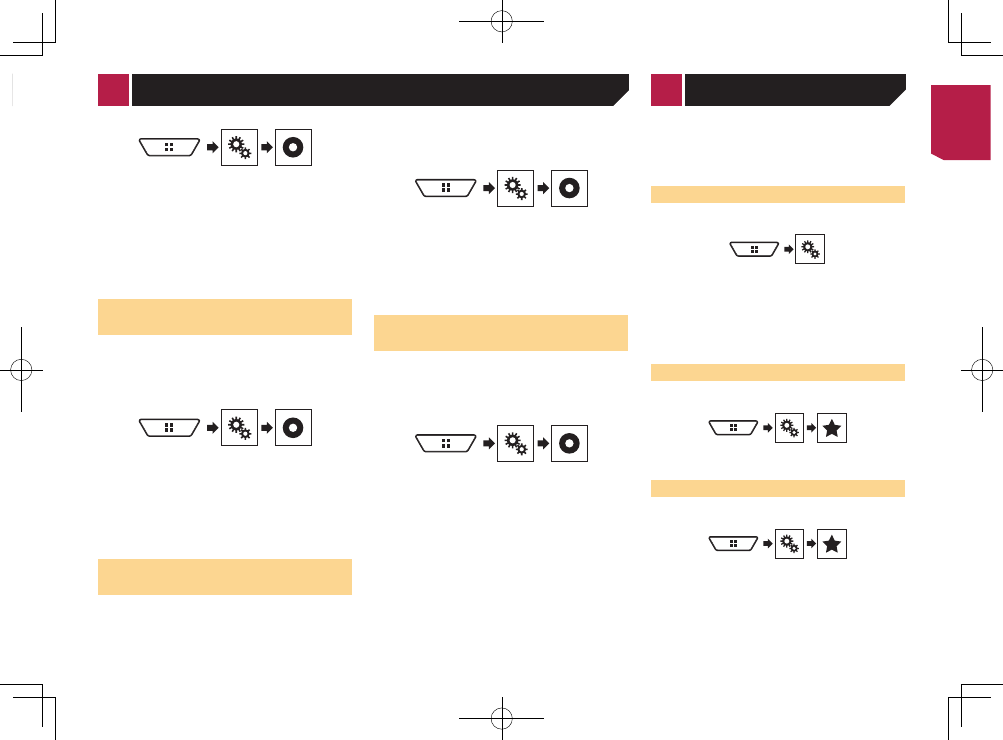
3 Коснитесь [Родительский контроль].
Откроется экран “
Родительский контроль
”.
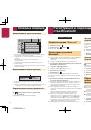
4 Коснитесь клавиши от [0] до [9], чтобы ввести
четырехзначный код.
5 Коснитесь этой клавиши.
Регистрация кода, теперь можно установить
уровень.
6 Коснитесь любой из цифр от [1] до [8], чтобы
выбрать нужный уровень.
●
[
8
]: Возможно воспроизведение любых дисков (исходная
настройка).
●
от [
7
] до [
2
]: Возможно воспроизведение дисков для детей и
подростков.
●
[
1
]: Возможно воспроизведение только дисков для детей.
7 Коснитесь этой клавиши.
Установка уровня защиты от детей.
p
Рекомендуется записать код, чтобы не забыть его.
p
Уровень защиты от детей записан на диске. Вы можете про
-
верить его на упаковке диска, вложенном буклете или самом
диске. Использовать защиту от детей с дисками, которые
не имеют функции записанного уровня защиты от детей,
невозможно.
p
На некоторых дисках защита от детей срабатывает только в
виде пропуска определенных сцен, после которых возобнов
-
ляется обычное воспроизведение. Подробную информацию
см. в инструкциях к диску.
Отображение регистрацион-
ного кода DivX VOD
Если с помощью данного изделия вы хотите воспроизводить
контент формата DivX
®
VOD (видео по требованию), необходимо
сначала зарегистрировать данное изделие у провайдера контента
в формате DivX VOD. Для этого необходимо создать регистраци
-
онный код DivX VOD для предоставления вашему провайдеру.
p
Запишите код, поскольку он понадобится для регистрации
данного изделия у DivX VOD провайдера.
p
Эта настройка доступна, если в качестве источника сигнала
выбрано “
Disc
”, “
CD
”, “
Video CD
” или “
DVD
”.
1 Откройте экран “Установки видео”.
2 Коснитесь [Настройка DVD/DivX].
3 Коснитесь [DivX® по требованию].
Откроется экран “
DivX® по требованию
”.
p
Если регистрационный код уже активирован, его нельзя будет
отобразить.
4 Коснитесь [Код регистрации].
Отобразится 10-значный регистрационный код.
p
Запишите код, поскольку он понадобится для отмены реги
-
страции у DivX VOD провайдера.
Отображение кода отмены
регистрации DivX VOD
Регистрационный код, зарегистрированный с кодом отмены
регистрации, можно удалить.
p
Эта настройка доступна, если в качестве источника сигнала
выбрано “
Disc
”, “
CD
”, “
Video CD
” или “
DVD
”.
1 Откройте экран “Установки видео”.
2 Коснитесь [Настройка DVD/DivX].
3 Коснитесь [DivX® по требованию].
Откроется экран “
DivX® по требованию
”.
4 Коснитесь [Код деактивации].
Отобразится 8-значный код отмены регистрации.
p
Запишите код, поскольку он понадобится для отмены реги
-
страции у DivX VOD провайдера.
Автоматическое воспроизведе-
ние DVD
При установке DVD-диска с DVD-меню данное изделие авто
-
матически закроет меню и начнет воспроизведение с первого
раздела первой главы.
p
Некоторые диски DVD могут не воспроизводиться. Если дан
-
ная функция не работает надлежащим образом, отключите ее
и начните воспроизведение.
p
Эта настройка доступна, если в качестве источника сигнала
выбрано “
Disc
”, “
CD
”, “
Video CD
” или “
DVD
”.
1 Откройте экран “Установки видео”.
2 Коснитесь [Настройка DVD/DivX].
3 Несколько раз коснитесь [Автостарт DVD], пока
не появится нужная настройка.
●
Вык
(по умолчанию): Выключение настройки автоматиче
-
ского воспроизведения DVD
●
Вкл.
: Включение настройки автоматического воспроизведе
-
ния DVD
Установка видеосигнала
камеры заднего вида
При подключении к данному изделию камеры заднего вида
выберите нужную настройку видеосигнала.
p
Этой функцией можно воспользоваться только для входного
видеосигнала со входа AV.
1 Откройте экран “Установки видео”.
2 Коснитесь [Настройки видео сигнала].
3 Коснитесь [Камера].
Появится всплывающее меню.
4 Коснитесь элемента, который необходимо
установить.
●
Авто
(по умолчанию): Автоматический выбор настройки
видеосигнала.
●
PAL
: Установка видеосигнала PAL.
●
NTSC
: Установка видеосигнала NTSC.
●
PAL-M
: Установка видеосигнала PAL-M.
●
PAL-N
: Установка видеосигнала PAL-N.
●
SECAM
: Установка видеосигнала SECAM.
Регистрация избранных пунктов меню в виде ярлыков позволяет
быстро переходить к зарегистрированному экрану меню путем
простого касания экрана “
Избранное
”.
p
В меню Избранное может быть зарегистрировано до 12
элементов.
Создание ярлыка
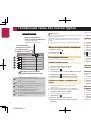
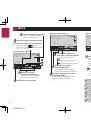
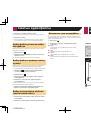
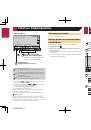
1 Откройте экран “Настройки”.
2 Коснитесь значка в виде звезды рядом с пунктом
меню, который Вы хотите добавить в меню
Избранное.
Значок в виде звезды для выбранного меню будет закрашен.
Для отмены регистрации коснитесь значка в виде
звезды в столбце меню еще раз.
Выбор ярлыка
1 Откройте экран “Избранное”.
2 Коснитесь нужного пункта меню.
Удаление ярлыка
1 Откройте экран “Избранное”.
2 Коснитесь столбца меню избранного, который
хотите удалить.
Выбранный пункт меню будет удален с экрана “
Избранное
”.
Кроме того, ярлык можно удалить, если коснуться
значка в виде звезды в зарегистрированном столбце
меню.
< CRB4765-A >
Настройка видеопроигрывателя
Меню Избранное
Оглавление инструкции
- Anchor 1
- Anchor 2
- Anchor 3
- 000059|Содержание
- 000614|000076|Сведения об этом руководстве
- 000485|000076|Примечания относительно внутренней памяти
- 000458|000076|Защита ЖК-панели и экрана
- 000437|000076|Информация об изделии
- 000400|000076|Посетите наш веб-сайт
- 000393|000076|В случае неисправности
- 000368|000076|Использование USB-разъема
- 000328|000076|Камера заднего вида
- 000309|000076|Во избежание разрядки аккумуляторных батарей
- 000283|000076|При использовании экрана, подключенного к V OUT
- 000224|000076|Блокировка ручного тормоза
- 000125|000076|Важные сведения о безопасности
- 000076||Меры предосторожности
- 001659|000663|Использование сенсорной панели
- 001591|000663|Изменение порядка отображения источников
- 001518|000663|Выбор источника
- 001483|000663|Отображение экрана управления AV-источниками
- 001394|000663|Совместимые AV-источники
- 001318|000663|Как пользоваться экранами
- 001138|000663|При первом запуске
- 000941|000663|Загрузка/извлечение/подключение внешнего носителя
- 000899|000663|Регулировка угла ЖК-панели
- 000846|000663|Замечания по работе с ЖК-панелью
- 000837|000663|Пульт дистанционного управления
- 000667|000663|Проверка названий компонентов и функций
- 000663||Основные операции
- 002461|001771|Отображение версии программного обеспечения Bluetooth
- 002358|001771|Обновление программного обеспечения Bluetooth
- 002287|001771|Очистка памяти Bluetooth
- 002248|001771|Отображение информации об устройстве
- 002174|001771|Ввод PIN-кода для беспроводного соединения Bluetooth
- 002127|001771|Включение функции возможности обнаружения
- 002052|001771|Подсоединение зарегистрированного устройства Bluetooth вручную
- 001816|001771|Регистрация устройств Bluetooth
- 001780|001771|Открытие экрана “Bluetooth”
- Anchor 90
- 003330|002505|Примечания по телефонной связи без снятия трубки
- 003268|002505|Использование функции распознавания речи (для iPhone)
- 003090|002505|Изменение настроек телефона
- 003050|002505|Как свернуть экран информации о звонке
- 003009|002505|Прием входящего звонка
- 002651|002505|Исходящий звонок
- 002625|002505|Вход на экран меню телефона.
- 002505||Телефонная связь без снятия трубки
- 003962|003491|Информация о подключении и функциях отдельных устройств
- 003920|003491|MirrorLink Совместимость с устройствами
- 003887|003491|Android™ Совместимость с устройствами
- 003664|003491|Совместимость с iPod
- 003552|003491|Установка способа подключения устройства
- 003500|003491|Основная настройка iPod / iPhone или смартфона
- 003491||Настройка iPod / iPhone или смартфона
- 004955|004373|Получение новостных сообщений
- 004908|004373|Получение дорожных сообщений (TA)
- 004860|004373|Ограничение станций для регионального программирования
- 004801|004373|Установка автопоиска PI
- 004754|004373|Поиск альтернативных частот
- 004683|004373|Установка шага настройки FM
- 004563|004373|Настройка на частоты с мощными сигналами
- 004516|004373|Вход на экран “Radio settings”
- 004453|004373|Сохранение частот вещания с наиболее сильными сигналами
- 004415|004373|Процедура запуска
- 004373||Pадио
- 005089|005002|Сохранение станций
- 005051|005002|Процедура запуска
- 005002||ТВ-тюнер
- 005629|005135|Управление меню DVD с помощью клавиш сенсорной панели
- 005575|005135|Изменение языка субтитров/звукового сопровождения.
- 005541|005135|Использование меню DVD
- 005447|005135|Поиск отрывка, который необходимо воспроизвести
- 005385|005135|Изменение типа медиафайла
- 005364|005135|Выбор файла из списка названий файлов
- 005314|005135|Процедура запуска
- 005135||Диск
- 006036|005688|Изменение типа медиафайла
- 006017|005688|Выбор композиции в альбоме (контекстный поиск)
- 005959|005688|Выбор файла в режиме поиска музыки
- 005926|005688|Выбор файла из списка названий файлов
- 005870|005688|Процедура начала (для USB)
- 005820|005688|Процедура начала (для диска)
- 005688||Сжатые аудиофайлы
- 006246|006110|Выбор файла из списка названий файлов
- 006233|006110|Процедура запуска
- 006110||Сжатые видеофайлы
- 006639|006286|Установка интервала слайд-шоу
- 006557|006286|Сохранение изображения в качестве фонового экрана
- 006495|006286|Изменение типа медиафайла
- 006462|006286|Выбор файла из списка названий файлов
- 006404|006286|Процедура запуска
- 007139|006710|Выбор композиции в альбоме (контекстный поиск)
- 007081|006710|Использование функций iPod данного изделия на iPod
- 007006|006710|Выбор композиций или источников видеосигнала на экране списков воспроизведения
- 006949|006710|Процедура запуска
- 006822|006710|Подсоединение iPod
- 006710||iPod
- 007906|007158|Использование функции микширования аудио
- 007759|007158|Использование MirrorLink
- 007225|007158|Использование режима AppRadioMode
- 007158||Приложения для iPhone или смартфона
- 008211|008023|Выбор файла из списка названий файлов
- 008119|008023|Процедура запуска
- 008023||Аудиоплеер Bluetooth
- 008364|008241|Настройка видеосигнала
- 008290|008241|Процедура запуска
- 008241||Источник AUX
- 008553|008452|Настройка видеосигнала
- 008479|008452|Процедура запуска
- 008452||AV-вход
- 009001|008641|Настройка узора светоиндикации
- 008719|008641|Отображение экрана “MIXTRAX Settings”
- 008679|008641|Управление MIXTRAX EZ
- 008672|008641|Управление MIXTRAX
- 008641||MIXTRAX
- 010521|009131|Обновление прошивки
- 010467|009131|Просмотр версии прошивки
- 010208|009131|Регулировка изображения
- 009857|009131|Настройка светорегулятора
- Anchor 264
- 009718|009131|Регулировка точек отклика сенсорной панели (калибровка сенсорной панели)
- 009653|009131|Установка языка клавиатуры с помощью приложения для iPhone
- 009591|009131|Выбор языка системы
- 009547|009131|Выключение демонстрационного экрана
- 009500|009131|Настройка безопасного режима
- 009286|009131|Настройка камеры заднего вида
- 009231|009131|Настройка постоянной прокрутки
- 009171|009131|Активация источника аудиосигнала Bluetooth
- 009135|009131|Вход в экран настройки “Система”
- 009131||Системные настройки
- 012977|010667|Загрузка настроек звукового сигнала
- 012907|010667|Сохранение настроек звука
- 012472|010667|Автоматическая регулировка кривой эквалайзера (Auto EQ)
- Anchor 295
- 012141|010667|Использование эквалайзера
- 012009|010667|Изменение предустановленного значения функции временной задержки
- 011847|010667|Регулировка временной задержки
- 011686|010667|Точная настройка уровня выходного сигнала динамиков
- 011600|010667|Выбор положения прослушивания
- 011549|010667|Усиление низких частот
- 011490|010667|Переключение выходного сигнала заднего динамика
- 011319|010667|Регулировка значения частоты отсечки
- 011272|010667|Использование выхода сабвуфера
- 011198|010667|Регулировка тонкомпенсации
- 011114|010667|Использование автоматического управления уровнем
- 010999|010667|Настройка уровней источников
- 010915|010667|Временное приглушение/ослабление звука
- 010814|010667|Использование регулировки баланса
- 010707|010667|Использование регулировки уровня сигнала
- 010671|010667|Отображение экрана настройки “Аудио”
- 010667||Настройки звука
- 013518|013072|Выбор вида часов
- 013439|013072|Выбор тематического цвета
- 013195|013072|Настройка цвета подсветки
- 013076|013072|Выбор фонового изображения
- 013072||Меню тем
- 014678|013614|Установка видеосигнала камеры заднего вида
- 014580|013614|Автоматическое воспроизведение DVD
- 014482|013614|Отображение кода отмены регистрации DivX VOD
- 014365|013614|Отображение регистрационного кода DivX VOD
- 014142|013614|Настройка защиты от детей
- 013981|013614|Настройка соотношения сторон
- 013890|013614|Настройка отображения значка ракурса
- 013618|013614|Настройка приоритетных языков
- 013614||Настройка видеопроигрывателя
- 014890|014803|Удаление ярлыка
- 014863|014803|Выбор ярлыка
- 014826|014803|Создание ярлыка
- 014803||Меню Избранное
- 015103|014932|Изменение режима широкоформатного экрана
- 015044|014932|Настройка функции “Sound Retriever”
- 014994|014932|Установка времени и даты
- 014932||Стандартные операции
- 015265|015261|Восстановление настроек по умолчанию данного изделия
- 015261||Другие функции
- 016511|015391|Внешний видеокомпонент и дисплей
- 016328|015391|Камера
- 016273|015391|Устройство Android или MirrorLink
- 016215|015391|iPhone с 30-штырьковым разъемом
- 016163|015391|iPhone с разъемом Lightning
- 016133|015391|iPhone и смартфон
- 015980|015391|Усилитель мощности (продаются отдельно)
- 015739|015391|Силовой шнур
- 015659|015391|Данное изделие
- 015646|015391|Внимание: синий/белый провод
- 015545|015391|Чтобы избежать повреждений
- 015525|015391|Перед установкой системы
- 015437|015391|Меры предосторожности перед подключением системы
- 015395|015391|Меры предосторожности
- 015391||Подключение
- 017196|016683|Регулировка угла микрофона
- 017130|016683|Установка на рулевую колонку
- 017069|016683|Установка на солнцезащитный козырек
- 017044|016683|Установка микрофона
- 016974|016683|Установка с использованием боковых отверстий для винтов данного изделия
- 016889|016683|Установка с помощью держателя
- 016837|016683|Перед установкой системы
- 016771|016683|Рекомендации по установке
- 016751|016683|Перед установкой
- 016687|016683|Меры предосторожности перед установкой
- 016683||Установка
- 019712|017204|Технические характеристики
- 019702|017204|Серийный номер
- 019564|017204|Надлежащее использование ЖК-экрана
- 019555|017204|Примечание об использовании файлов MP3
- 019548|017204|Примечание о просмотре DVD-Video
- 019541|017204|Примечание о просмотре видео
- 019460|017204|Использование контента, связанного на основе приложения
- 019380|017204|Подробная информация о подсоединенных устройствах iPod
- 019355|017204|MirrorLink
- 019345|017204|Android™
- 019337|017204|AAC
- 019292|017204|DivX
- 019283|017204|WMA
- 019269|017204|Bluetooth
- 019247|017204|Сведения об авторском праве и товарном знаке
- 018367|017204|Подробная информация о воспроизводимых носителях информации
- 018265|017204|Воспроизводимые диски
- 018155|017204|Обращение и уход за дисками
- 017204||Приложение