Инструкция для Alpine IVE-W530BT
 1
 2
 3
 4
 5
 6
 7
 8
 9
 10
 11
 12
 13
 14
 15
 16
 17
 18
 19
 20
 21
 22
 23
 24
 25
 26
 27
 28
 29
 30
 31
 32
 33
 34
 35
 36
 37
 38
 39
 40
 41
 42
 43
 44
 45
 46
 47
 48
 49
 50
 51
 52
 53
 54
 55
 56
 57
 58
 59
 60
 61
 62
 63
 64
 65
 66
 67
 68
 69
 70
 71
 72

35
-RU
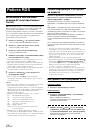
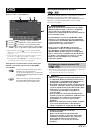
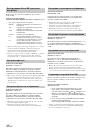
Если установить значение ON, строка функций будет скрыта,
если в течение 5 секунд не выполняется никаких действий для
источника радио, USB и т.д. Чтобы отобразить строку
функций, слегка коснитесь экрана.
Элемент настройки: Function Guide Fade
Значения: OFF / ON
•
В режиме воспроизведения DVD строка функций будет
скрыта, если в течение 5 секунд не выполняется никаких
действий, даже если установить значение OFF.
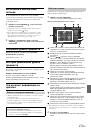
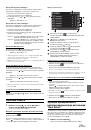
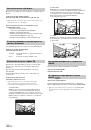
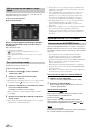
Для цвета фона шрифта можно установить один из 4 разных
цветов.
Элемент настройки: Base Color
Значения: Blue / Red / Green / Amber
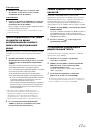
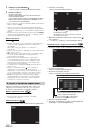
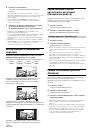
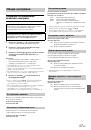
Данная настройка необходима в случае несовпадения
положений отображаемого на ЖК-дисплее символа и
соответствующей ему сенсорной точки.
Элемент настройки: Screen Alignment
Значения:
/ Reset
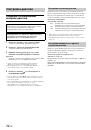
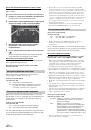
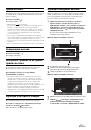
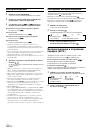
1 Коснитесь строки заголовка Screen Alignment.
Откроется экран настройки.
2 Коснитесь значка
, отображаемого в левом
нижнем углу экрана.
Откроется экран настроек.
3 Коснитесь значка
, отображаемого в правом
верхнем углу экрана.
Настройка завершится и откроется экран режима
настройки дисплея.
•
Если выполнено касание положения, не совпадающего со
значком
, коснитесь кнопки
[Reset]
, чтобы открыть
первоначальный экран настроек.
•
Если коснуться кнопки
[
]
на экране настройки,
настроек выполнено не будет и откроется экран
настройки дисплея.
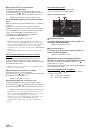
Элемент настройки: Visual Key
Значения: Navi / V.Sel
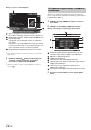
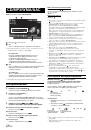
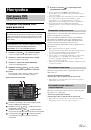
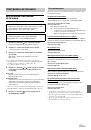
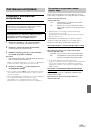
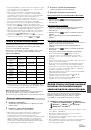
Выполнение настройки Visual EQ
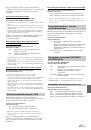
1
После выполнения шагов 1 и 2 в разделе
“Операции по измененнию настроек дисплея”
(стр. 34) коснитесь строки заголовка Visual EQ.
Откроется экран Visual EQ.
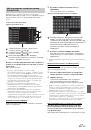
2
Выберите требуемый элемент настройки, нажав
кнопки [ ] или [ ].
Настройки:
Visual EQ
*
Bright
Color
*
Tint
*
Contrast
Sharp
*
User Memory
*
* Настройка доступна в режиме визуального источника. (за
исключением экрана навигации)
3
Измените настройку требуемого элемента, нажав
кнопки [ ] или [ ].
4
Коснитесь кнопки [
], чтобы вернуться к
предыдущему экрану.
•
Если коснуться кнопки
[Exit]
, экран настройки дисплея
выключится и будет выполнен переход к предыдущему
основному экрану.
•
На каждой странице может отображаться только один
элемент настройки, на отображающемся экране можно
выбрать требуемое значение яркости, оттенка
изображения и т.д.
Включение и выключение строки
функций (ON/OFF) (Function Guide Fade)
Выбор цвета подсветки шрифта
Настройка сенсорной панели
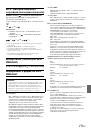
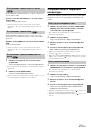
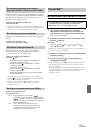
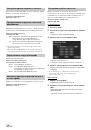
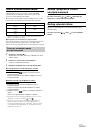
Выбор установки для кнопки VISUAL
Navi:
Если установлено значение Navi, [
]
отобразится на правом верхнем экране. Коснитесь
[
] для прямого перехода к экрану навигации.
(Только когда подключена дополнительная система
Alpine RGB Navigation.)
V.Sel:
если установлено значение V.Sel, [V.Sel]
отобразится на правом верхнем экране. При
касании [V.Sel] на экране главного источника
отображается экран выбора VISUAL.
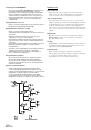
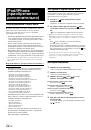
Visual EQ™
Следующие шаги с 1 по 4 являются общими для каждого
“Элемента настройки” Visual EQ. Дополнительную
информацию см. в соответствующих разделах.
Оглавление инструкции
- Инструкция по эксплуатации
- ПРЕДУПРЕЖДЕНИЕ
- Приступая к работе
- Радио
- Работа RDS
- Включение и выключение режима AF (альтернативных частот)
- Прием информации о ситуации на дорогах
- Настройка типа программы (PTY)
- Прием информации о ситуации на дорогах во время воспроизведения компакт-диска или прослушивания радио
- Режим приоритетного приема новостей
- Отображение предаваемого радиостанцией текста
- CD/MP3/WMA/AAC
- DVD
- Воспроизведение диска
- Операции ввода с цифровой клавиатуры
- Приостановка воспроизведения (Pre Stop)
- Остановка воспроизведения
- Перемотка вперед/назад
- Поиск начала глав/файлов
- Воспроизведение неподвижного стоп-кадра (пауза)
- Замедленное воспроизведение
- Выбор папки
- Повторное воспроизведение
- Поиск по названию/номеру папки
- Прямой поиск по номеру главы или файла
- Переключение угла просмотра
- Выбор языка звуковой дорожки
- Переключение субтитров (языка субтитров)
- Переключение из меню диска
- Информация о дисках DivX
- Другие полезные функции
- Настройка
- Настройки DVD-проигрывателя
- Настройка источника
- Настройка дисплея
- Visual EQ™
- Общие настройки
- Операции по изменению основных настроек
- Отображение времени
- Настройка отображения часов
- Настройка времени
- Настройка летнего времени
- Демонстрационный режим
- Функция звукового сопровождения (Beep)
- Настройка уровня звукового сигнала
- Прокручивание на дисплее текстовой информации
- Переключение на русский шрифт
- Настройка яркости подсветки кнопок в ночное время
- Настройка кода безопасности
- Операции по изменению основных настроек
- Системные настройки
- Звонки Hands-Free BT
- Работа камеры заднего вида (приобретается дополнительно)
- Навигационная система (приобретается дополнительно)
- Дополнительное устройство (приобретается дополнительно)
- Работа с TUE-T200DVB (приобретается дополнительно)
- USB-накопитель (приобретается дополнительно)
- iPod/iPhone (приобретается дополнительно)
- Информация
- Установка и соединения