Инструкция для Sony Xperia X Dual SIM (F5122)
 1
 2
 3
 4
 5
 6
 7
 8
 9
 10
 11
 12
 13
 14
 15
 16
 17
 18
 19
 20
 21
 22
 23
 24
 25
 26
 27
 28
 29
 30
 31
 32
 33
 34
 35
 36
 37
 38
 39
 40
 41
 42
 43
 44
 45
 46
 47
 48
 49
 50
 51
 52
 53
 54
 55
 56
 57
 58
 59
 60
 61
 62
 63
 64
 65
 66
 67
 68
 69
 70
 71
 72
 73
 74
 75
 76
 77
 78
 79
 80
 81
 82
 83
 84
 85
 86
 87
 88
 89
 90
 91
 92
 93
 94
 95
 96
 97
 98
 99
 100
 101
 102
 103
 104
 105
 106
 107
 108
 109
 110
 111
 112
 113
 114
 115
 116
 117
 118
 119
 120
 121
 122
 123
 124
 125
 126
 127
 128
 129
 130
 131
 132
 133
 134
 135
 136
 137
 138

Восстановление данных с помощью компьютера
1
Убедитесь, что приложение Xperia™ Companion для Windows
(http://support.sonymobile.com/tools/xperia-companion) или для Mac OS
(http://support.sonymobile.com/tools/xperia-companion-mac) установлено на вашем ПК или
компьютере Mac
®
.
2
Подключите устройство к компьютеру с помощью кабеля USB.
3
На компьютере
: откройте приложение Xperia™ Companion, если оно не запустилось
автоматически.
4
Щелкните
Восстановить
.
5
Выберите файл резервной копии из записей резервного копирования, после чего коснитесь
Далее
и следуйте приведенным на экране инструкциям, чтобы восстановить данные на
устройстве.
Резервное копирование данных с помощью приложения "Резервное
копирование и восстановление Xperia™"
С помощью приложения "Резервное копирование и восстановление Xperia™" можно выполнять
резервное копирование своих данных на сетевом сервере или локально. Например, вы можете
создавать резервные копии данных вручную или включить функцию автоматического резервного
копирования, чтобы сохранять данные с указанным периодом времени.
Приложение "Резервное копирование и восстановление Xperia™" рекомендуется использовать
для резервного копирования данных перед восстановлением заводских настроек. С помощью
этого приложения можно выполнять резервное копирование в учетную запись в Интернете, на SD-
карту или на внешний USB-накопитель, подключенный к устройству с помощью адаптера USB
Host, для следующих типов данных.
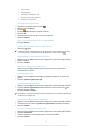
•
Закладки
•
Контакты и журнал вызовов
•
Беседы
•
Данные календаря
•
Учетные записи электронной почты
•
Сети Wi-Fi®
•
Настройки устройства
•
Приложения
•
Компоновка начального экрана Xperia™
Резервное копирование содержимого в сетевую учетную запись службы
резервного копирования и восстановления данных Xperia
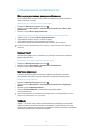
1
Перейдите на
Начальный экран
и коснитесь .
2
Найдите и коснитесь
Настройки
>
Резер. копирование и сброс
.
3
Чтобы включить функцию автоматического резервного копирования, коснитесь
Авт.
резервная копия
, а затем коснитесь переключателя.
4
Чтобы включить функцию резервного копирования вручную, коснитесь
Еще
>
Ручное
резерв. копир.
.
5
Если функция автоматического резервного копирования включена, в разделе
Выбор
накопителя
коснитесь
Учетная запись веб-службы
.
6
При появлении запроса коснитесь
Принимаю
, прочтите условия использования и
подтвердите свое согласие с ними, после чего следуйте указаниям на экране для входа в
учетную запись Google™.
7
Если функция резервного копирования вручную включена, в разделе
Куда
восстанавливать файлы
коснитесь
Выбор накопителя
>
Учетная запись
веб-службы
.
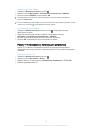
8
Выберите данные для резервного копирования.
9
Если функция резервного копирования вручную включена, коснитесь
Резервная
копия
.
133
Это Интернет-версия документа. © Печать разрешена только для частного использования.
Оглавление инструкции
- Содержание
- Начало работы
- Безопасность устройства
- Основы
- Загрузка приложений
- Интернет и сети
- Синхронизация данных на устройстве
- Основные параметры
- Ввод текста
- Вызов
- Контакты
- Электронная почта
- Передача сообщений и чат
- Музыка
- FM-радио
- Камера
- Фотографии и видео в Альбоме
- Просмотр фотографий и видеозаписей
- Обмен и управление фотографиями и видеозаписями
- Редактирование фотографий при помощи приложения "Фоторедактор"
- Редактирование видео с помощью приложения «Видеоредактор»
- Скрытие фотографий и видеозаписей
- Меню начального экрана приложения "Альбом"
- Просмотр фотографий на карте
- Видео
- Связь с устройствами
- Интеллектуальные приложения и функции, экономящие ваше время
- Путешествия и карты
- Календарь и будильник
- Специальные возможности
- Поддержка и техобслуживание
- Поддержка на вашем устройстве
- Приложение для компьютера
- Обновление устройства
- Память и накопитель
- Управление файлами с помощью компьютера
- Режим подключения USB
- Резервное копирование и восстановление содержимого
- Выполнение диагностических тестов на устройстве
- Перезапуск и сброс устройства
- Гарантия, SAR и руководства по эксплуатации
- Ограничения услуг и функций
- Официальная информация


