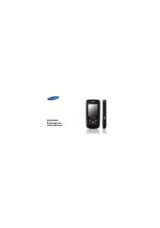
Инструкция для Samsung SM-G388F Galaxy Xcover 3
 1
 2
 3
 4
 5
 6
 7
 8
 9
 10
 11
 12
 13
 14
 15
 16
 17
 18
 19
 20
 21
 22
 23
 24
 25
 26
 27
 28
 29
 30
 31
 32
 33
 34
 35
 36
 37
 38
 39
 40
 41
 42
 43
 44
 45
 46
 47
 48
 49
 50
 51
 52
 53
 54
 55
 56
 57
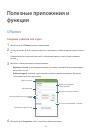 58
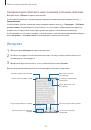 59
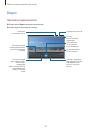 60
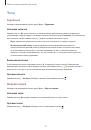 61
 62
 63
 64
 65
 66
 67
 68
 69
 70
 71
 72
 73
 74
 75
 76
 77
 78
 79
 80
 81
 82
 83
 84
 85
 86
 87
 88
 89
 90
 91
 92
 93
 94
 95
 96
 97
 98

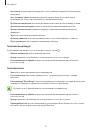
Камера
55
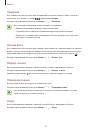
Автопортрет
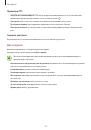
Этот режим можно использовать для создания автопортретов с помощью передней камеры.
1
На экране приложений выберите пункт
Камера
.
2
Коснитесь значка
, чтобы воспользоваться передней камерой.
3
Для создания автопортрета поднесите ладонь к экрану или коснитесь значка .
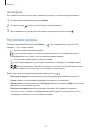
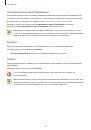
Настройки камеры
На экране приложений выберите пункт
Камера
→
. Не все параметры доступны в обоих
режимах — фото- и видеосъемки.
•
: включение или отключение вспышки.
•
: сохранение перевернутого изображения для зеркального отображения исходного
изображения при фотосъемке с использованием передней камеры.
•
: использование таймера для отложенной съемки.
•
: выбор эффекта фильтра, который нужно применить во время фото- или видеосъемки.
•
/ : выбор разрешения съемки. Использование более высокого разрешения позволяет
создавать снимки высокого качества, но они требуют больше памяти.
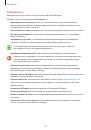
Для доступа к дополнительным параметрам нажмите кнопку
.
•
Автопортрет ладонью
: распознавание устройством ладони для съемки автопортретов.
•
Ретушь
: снимок с высвеченными лицами для более мягкого изображения.
•
Режим фокуса
: выбор режима фокуса.
Автофокус
управляется камерой.
Макро
используется
для близко расположенных объектов.
•
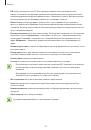
Значение экспозиции
: изменение значения экспозиции. Этот параметр определяет
количество света, получаемого матрицей камеры. Для съемки в условиях недостаточного
освещения установите высокое значение экспозиции.
Оглавление инструкции
- Страница 1 из 99
SM-G388F Руководство пользователя Russian. 08/2015. Rev.1.0 www.samsung.com
- Страница 2 из 99
Содержание Прочтите перед использованием Подключение к сети 34 34 35 Мобильные данные Wi-Fi Модем и точка доступа Начало работы 7 8 10 15 17 18 18 Комплект поставки Внешний вид устройства Использование SIM- или USIM-карты и аккумулятора Использование карты памяти Прикрепление ремешка Включение и
- Страница 3 из 99
Содержание Сообщения и электронная почта Управление устройством и данными 48 Сообщения 75 Обновление устройства 49 E-mail 76 Обмен файлами между устройством и компьютером Резервное копирование и восстановление данных 77 Камера 52 53 Основные функции съемки Режимы съемки 55 Настройки камеры 77
- Страница 4 из 99
Прочтите перед использованием Пожалуйста, в целях правильного и безопасного использования устройства, прежде чем приступать к работе с ним, изучите это руководство. • Приведенные ниже описания основаны на настройках устройства по умолчанию. • Приведенные сведения могут частично не соответствовать
- Страница 5 из 99
Прочтите перед использованием Водо- и пыленепроницаемость Попадание жидкостей или пыли в устройство может привести к его повреждению. Следуйте настоящим рекомендациям, чтобы защитить устройство от повреждений и сохранить его водо- и пыленепроницаемость. • Не погружайте устройство в воду на глубину
- Страница 6 из 99
Прочтите перед использованием • Из-за водостойкого корпуса при определенных условиях устройство может слегка вибрировать. Такие вибрации, например при высоком уровне громкости, не являются неисправностью и не влияют на работу устройства. • Сенсорный экран и другие функции могут не работать должным
- Страница 7 из 99
Начало работы Комплект поставки В комплект поставки входят следующие компоненты: • Устройство • Аккумулятор • Краткое руководство • Комплект поставки и набор доступных аксессуаров могут различаться в разных регионах и определяются поставщиком услуг. • Поставляемые аксессуары предназначены
- Страница 8 из 99
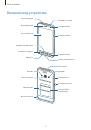
Начало работы Внешний вид устройства Разъем гарнитуры Датчики расстояния Внешний динамик Передняя камера Сенсорный экран Клавиша питания Клавиша «Главный экран» Клавиша «Последние» Клавиша «Назад» Микрофон Универсальный разъем GPS антенна Вспышка Динамик Клавиша Xcover Основная камера Клавиша
- Страница 9 из 99
Начало работы • Не прикасайтесь к антенне и не закрывайте ее руками или какими-либо предметами. Это может вызвать ухудшение сигнала соединения или разрядку аккумулятора. • Рекомендовано использование защитной пленки, одобренной компанией Samsung. Использование нерекомендованных защитных пленок
- Страница 10 из 99
Начало работы Использование SIM- или USIM-карты и аккумулятора Установка SIM- или USIM-карты и аккумулятора Вставьте SIM- или USIM-карту, полученную у поставщика услуг мобильной связи, и прилагаемый аккумулятор. • С устройством работают только карты стандарта micro-SIM. • Доступность некоторых
- Страница 11 из 99
Начало работы 2 Вставьте SIM- или USIM-карту в устройство золотистыми контактами вниз. • Не вставляйте карту памяти в разъем для SIM-карты. Если карта памяти была по ошибке вставлена в разъем для SIM-карты, то для ее извлечения из устройства обратитесь в сервисный центр Samsung. • Не теряйте и не
- Страница 12 из 99
Начало работы 4 Установите заднюю крышку на место. 2 1 Нажмите Совместите • Убедитесь, что задняя крышка плотно закрыта. • Используйте с устройством только одобренные компанией Samsung задние крышки и аксессуары. Извлечение SIM- или USIM-карты и аккумулятора 1 2 Снимите заднюю крышку. Извлеките
- Страница 13 из 99
Начало работы 3 Извлеките SIM- или USIM-карту. Зарядка аккумулятора Перед первым использованием устройства необходимо зарядить аккумулятор с помощью зарядного устройства. Кроме того, для зарядки аккумулятора можно подключить устройство к компьютеру с помощью кабеля USB. Используйте только
- Страница 14 из 99
Начало работы Подключите кабель USB одним концом к USB-адаптеру питания, а другим — к универсальному разъему. Неправильное подключение зарядного устройства может привести к серьезному повреждению вашего устройства. Гарантия не распространяется на любые повреждения, возникшие в результате
- Страница 15 из 99
Начало работы Снижение потребления электроэнергии Ниже приведено несколько рекомендаций по экономии заряда аккумулятора устройства. Воспользовавшись этими рекомендациями и отключив функции, работающие в фоновом режиме, можно продлить время работы устройства между периодами зарядки: • Если
- Страница 16 из 99
Начало работы 1 2 Снимите заднюю крышку. 3 Установите заднюю крышку на место. Вставьте карту памяти в устройство золотистыми контактами вниз. Извлечение карты памяти Во избежание потери данных отключите карту памяти перед ее извлечением. На главном экране коснитесь значка → Настройки → Память →
- Страница 17 из 99
Начало работы Форматирование карты памяти После форматирования на ПК карты памяти могут неправильно работать при установке в устройство. Форматируйте карты памяти только с помощью устройства. На главном экране коснитесь значка → Настройки → Память → Формат. карту памяти SD → Формат. карту памяти SD
- Страница 18 из 99
Начало работы Включение и выключение устройства Чтобы включить устройство, нажмите и удерживайте клавишу питания в течение нескольких секунд. При первом включении устройства, а также после сброса настроек следуйте инструкциям на экране для настройки устройства. Для выключения устройства нажмите и
- Страница 19 из 99
Основные сведения об устройстве Использование сенсорного экрана • Следите за тем, чтобы сенсорный экран не соприкасался с электронными устройствами. Возникающие при этом электростатические разряды могут привести к неправильной работе сенсорного экрана или выходу его из строя. • Во избежание
- Страница 20 из 99
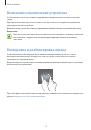
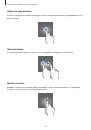
Основные сведения об устройстве Нажатие и удерживание Чтобы просмотреть доступные параметры, коснитесь элемента или экрана и удерживайте его не менее 2 секунд. Перетаскивание Чтобы переместить элемент, коснитесь его и, удерживая, перетащите в нужное место. Двойное касание Дважды коснитесь
- Страница 21 из 99
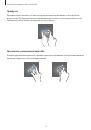
Основные сведения об устройстве Прокрутка Проведите вправо или влево по главному экрану или экрану приложений, чтобы перейти на другие панели. Прокрутите пальцем изображение вверх или вниз, чтобы переместиться по вебстранице или списку элементов, например списку контактов. Увеличение и уменьшение
- Страница 22 из 99
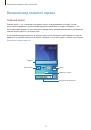
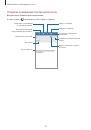
Основные сведения об устройстве Внешний вид главного экрана Главный экран Главный экран — это отправная точка для доступа ко всем функциям устройства. На нем располагаются виджеты, горячие клавиши для приложений и многое другое. Виджеты — это небольшие приложения, которые запускают определенные
- Страница 23 из 99
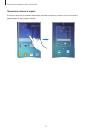
Основные сведения об устройстве Параметры главного экрана Чтобы просмотреть доступные параметры, на главном экране коснитесь пустой области и удерживайте ее или сведите пальцы. 23
- Страница 24 из 99
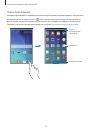
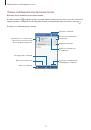
Основные сведения об устройстве Экран приложений На экране приложений отображаются значки всех приложений, включая недавно установленные. На главном экране коснитесь значка , чтобы открыть экран приложений. Чтобы перейти на другие панели, прокрутите экран влево или вправо либо нажмите на индикатор
- Страница 25 из 99
Основные сведения об устройстве Значки состояния Значки состояния отображаются в строке состояния в верхней части экрана. Значки, указанные в таблице ниже, встречаются чаще всего. Строка состояния может не появляться в верхней части экрана в некоторых приложениях. Чтобы вызвать строку состояния,
- Страница 26 из 99
Основные сведения об устройстве Панель уведомлений Использование панели уведомлений При получении новых уведомлений, например о сообщениях или пропущенных звонках, в строке состояния появляются значки состояния. Более подробную информацию о значках состояния можно получить на панели уведомлений.
- Страница 27 из 99
Основные сведения об устройстве Изменение порядка расположения кнопок быстрых настроек Чтобы изменить кнопки быстрых настроек на панели уведомлений, откройте экран приложений и выберите пункт Настройки → Дисплей → Панель уведомлений. Нажмите и удерживайте нужный объект, а затем перетащите его в
- Страница 28 из 99
Основные сведения об устройстве Запуск приложений Чтобы запустить приложение, выберите его значок на главном экране или экране приложений. Чтобы открыть список недавно использованных приложений, нажмите клавишу «Последние», а затем выберите значок приложения, которое нужно запустить. Закрытие
- Страница 29 из 99
Основные сведения об устройстве Play Маркет Воспользуйтесь этим приложением для приобретения и загрузки различных приложений. Выберите пункт Play Маркет на экране приложений. Установка приложений Найдите приложение по категории или нажмите кнопку слову. , чтобы выполнить поиск по ключевому Выберите
- Страница 30 из 99
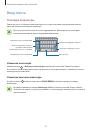
Основные сведения об устройстве Ввод текста Раскладка клавиатуры При вводе текста сообщения, написании заметок и осуществлении многих других действий на экран автоматически выводится клавиатура. Для некоторых языков ввод текста не поддерживается. Для ввода текста необходимо изменить язык ввода на
- Страница 31 из 99
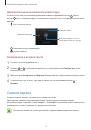
Основные сведения об устройстве Дополнительные возможности клавиатуры Чтобы воспользоваться различными функциями, нажмите и удерживайте кнопку . Вместо кнопки может отображаться другое изображение в зависимости от последней использованной функции. • : голосовой ввод текста. Изменение языка.
- Страница 32 из 99
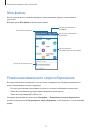
Основные сведения об устройстве Мои файлы Использование данного приложения для доступа к различным файлам, сохраненным на устройстве. Выберите пункт Мои файлы на экране приложений. Просмотр информации о хранилище. Поиск файлов или папок. Доступ к дополнительным параметрам. Просмотр файлов,
- Страница 33 из 99
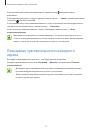
Основные сведения об устройстве Чтобы добавить приложение на главный экран, нажмите кнопку приложение. и выберите нужное Чтобы удалить приложение с главного экрана, коснитесь значка → Удалить, укажите приложение со значком и выберите пункт ОК. Чтобы изменить настройки режима максимального
- Страница 34 из 99
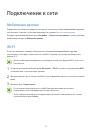
Подключение к сети Мобильные данные Подключение к мобильной сети для просмотра веб-страниц или обмена медиафайлами с другими устройствами. Сведения о доступных параметрах см. в разделе Использование данных. На экране приложений выберите пункт Настройки → Использование данных, а затем установите
- Страница 35 из 99
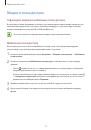
Подключение к сети Модем и точка доступа О функциях модема и мобильных точек доступа Воспользуйтесь этими функциями, чтобы при отсутствии интернет-подключения получить доступ к мобильному подключению устройства с компьютера или другого устройства. Для установки подключения можно использовать Wi-Fi,
- Страница 36 из 99
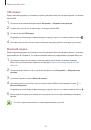
Подключение к сети USB-модем Предоставление другим устройствам доступа к функции мобильной передачи данных с помощью кабеля USB. 1 2 3 На экране приложений выберите пункт Настройки → Модем и точка доступа. Подключите устройство к компьютеру с помощью кабеля USB. Коснитесь значка USB-модем. Когда
- Страница 37 из 99
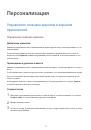
Персонализация Управление главным экраном и экраном приложений Управление главным экраном Добавление элементов Нажмите и удерживайте значок приложения на экране приложений, а затем перетащите его на главный экран. Чтобы добавить виджеты, откройте главный экран, нажмите и удерживайте пустую область,
- Страница 38 из 99
Персонализация Управление панелями Чтобы добавить, удалить или переместить панель, на главном экране нажмите и удерживайте пустую область. Чтобы добавить панель, прокрутите экран влево до последней страницы и коснитесь значка . Чтобы переместить панель, нажмите и удерживайте эскиз панели, а затем
- Страница 39 из 99
Персонализация Установка обоев и мелодий вызова Установка обоев В качестве обоев для главного или заблокированного экрана можно установить изображение или снимок, хранящиеся в памяти устройства. 1 На главном экране нажмите и удерживайте пустую область, а затем выберите пункт Обои. Также можно
- Страница 40 из 99
Персонализация Изменение способа блокировки экрана Чтобы предотвратить несанкционированный доступ к вашей личной информации, можно изменить способ блокировки экрана. На экране приложений выберите пункт Настройки → Экран блокировки → Блокировка экрана, а затем выберите способ блокировки. Для
- Страница 41 из 99
Персонализация Использование приложения Samsung Smart Switch Благодаря приложению Smart Switch можно передать данные со старого устройства на новое. Для получения дополнительных сведений посетите веб-сайт www.samsung.com/smartswitch. Samsung Smart Switch может не поддерживаться некоторыми
- Страница 42 из 99
Персонализация Samsung Kies Импорт резервной копии данных с компьютера с помощью приложения Samsung Kies для восстановления данных на устройстве. Кроме того, приложение Samsung Kies позволяет создавать резервные копии данных на компьютере. Дополнительные сведения см. в разделе Установка подключения
- Страница 43 из 99
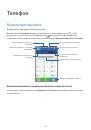
Телефон Выполнение вызовов Выберите пункт Телефон на экране приложений. Выберите пункт Клавиатура, введите номер телефона, а затем нажмите кнопку , чтобы произвести голосовой вызов, или нажмите кнопку для видеовызова. Вы также можете осуществлять набор номеров телефонов из списка в разделах
- Страница 44 из 99
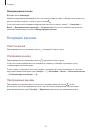
Телефон Международные вызовы Выберите пункт Клавиатура. Нажмите и удерживайте клавишу 0 до тех пор, пока не появится символ +. Введите код страны, код региона и номер телефона, а затем коснитесь значка . Чтобы заблокировать исходящие международные вызовы, коснитесь значка → Настройки → Вызов →
- Страница 45 из 99
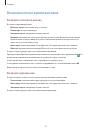
Телефон Возможности во время вызовов Во время голосового вызова Доступны следующие действия: • Добавить вызов: выполнение второго вызова. • Клавиатура: доступ к клавиатуре. • Завершить вызов: завершение текущего вызова. • Динамик: включение или отключение функции громкой связи. Во время
- Страница 46 из 99
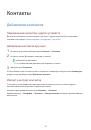
Контакты Добавление контактов Перемещение контактов с других устройств Вы можете перемещать контакты на ваше устройство с других устройств. Дополнительные сведения см. в разделе Передача данных с предыдущего устройства. Добавление контактов вручную 1 2 3 На экране приложений выберите пункт Контакты
- Страница 47 из 99
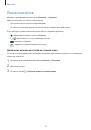
Контакты Поиск контактов На экране приложений выберите пункт Контакты → Контакты. Ниже перечислены способы поиска контактов: • Прокрутите список контактов вверх или вниз. • Коснитесь поля поиска вверху списка контактов и введите критерий поиска. После выбора контакта можно выполнить одно из
- Страница 48 из 99
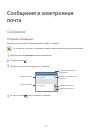
Сообщения и электронная почта Сообщения Отправка сообщений Отправка текстовых (SMS) или мультимедийных (MMS) сообщений. За отправку и получение сообщений в роуминге может взиматься дополнительная плата. 1 2 3 Выберите пункт Сообщения на экране приложений. Коснитесь значка . Добавьте получателей и
- Страница 49 из 99
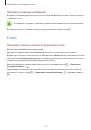
Сообщения и электронная почта Просмотр входящих сообщений Входящие сообщения группируются в потоки по контактам. Выберите контакт, чтобы просмотреть сообщения от него. За отправку и получение сообщений в роуминге может взиматься дополнительная плата. Во время просмотра сообщения в подробном
- Страница 50 из 99
Сообщения и электронная почта Отправка сообщений электронной почты Выберите пункт E-mail на экране приложений. Коснитесь значка внизу экрана, чтобы создать сообщение. Сохранение сообщения для последующей отправки. Отмена сообщения. Отправка сообщения. Вложение изображений, видеозаписей и других
- Страница 51 из 99
Сообщения и электронная почта Чтение сообщений электронной почты Выберите пункт E-mail на экране приложений. Коснитесь значка , выберите нужную учетную запись электронной почты, после чего начнется загрузка новых сообщений. Чтобы загрузить новые сообщения вручную, коснитесь значка . Коснитесь
- Страница 52 из 99
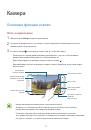
Камера Основные функции съемки Фото- и видеосъемка 1 2 Выберите пункт Камера на экране приложений. 3 Коснитесь значка На экране предварительного просмотра коснитесь фрагмента изображения, на котором камера должна сфокусироваться. , чтобы сделать снимок, или , чтобы снять видео. • Прикоснитесь к
- Страница 53 из 99
Камера Включение камеры при заблокированном экране Чтобы иметь возможность быстро запечатлеть особые моменты при заблокированном экране, на нем всегда доступен значок Камера. Перетащите значок за пределы большой окружности на заблокированном экране. Если значок не отображается, откройте экран
- Страница 54 из 99
Камера Панорама Этот режим можно использовать для объединения нескольких снимков в один. Устройство определяет фотографию с помощью в приложении Галерея. На экране приложений выберите пункт Камера → → Панорама. Для получения оптимальных снимков следуйте советам ниже: • Медленно перемещайте камеру в
- Страница 55 из 99
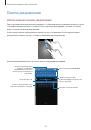
Камера Автопортрет Этот режим можно использовать для создания автопортретов с помощью передней камеры. 1 2 3 На экране приложений выберите пункт Камера. Коснитесь значка , чтобы воспользоваться передней камерой. Для создания автопортрета поднесите ладонь к экрану или коснитесь значка . Настройки
- Страница 56 из 99
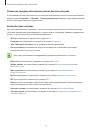
Камера • ISO: выбор чувствительности ISO. Этот параметр управляет светочувствительностью камеры. Он измеряется в единицах, эквивалентных параметрам пленочной камеры. Низкие значения предназначены для неподвижных и ярко освещенных объектов. Высокие значения используются для быстро движущихся или
- Страница 57 из 99
Галерея Просмотр содержимого на устройстве На экране приложений выберите пункт Галерея, а затем выберите изображение или видеозапись. Видеофайлы отмечены значком на экране предпросмотра эскизов. Коснитесь экрана, чтобы скрыть или отобразить панель меню и экран предпросмотра эскизов. Отправка
- Страница 58 из 99
Полезные приложения и функции S Planner Создание событий или задач 1 2 Выберите пункт S Planner на экране приложений. Коснитесь значка ее. . Либо выберите дату без сохраненных событий и задач и снова коснитесь Если для даты уже сохранены какие-либо события или задачи, коснитесь даты и нажмите
- Страница 59 из 99
Полезные приложения и функции Синхронизация событий и задач с вашими учетными записями Выберите пункт S Planner на экране приложений. Чтобы синхронизировать события и задачи с вашими учетными записями, нажмите значок → Синхронизация. Чтобы добавить учетные записи для синхронизации, нажмите значок →
- Страница 60 из 99
Полезные приложения и функции Видео Просмотр видеозаписей Выберите пункт Видео на экране приложений. Выберите видеозапись для просмотра. Регулировка громкости. Изменение соотношения сторон. Доступ к дополнительным параметрам. Приостановка и возобновление воспроизведения. Переход вперед или назад в
- Страница 61 из 99
Полезные приложения и функции Часы Будильник На экране приложений выберите пункт Часы → Будильник. Установка сигналов Нажмите значок в списке сигналов, установите время срабатывания сигнала, укажите дни срабатывания, настройте другие параметры сигнала и выберите пункт Сохранить. Чтобы включить или
- Страница 62 из 99
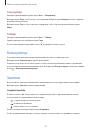
Полезные приложения и функции Секундомер На экране приложений выберите пункт Часы → Секундомер. Выберите пункт Старт, чтобы начать отсчет времени. Выберите пункт Интервал, чтобы сохранить промежуточный результат. Выберите пункт Стоп, чтобы остановить секундомер. Чтобы сбросить время, выберите пункт
- Страница 63 из 99
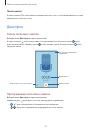
Полезные приложения и функции Поиск заметок Коснитесь значка в списке заметок и введите ключевое слово, чтобы найти заметки, в которых имеется данное ключевое слово. Диктофон Запись голосовых заметок Выберите пункт Диктофон на экране приложений. Коснитесь значка , чтобы начать запись. Говорите в
- Страница 64 из 99
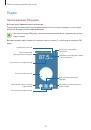
Полезные приложения и функции Радио Прослушивание FM-радио Выберите пункт Радио на экране приложений. Перед использованием данной программы подключите к устройству гарнитуру, которая будет выполнять функцию антенны радиоприемника. При первом запуске FM-радио начнется автоматический поиск и
- Страница 65 из 99
Полезные приложения и функции Поиск радиостанций Выберите пункт Радио на экране приложений. Нажмите кнопку → Поиск и выберите параметр поиска. Начнется автоматический поиск и сохранение доступных FM-радиостанций. Выберите нужную радиостанцию из списка и коснитесь значка , чтобы вернуться на экран
- Страница 66 из 99
Полезные приложения и функции Play Музыка Поиск, воспроизведение и обмен музыкой с помощью устройства. Play фильмы Воспроизведение видеозаписей, сохраненных на устройстве, а также загрузка содержимого для просмотра с веб-сайта Play Маркет. Play Книги Загрузка книг с веб-сайта Play Маркет и их
- Страница 67 из 99
Полезные приложения и функции Google Быстрый поиск нужной информации в Интернете или на устройстве. Голосовой поиск Быстрый поиск нужной информации путем проговаривания ключевого слова или фразы. Настройки Google Изменение установок некоторых функций Google. 67
- Страница 68 из 99
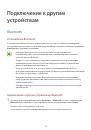
Подключение к другим устройствам Bluetooth О технологии Bluetooth С помощью связи Bluetooth можно создать прямое беспроводное соединение между двумя устройствами на коротком расстоянии. Благодаря связи Bluetooth можно обмениваться данными и медиафайлами с другими устройствами. • Компания Samsung не
- Страница 69 из 99
Подключение к другим устройствам 2 Выберите устройство для сопряжения. Если ваше устройство ранее сопрягалось с этим устройством, коснитесь имени устройства без подтверждения автоматически сгенерированного ключа. Если подключаемое устройство отсутствует в списке, на нем необходимо включить параметр
- Страница 70 из 99
Подключение к другим устройствам Удаление сопряжения устройств Bluetooth 1 На экране приложений выберите пункт Настройки → Bluetooth. На экране отобразится список подключенных устройств. 2 3 Коснитесь значка рядом с именем устройства, сопряжение с которым нужно отменить. Выберите пункт Разорвать
- Страница 71 из 99
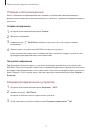
Подключение к другим устройствам Отправка и получение данных Можно обмениваться такими данными, как сведения о контактах или файлы мультимедиа, с другими устройствами. Далее приведен пример того, как можно отправить изображение на другое устройство. Отправка изображения 1 2 3 На экране приложений
- Страница 72 из 99
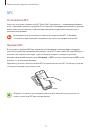
Подключение к другим устройствам NFC О технологии NFC Устройство позволяет считывать теги NFC (Near Field Communication — коммуникация ближнего поля), содержащие сведения о продуктах. После загрузки необходимых приложений эту функцию можно также использовать для осуществления платежей и покупки
- Страница 73 из 99
Подключение к другим устройствам Покупки с помощью функции NFC Перед использованием функции NFC для платежей необходимо зарегистрироваться в службе мобильных платежей. Для регистрации или получения дополнительных сведений об этой службе обратитесь к своему поставщику услуг мобильной связи. На
- Страница 74 из 99
Подключение к другим устройствам Мобильная печать Подключите устройство к принтеру с помощью сети Wi-Fi или технологии Wi-Fi Direct, чтобы распечатать изображения или документы. Некоторые принтеры могут быть несовместимы с вашим устройством. Добавление плагинов принтера Добавьте плагины для
- Страница 75 из 99
Управление устройством и данными Обновление устройства ПО устройства можно обновить до последней версии. Беспроводное обновление Загрузить и установить обновление ПО можно с помощью службы FOTA (беспроводная загрузка прошивки). На экране приложений выберите пункт Настройки → Об устройстве →
- Страница 76 из 99
Управление устройством и данными Обмен файлами между устройством и компьютером Можно перемещать аудио- и видеофайлы, изображения и другие виды файлов с устройства на компьютер и обратно. Не отсоединяйте кабель USB от устройства во время передачи файлов. Это может привести к потере данных или
- Страница 77 из 99
Управление устройством и данными Резервное копирование и восстановление данных Храните личные сведения, данные приложений и настройки в безопасном месте. Вы можете сделать резервную копию важных данных в резервной учетной записи и потом получить к ней доступ. Использование учетной записи Google 1 2
- Страница 78 из 99
Настройки О меню настроек В данном приложении вы можете настроить параметры устройства и приложений, а также добавить учетные записи. Выберите пункт Настройки на экране приложений. ПОДКЛЮЧЕНИЯ Wi-Fi Включите функцию Wi-Fi, чтобы подключиться к сети Wi-Fi и получить доступ в Интернет и к другим
- Страница 79 из 99
Настройки Настройка политики спящего режима для Wi-Fi Коснитесь значка → Дополнительно → Wi-Fi в спящем режиме. При отключении экрана устройства все соединения Wi-Fi отключаются. При этом устройство осуществляет автоматический доступ к мобильным сетям, если в настройках указано их использование.
- Страница 80 из 99
Настройки Автономный режим В этом режиме отключаются все беспроводные функции устройства. Можно использовать только несетевые функции устройства. На экране настроек установите флажок рядом с пунктом Автономный режим. Использование данных Отслеживайте использование данных и настраивайте параметры
- Страница 81 из 99
Настройки NFC Для чтения или передачи информации с тегов NFC включите данную функцию. На экране настроек выберите пункт NFC и коснитесь переключателя NFC, чтобы включить соответствующую функцию. • Android Beam: включение функции Android Beam для отправки данных, таких как вебстраницы и контакты, на
- Страница 82 из 99
Настройки УСТРОЙСТВО Звук Изменение настроек звуков устройства. На экране настроек выберите пункт Звук. • Громкость: регулировка громкости мелодий вызова, музыки, видеозаписей и уведомлений, а также системных звуков устройства. • Мелодии звонка: добавление или выбор мелодии для входящих вызовов. •
- Страница 83 из 99
Настройки Экран блокировки Изменение настроек экрана блокировки. На экране настроек выберите пункт Экран блокировки. • Блокировка экрана: изменение функции блокировки экрана. Следующие параметры могут различаться в зависимости от выбранного способа блокировки экрана. • Двойные часы: вывод двойных
- Страница 84 из 99
Настройки Диспетчер приложений Просмотр приложений, установленных на устройстве, и управление ими. На экране настроек выберите пункт Диспетчер приложений. ЛИЧНОЕ Учетные записи Добавление учетных записей электронной почты или социальных сетей. На экране настроек выберите пункт Учетные записи.
- Страница 85 из 99
Настройки • Режим однократного нажатия: управление входящими вызовами или уведомлениями устройства касанием кнопки, а не перетаскиванием. • УСЛУГИ: просмотр сервисов специальных возможностей, установленных на устройстве. • TalkBack: включение приложения TalkBack для голосовой обратной связи. Для
- Страница 86 из 99
Настройки Клавиша Xcover Просмотр и изменение приложений, запущенных при нажатии клавиши Xcover. • Краткое нажатие: выбор приложения для запуска при нажатии клавиши Xcover. • Длинное нажатие: выбор приложения для запуска при нажатии и удержании клавиши Xcover. СИСТЕМА Язык и ввод Изменение
- Страница 87 из 99
Настройки • Автозамена: исправление или завершение слов по нажатию клавиши пробела или знака пунктуации. • Авто заглавные буквы: автоматический ввод заглавной буквы после таких знаков препинания, как точка, вопросительный и восклицательный знаки. • Пробелы автоматически: включение автоматической
- Страница 88 из 99
Настройки Параметры TTS • ПРЕДПОЧИТАЕМЫЙ МОДУЛЬ TTS: выбор модуля синтезирования голоса. Чтобы изменить параметры модуля синтезирования голоса, коснитесь значка . • Темп речи: выбор скорости чтения текста для преобразования текста в речь. • Прослушать пример: прослушивание фрагмента текста в
- Страница 89 из 99
Настройки Экстремальное энергосбережение Увеличение времени работы в режиме ожидания и снижение расхода энергии аккумулятора за счет применения упрощенного интерфейса и ограничения доступа к некоторым приложениям. Дополнительные сведения см. в разделе Режим максимального энергосбережения. На экране
- Страница 90 из 99
Настройки Безопасность Изменение настроек безопасности устройства и SIM- или USIM-карты. На экране настроек выберите пункт Безопасность. • Администраторы устройства: просмотр установленных на устройстве приложений администрирования. Можно разрешить администраторам устройства применять новые
- Страница 91 из 99
Настройки • Тип хранилища: выбор типа хранилища для файлов учетных данных. • Доверенные учетные данные: использование сертификатов и удостоверений для безопасной работы с различными приложениями. • Установить из внутренней памяти: установка зашифрованных сертификатов с USBнакопителя. • Удалить
- Страница 92 из 99
Устранение неполадок Перед обращением в сервисный центр Samsung попробуйте следующие способы устранения неполадок. Некоторые неполадки могут не возникать на вашем устройстве. При включении устройства или во время его использования появляется запрос на ввод одного из следующих кодов: • Пароль: если
- Страница 93 из 99
Устранение неполадок Сенсорный экран медленно или неправильно реагирует на касания • При установке на сенсорный экран защитной пленки или дополнительных аксессуаров он может работать некорректно. • Сенсорный экран может работать неправильно в следующих ситуациях: на вас надеты перчатки, вы
- Страница 94 из 99
Устранение неполадок Во время вызова звучит эхо Отрегулируйте громкость устройства с помощью клавиши громкости или перейдите в другое место. Часто пропадает сигнал сотовой сети или подключение к Интернету, либо качество звука становится низким • Убедитесь, что область встроенной антенны устройства
- Страница 95 из 99
Устранение неполадок Устройство нагревается При долговременном использовании приложений, потребляющих большое количество электроэнергии, устройство может нагреваться. Это нормальное явление, не влияющее на производительность и срок службы устройства. При включении камеры появляются сообщения об
- Страница 96 из 99
Устранение неполадок • Устройство способно воспроизводить все снимки и видеозаписи, сделанные с его помощью. Снимки и видеозаписи, сделанные с помощью других устройств, могут не воспроизводиться. • Устройство поддерживает мультимедийные файлы, одобренные поставщиком услуг сети или поставщиком
- Страница 97 из 99
Устранение неполадок Хранившиеся на устройстве данные утеряны Регулярно делайте резервные копии всех важных данных, хранящихся в памяти устройства. В противном случае восстановить потерянные или поврежденные данные будет невозможно. Компания Samsung не несет ответственности за потерю данных,
- Страница 98 из 99
Авторские права © Samsung Electronics, 2015. Данное руководство защищено международными законами об авторских правах. Запрещается воспроизводить, распространять, переводить или передавать какие-либо части данного руководства в любой форме и любым способом, электронным или механическим, включая
- Страница 99 из 99