Инструкция для HP LaserJet Pro P1102(s)(w)
 1
 2
 3
 4
 5
 6
 7
 8
 9
 10
 11
 12
 13
 14
 15
 16
 17
 18
 19
 20
 21
 22
 23
 24
 25
 26
 27
 28
 29
 30
 31
 32
 33
 34
 35
 36
 37
 38
 39
 40
 41
 42
 43
 44
 45
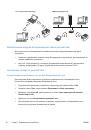 46
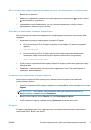 47
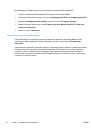 48
 49
 50
 51
 52
 53
 54
 55
 56
 57
 58
 59
 60
 61
 62
 63
 64
 65
 66
 67
 68
 69
 70
 71
 72
 73
 74
 75
 76
 77
 78
 79
 80
 81
 82
 83
 84
 85
 86
 87
 88
 89
 90
 91
 92
 93
 94
 95
 96
 97
 98
 99
 100
 101
 102
 103
 104
 105
 106
 107
 108
 109
 110
 111
 112
 113
 114
 115
 116
 117
 118
 119
 120
 121
 122
 123
 124
 125
 126
 127
 128
 129
 130
 131
 132
 133
 134
 135
 136
 137
 138
 139
 140
 141
 142
 143
 144
 145
 146
 147
 148
 149
 150
 151
 152
 153
 154
 155
 156
 157
 158
 159
 160
 161
 162
 163
 164
 165
 166
 167
 168
 169
 170
 171
 172
 173
 174

в
.
Перейдите
на
вкладку
Веб
-
службы
HP
.
Если
в
сети
не
используется
прокси
-
сервер
для
доступа
к
Интернету
,
перейдите
к
следующему
шагу
.
Если
в
сети
используется
прокси
-
сервер
для
доступа
к
Интернету
,
выполните
следующие
действия
,
прежде
чем
перейти
к
следующему
шагу
.
i.
Выберите
вкладку
Параметры
прокси
.
ii.
Установите
флажок
Установите
этот
флажок
,
если
сеть
использует
прокси
-
сервер
для
доступа
к
Интернету
.
iii.
В
поле
Прокси
-
сервер
введите
адрес
прокси
-
сервера
и
номер
порта
,
а
затем
нажмите
клавишу
Применить
.
г
.
Перейдите
на
вкладку
«
Веб
-
службы
HP»
и
нажмите
кнопку
Включить
.
Будет
настроено
подключение
к
Интернету
,
а
затем
появится
сообщение
с
информацией
о
том
,
что
будет
напечатана
страница
сведений
.
д
.
Нажмите
кнопку
ОК
.
Будет
напечатана
страница
ePrint.
На
странице
ePrint
найдите
адрес
электронной
почты
,
который
автоматически
назначен
устройству
.
2.
Чтобы
напечатать
документ
,
вложите
его
в
сообщение
электронной
почты
,
а
затем
отправьте
сообщение
на
адрес
электронной
почты
устройства
.
Перейдите
по
адресу
:
www.hpeprintcenter.com
для
просмотра
списка
поддерживаемых
типов
документов
.
3.
На
веб
-
узле
HP ePrintCenter
настройте
параметры
безопасности
и
параметры
печати
по
умолчанию
для
всех
заданий
HP ePrint,
отправленных
на
устройство
(
необязательно
).
а
.
Откройте
веб
-
браузер
и
перейдите
по
адресу
:
www.hpeprintcenter.com
.
б
.
Щелкните
Sign In
(
Вход
)
и
введите
учетные
данные
HP ePrintCenter
или
создайте
новую
учетную
запись
.
в
.
Выберите
продукт
в
списке
или
нажмите
кнопку
+ Add printer
(+
Добавить
принтер
),
чтобы
добавить
его
.
Для
добавления
продукта
потребуется
код
продукта
,
который
представляет
собой
сегмент
в
начале
адреса
электронной
почты
продукта
(
до
символа
@).
ПРИМЕЧАНИЕ
.
Этот
код
действует
только
в
течение
24
часов
с
момента
включения
веб
-
служб
HP.
Если
его
срок
действия
истек
,
выполните
инструкции
для
повторного
включения
веб
-
служб
HP
и
получения
нового
кода
.
г
.
Нажмите
кнопку
Setup
(
Настройка
).
Откроется
диалоговое
окно
HP ePrint Settings
(
Параметры
HP ePrint).
Доступны
три
следующие
вкладки
.
●
Разрешенные
отправители
.
Чтобы
устройство
не
печатало
ненужные
документы
,
перейдите
на
вкладку
Разрешенные
отправители
.
Щелкните
Только
разрешенные
отправители
,
а
затем
добавьте
адреса
электронной
почты
,
с
которых
будет
разрешено
получать
задания
ePrint.
●
Настройка
печати
Чтобы
настроить
параметры
по
умолчанию
для
всех
заданий
ePrint,
отправленных
на
устройство
,
перейдите
на
вкладку
Параметры
печати
,
а
затем
выберите
параметры
,
которые
необходимо
использовать
.
●
Дополнительно
.
Чтобы
изменить
адрес
электронной
почты
устройства
,
перейдите
на
вкладку
Дополнительно
.
RUWW
Печать
из
Windows
55
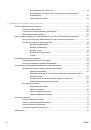
Оглавление инструкции
- Основная информация об устройстве
- Программное обеспечение для Windows
- Использование устройства с компьютерами Mac
- Программное обеспечение для Mac
- Поддерживаемые операционные системы для Macintosh
- Поддерживаемые драйверы принтера для Macintosh
- Удаление программного обеспечения для Mac
- Приоритет параметров печати для Mac
- Изменить настройки драйвера принтера для Macintosh
- Программное обеспечение для компьютеров Mac
- Поддерживаемые функции для компьютеров Mac (только для беспроводных моделей)
- Печать на компьютерах Mac
- Программное обеспечение для Mac
- Подключение устройства
- Поддерживаемые сетевые операционные системы (только для беспроводных моделей)
- Подключение через порт USB
- Сетевое подключение (только для беспроводных моделей)
- Поддерживаемые сетевые протоколы
- Установка устройства с подключением к беспроводной сети при помощи HP Smart Install
- Установка устройства с подключением к беспроводной сети при помощи установочного компакт-диска
- Установка программного обеспечения для устройства, подключенного к сети
- Создание однорангового (компьютер-компьютер) беспроводного подключения
- Выключение модуля беспроводной связи устройства
- Настройка сетевого устройства
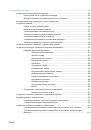
- Бумага и носители для печати
- Сведения об использовании бумаги и носителей для печати
- Специальная бумага или рекомендации по использованию носителей для печати
- Внесите изменения в драйвере принтера, чтобы он соответствовал типу и формату носителя
- Поддерживаемые размеры бумаги
- Поддерживаемые типы бумаги и емкость лотка
- Ориентация бумаги при загрузке в лотки
- Загрузка лотков для бумаги
- Операции печати
- Отмена задания печати
- Печать из Windows
- Открытие драйвера принтера для Windows
- Справка о параметрах печати в Windows
- Изменение числа печатных копий в Windows
- Печать цветного текста как черного в Windows
- Сохранение нестандартных параметров печати для повторного использования в Windows
- Улучшение качества печати из Windows
- Печать первой или последней страницы на другой бумаге в Windows
- Масштабирование документа до размера страницы в Windows
- Добавление водяного знака к документу в Windows
- Двусторонняя печать из Windows
- Создание буклета в Windows
- Печать нескольких страниц на листе в Windows
- Выбор ориентации страницы в Windows
- Использование HP ePrint
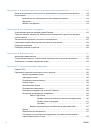
- Управление и обслуживание устройства
- Устранение неполадок
- Устранение неполадок общего характера
- Интерпретация схем индикаторов панели управления
- Устранение замятий
- Устранение проблем, связанных с управлением бумагой
- Устранение неполадок, связанных с качеством изображения
- Примеры дефектов изображения
- Светлая или блеклая печать
- Частички тонера
- Непропечатанные участки
- Вертикальные линии
- Серый фон
- Смазывание тонера
- Незакрепление тонера
- Повторяющиеся вертикальные дефекты
- Искажение формы символов
- Перекос изображения на странице
- Скручивание или волны
- Складки или морщины
- Следы тонера вокруг контуров
- Влага
- Оптимизация и улучшение качества изображения
- Примеры дефектов изображения
- Устранение неполадок, связанных с производительностью
- Решение проблем с подключением
- Устранение проблем программного обеспечения
- Расходные материалы и дополнительные принадлежности
- Обслуживание и поддержка
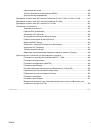
- Характеристики
- Регламентирующая информация
- Правила FCC
- Программа поддержки экологически чистых изделий
- Защита окружающей среды
- Образование озона
- Потребление электроэнергии
- Расход тонера
- Использование бумаги
- Пластмассовые материалы
- Расходные материалы для печати HP LaserJet
- Инструкции для возврата и переработки
- Бумага
- Ограничения для материалов
- Утилизация использованного оборудования частными пользователями в странах Европейского Союза
- Химические вещества
- Таблица безопасности материалов (MSDS)
- Дополнительная информация
- Декларация соответствия (HP LaserJet Professional P1102, P1102s, P1106 и P1108)
- Декларация соответствия (HP LaserJet Professional P1102w)
- Декларация соответствия (HP LaserJet Pro P1102w)
- Положения о безопасности
- Лазерная безопасность
- Правила DOC для Канады
- Заявление VCCI (Япония)
- Инструкции относительно кабеля питания
- Правила для шнуров питания (Япония)
- Директива EMC (Корея)
- Заявление о лазерной безопасности (Финляндия)
- Заявление GS (Германия)
- Таблица веществ (Китай)
- Директива, ограничивающая содержание вредных веществ (Турция)
- Дополнительные положения для беспроводных устройств
- Положение о соответствии требованиям FCC - США
- Положения для Австралии
- Положение для Бразилии (ANATEL)
- Положения для Канады
- Регламентирующая информация для Европейского Союза (ЕС)
- Примечание для использования во Франции
- Примечание для использования в России
- Положение для Кореи
- Положения для Тайваня
- Маркировка проводной сети телекоммуникационного агентства Вьетнама для одобренных продуктов ICTQC
- Указатель