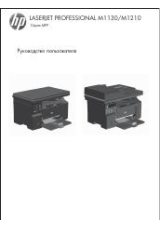
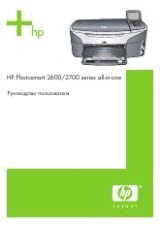
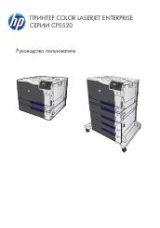
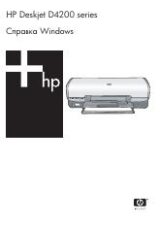
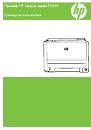
Инструкция для HP LaserJet P2050, LaserJet P2055 (d) (dn) (x)
 1
 2
 3
 4
 5
 6
 7
 8
 9
 10
 11
 12
 13
 14
 15
 16
 17
 18
 19
 20
 21
 22
 23
 24
 25
 26
 27
 28
 29
 30
 31
 32
 33
 34
 35
 36
 37
 38
 39
 40
 41
 42
 43
 44
 45
 46
 47
 48
 49
 50
 51
 52
 53
 54
 55
 56
 57
 58
 59
 60
 61
 62
 63
 64
 65
 66
 67
 68
 69
 70
 71
 72
 73
 74
 75
 76
 77
 78
 79
 80
 81
 82
 83
 84
 85
 86
 87
 88
 89
 90
 91
 92
 93
 94
 95
 96
 97
 98
 99
 100
 101
 102
 103
 104
 105
 106
 107
 108
 109
 110
 111
 112
 113
 114
 115
 116
 117
 118
 119
 120
 121
 122
 123
 124
 125
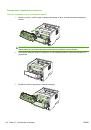 126
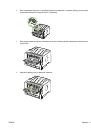 127
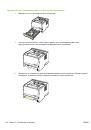 128
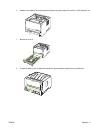 129
 130
 131
 132
 133
 134
 135
 136
 137
 138
 139
 140
 141
 142
 143
 144
 145
 146
 147
 148
 149
 150
 151
 152
 153
 154
 155
 156
 157
 158
 159
 160
 161
 162
 163
 164
 165
 166
 167
 168
 169
 170
 171
 172
 173
 174
 175
 176
 177
 178
 179
 180
 181
 182
 183
 184
 185
 186
 187
 188
 189
 190

Отмена
задания
печати
Запрос
на
печать
можно
остановить
при
помощи
панели
управления
или
программного
обеспечения
.
Для
получения
инструкций
о
том
,
как
останавливать
запрос
на
печать
с
компьютера
через
сеть
,
см
.
интерактивную
справку
для
конкретного
сетевого
оборудования
.
ПРИМЕЧАНИЕ
.
Возможно
,
потребуется
какое
-
то
время
для
удаления
всех
данных
печати
после
отмены
задания
на
печать
.
Остановка
текущего
задания
печати
с
панели
управления
▲
Нажмите
клавишу
"
Отмена
"
на
панели
управления
.
Остановка
текущего
задания
печати
с
помощью
программного
обеспечения
При
отправке
задания
на
печать
на
экране
на
короткое
время
появляется
диалоговое
окно
,
предоставляющее
возможность
отменить
задание
.
Если
принтеру
отправлено
несколько
запросов
на
печать
от
программного
обеспечения
,
скорее
всего
,
они
помещены
в
очередь
(
например
,
в
очередь
диспетчера
печати
Windows).
Конкретные
инструкции
по
отмене
запроса
на
печать
с
компьютера
см
.
в
документации
к
программному
обеспечению
.
Если
задание
находится
в
очереди
печати
или
в
спулере
печати
,
его
оттуда
можно
удалить
.
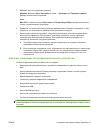
1.
Windows XP
и
Windows Server 2003 (
при
отображении
меню
"
Пуск
"
по
умолчанию
):
Выберите
Пуск
,
Настройка
,
Принтеры
и
факсы
.
-
или
-
Windows XP
и
Windows Server 2003 (
при
классическом
отображении
меню
"
Пуск
" ):
Щелкните
на
кнопке
Пуск
,
щелкните
на
команде
Настройка
и
Принтеры
.
-
или
-
Windows Vista:
Щелкните
Пуск
,
Панель
управления
,
а
затем
в
категории
Оборудование
и
звук
щелкните
Принтер
.
2.
В
списке
принтеров
дважды
щелкните
имя
данного
продукта
,
чтобы
открыть
очередь
печати
или
спулер
печати
.
3.
Выберите
задание
,
которое
необходимо
отменить
и
нажмите
кнопку
Удалить
.
68
Глава
8
Операции
печати
RUWW
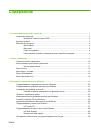
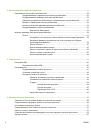
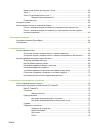
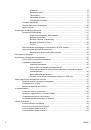
Оглавление инструкции
- Основная информация об устройстве
- Панель управления
- Программное обеспечение для Windows
- Поддерживаемые операционные системы Windows
- Поддерживаемые драйверы принтера для Windows
- Универсальный драйвер печати HP
- Приоритет параметров печати
- Изменение настроек драйвера принтера для Windows
- Способы установки ПО для Windows
- Удаление программного обеспечения для Windows
- Поддерживаемые утилиты для Windows
- Поддерживаемые сетевые утилиты для Windows
- Программное обеспечение для других операционных систем
- Использования устройства с Macintosh
- Программное обеспечение для Macintosh
- Функции драйвера принтера в среде Macintosh
- Печать
- Создавайте и используйте готовые наборы на компьютерах Macintosh
- Изменение форматов документов или печать документа на бумаге нестандартного формата
- Печать обложки
- Использование водяных знаков
- Печать нескольких страниц на одном листе бумаги (Macintosh)
- Печать на обеих сторонах листа
- Использование меню Службы
- Печать
- Подключение
- Бумага и носители для печати
- Сведения об использовании бумаги и носителей для печати
- Поддерживаемые форматы бумаги и печатных носителей
- Нестандартные форматы бумаги
- Поддерживаемые типы бумаги и печатных носителей
- Емкость лотков и приемников
- Специальная бумага или рекомендации по использованию носителей для печати
- Загрузка лотков
- Настройка лотков
- Использование выходных приемников бумаги
- Возможности изделия
- Операции печати
- Управление и обслуживание устройства
- Печать информационных страниц
- Используйте программное обеспечение HP ToolboxFX
- Управление сетевым устройством
- Блокировка устройства
- Управление расходными материалами
- Замена расходных материалов и частей
- Установка памяти
- Чистка устройства
- Устранение неполадок
- Устранение неполадок общего характера
- Восстановление заводских настроек
- Сообщения панели управления
- Замятия
- Устранение неполадок, связанных с качеством печати
- Устранение неполадок, связанных с производительностью
- Решение проблем с подключением
- Устранение распространенных ошибок в среде Windows
- Устранение общих неполадок при работе на компьютерах Macintosh
- Устранение неполадок в Linux
- Расходные материалы и дополнительные принадлежности
- Обслуживание и поддержка
- Технические требования
- Регламентирующая информация
- Правила FCC
- Программа поддержки экологически чистых изделий
- Защита окружающей среды
- Образование озона
- Потребление электроэнергии
- Расход тонера
- Использование бумаги
- Пластмассовые материалы
- Расходные материалы для печати HP LaserJet
- Инструкции для возврата и переработки
- Бумага
- Ограничения для материалов
- Утилизация использованного оборудования частными пользователями в странах Европейского Союза
- Таблица безопасности материалов (MSDS)
- Дополнительная информация
- Заявление о соответствии
- Положения безопасности
- Указатель