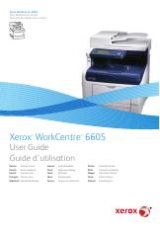
Инструкция для Xerox Workcentre 6605
 1
 2
 3
 4
 5
 6
 7
 8
 9
 10
 11
 12
 13
 14
 15
 16
 17
 18
 19
 20
 21
 22
 23
 24
 25
 26
 27
 28
 29
 30
 31
 32
 33
 34
 35
 36
 37
 38
 39
 40
 41
 42
 43
 44
 45
 46
 47
 48
 49
 50
 51
 52
 53
 54
 55
 56
 57
 58
 59
 60
 61
 62
 63
 64
 65
 66
 67
 68
 69
 70
 71
 72
 73
 74
 75
 76
 77
 78
 79
 80
 81
 82
 83
 84
 85
 86
 87
 88
 89
 90
 91
 92
 93
 94
 95
 96
 97
 98
 99
 100
 101
 102
 103
 104
 105
 106
 107
 108
 109
 110
 111
 112
 113
 114
 115
 116
 117
 118
 119
 120
 121
 122
 123
 124
 125
 126
 127
 128
 129
 130
 131
 132
 133
 134
 135
 136
 137
 138
 139
 140
 141
 142
 143
 144
 145
 146
 147
 148
 149
 150
 151
 152
 153
 154
 155
 156
 157
 158
 159
 160
 161
 162
 163
 164
 165
 166
 167
 168
 169
 170
 171
 172
 173
 174
 175
 176
 177
 178
 179
 180
 181
 182
 183
 184
 185
 186
 187
 188
 189
 190
 191
 192
 193
 194
 195
 196
 197
 198
 199
 200
 201
 202
 203
 204
 205
 206
 207
 208
 209
 210
 211
 212
 213
 214
 215
 216
 217
 218
 219
 220
 221
 222
 223
 224
 225
 226
 227
 228
 229
 230
 231
 232
 233
 234
 235
 236
 237
 238
 239
 240
 241
 242
 243
 244
 245
 246
 247
 248
 249
 250
 251
 252
 253
 254
 255
 256
 257
 258
 259
 260
 261
 262
 263
 264
 265
 266
 267
 268
 269
 270
 271
 272
 273
 274
 275
 276
 277
 278
 279
 280

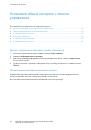
Печать
130
Цвет Многофункциональный принтер WorkCentre 6605
Руководство пользователя
Например, если задания по большей части требуют печати на обеих сторонах бумаги,
выберите в окне "Параметры печати»" двустороннюю печать.
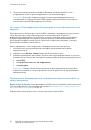
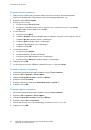
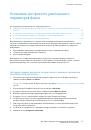
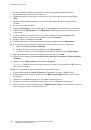
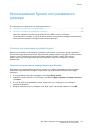
Выбор параметров печати по умолчанию:
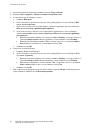
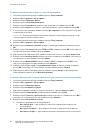
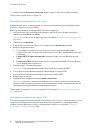
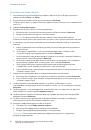
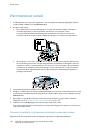
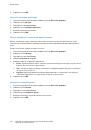
1.
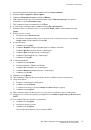
Перейдите к списку принтеров на компьютере:
•
Для Windows XP SP1 и более поздней версии: выберите
Пуск
>
Настройка
>
Принтеры
и факсы
.
•
Для Windows Vista: выберите
Пуск
>
Панель управления
>
Оборудование и звук
>
Принтеры
.
•
Для Windows Server версии 2003 и более поздней: выберите
Пуск
>
Настройка
>
Принтеры
.
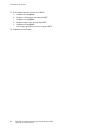
•
Для Windows 7: выберите
Пуск
>
Устройства и принтеры
.
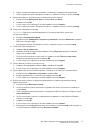
2.
В списке щелкните правой кнопкой мыши значок принтера и выберите
Параметры
печати
.
3.
На вкладках в окне «Параметры печати» выберите настройки и нажмите
OK
для
сохранения.
Примечание:
Для получения дополнительных сведений о этих настройках драйвера принтера
для Windows нажмите кнопку справки (
?
) в окне "Параметры печати".
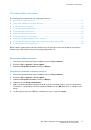
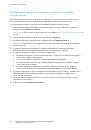
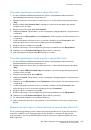
Выбор параметров печати для отдельной работы в среде Windows
Чтобы указать параметры печати отдельной работы, перед ее отправкой на принтер нужно
изменить параметры печати в приложении. Например, если для отдельного документа
требуется использовать режим повышенного качества печати, перед печатью работы
установите эту настройку в окне "Параметры печати".
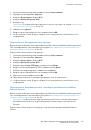
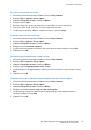
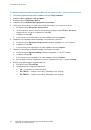
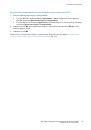
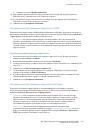
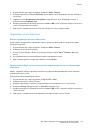
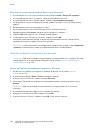
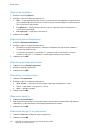
1.
В приложении, где открыт документ, откройте окно настроек печати. В большинстве
приложений для этого нужно выбрать
Файл
>
Печать
или нажать
CTRL+P
(для Windows).
2.
Выберите принтер и нажмите кнопку
Свойства
или
Параметры
. Откроется окно
"Параметры печати". Названия кнопок могут отличаться в зависимости от приложения.
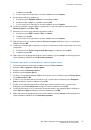
3.
На вкладках в окне "Параметры печати" выберите настройки.
4.
Нажмите
OK
для сохранения настроек и закройте окно "Параметры печати".
5.
Для отправки работы на принтер нажмите кнопку
Печать
.
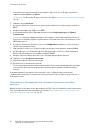
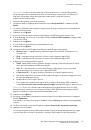
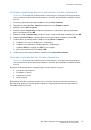
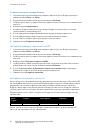
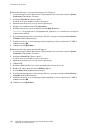
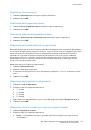
Сохранение набора наиболее часто используемых параметров печати
(Windows)
Можно сохранять наборы параметров печати под отдельными именами для использования с
новыми работами печати.
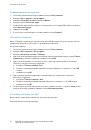
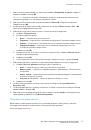
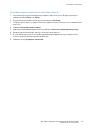
Сохранение набора параметров печати:
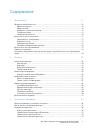
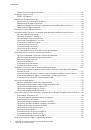
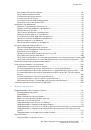
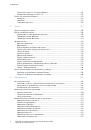
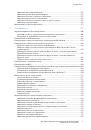
Оглавление инструкции
- Безопасность
- Режимы
- Установка и настройка
- Краткие сведения по установке и настройке
- Выбор места установки для принтера
- Подключение принтера
- Выбор типа подключения
- Подключение к компьютеру USB-кабелем
- Подключение к проводной сети
- Подключение к беспроводной сети
- Установка адаптера беспроводной сети
- Снятие адаптера беспроводной сети
- Сброс настроек беспроводной связи
- Подключение к сети с помощью защищенной настройки Wi-Fi
- См. раздел «Сбор информации о беспроводной сети для подключения к ней вручную».
- Подключение к беспроводной сети с помощью мастера настройки Wi-Fi на панели управления
- Подключение к беспроводной сети вручную
- Подключение к беспроводной сети с помощью приложения CentreWare Internet Services
- Подключение к беспроводной сети с помощью Программы настройки принтера
- Настройка принтера в режиме WPA-Enterprise для беспроводной сети
- Подключение к телефонной линии
- Установка настроек сети
- Назначение IP-адреса принтера
- Настройка сетевой адресной книги
- Установка общих настроек с помощью приложения CentreWare Internet Services
- Установка общих настроек с панели управления
- Доступ к сведениям о принтере с панели управления
- Использование мастера выключения питания
- Установка общих настроек
- Вызов меню общих настроек
- Настройка таймеров экономии энергии
- Установка даты и времени
- Установка единиц измерения
- Установка яркости дисплея
- Настройка звуковых сигналов
- Установка начальной страницы
- Настройка предупреждения «мало тонера»
- Установка выхода из режима энергосбережения при снятии трубки
- Установка автопечати журнала
- Настройка таймеров
- Установка настроек вывода
- Установка настроек лотков
- Установка настроек по умолчанию и параметров факса
- Настройка сканирования
- Краткие сведения по настройке сканирования
- Настройка сканирования в общую папку на компьютере
- Открытие общего доступ к папке в среде Windows
- Открытие общего доступа к папке в среде Macintosh OS X версии 10.5 и более поздних версий
- Добавление папки в качестве записи в адресной книге с помощью приложения CentreWare Internet Services
- Добавление папки в качестве записи в адресной книге с помощью Редактора адресной книги
- Настройка сканирования на сервер FTP
- Настройка сканирования в эл. почту
- Настройка сканирования через USB
- Установка настроек безопасности с помощью приложения CentreWare Internet Services
- Вызов меню «Безопасность»
- Установка административных настроек защиты
- Установка настроек защиты
- Настройка системы проверки подлинности LDAP
- Настройка системы проверки подлинности Kerberos
- Настройка проверки подлинности LDAP
- Настройка списка доступа к хосту
- Установка настроек IPsec
- Установка настроек протокола 802.1x
- Установка настроек протокола SSL
- Настройка фильтрации доменов SMTP
- Установка настроек защиты с панели управления
- Управление сертификатами
- Сведения о сертификатах безопасности
- Порядок установки цифровых сертификатов
- Перед началом установки
- Подготовка к управлению сертификатами
- Импортирование цифрового сертификата
- Установка назначения цифровых сертификатов
- Проверка назначения цифровых сертификатов
- Удаление цифрового сертификата
- Экспортирование цифрового сертификата
- Настройка функций Smart eSolutions
- Использование функций Smart eSolutions
- Порядок настройки функций Smart eSolutions
- Включение прокси-сервера
- Проверка настроек DNS и включение протокола SSL
- Регистрация на сервере связи Xerox
- Настройка оповещения по эл. почте для уведомлений о считывании данных счетчиков
- Настройка оповещения по эл. почте для уведомлений по расходным материалам
- Включение на принтере режима сканирования
- Установка программного обеспечения
- Требования к операционным системам
- Установка драйверов принтера, подключенного к сети в среде Windows
- Установка драйверов принтера, подключенного в среде Windows через порт USB
- Установка драйверов принтера в среде Macintosh OS X версии 10.5 и более поздних версий
- Установка драйверов сканера в среде Macintosh
- Установка драйверов сетевого факса в среде Macintosh
- Добавление принтера с сетевым факсом на компьютере Macintosh
- Установка принтера в качестве веб-службы WSD
- Бумага и материалы
- Поддерживаемые типы и форматы бумаги
- Рекомендуемые материалы
- Заказ бумаги
- Общие указания по загрузке бумаги
- Бумага, которая может повредить принтер
- Указания по хранению бумаги
- Поддерживаемые типы и плотность бумаги
- Поддерживаемые стандартные форматы бумаги
- Поддерживаемые типы и плотность бумаги для автоматической двусторонней печати
- Поддерживаемые стандартные форматы бумаги для автоматической двусторонней печати
- Поддерживаемые нестандартные размеры бумаги
- Загрузка бумаги
- Печать на специальной бумаге
- Поддерживаемые типы и форматы бумаги
- Печать
- Краткие сведения о печати
- Выбор параметров печати
- Функции печати
- Двусторонняя печать
- Ориентация
- Выбор параметров бумаги для печати
- Печать нескольких страниц на одном листе
- Печать брошюр
- Качество печати
- Опции изображения
- Печать водяных знаков
- Масштабирование
- Печать зеркальных изображений
- Выбор уведомления о завершении работы в Windows
- Работы печати специальных типов
- Печать с USB-накопителя
- Использование бумаги настраиваемого размера
- Копирование
- Изготовление копий
- Изменение настроек копирования
- Изменение настроек копирования по умолчанию
- Изменение цвета отпечатков
- Смена лотка для бумаги
- Изменение подборки
- Изменение масштабирования
- Изменение размера оригинала
- Изменение типа оригинала
- Изменение яркости
- Изменение резкости по умолчанию
- Изменение насыщенности
- Изменение автоподавления фона
- Изменение уровня автоподавления фона
- Изменение цветового баланса по умолчанию
- Изменение двустороннего копирования
- Изменение печати нескольких страниц на одной стороне
- Изменение стирания краев
- Ограничение доступа к копированию
- Сканирование
- Загрузка документов для сканирования
- Сканирование на USB-накопитель
- Сканирование в папку на компьютере, подключенном USB-кабелем
- Сканирование в общую папку на компьютере в сети
- Открытие общего доступ к папке в среде Windows
- Открытие общего доступа к папке в среде Macintosh OS X версии 10.5 и более поздних версий
- Добавление папки в качестве записи в адресной книге с помощью приложения CentreWare Internet Services
- Добавление папки в качестве записи в адресной книге с помощью Редактора адресной книги
- Сканирование в папку на компьютере в сети
- Сканирование в электронную почту
- Сканирование на WSD
- Сканирование изображений в приложении на компьютере, подключенном USB-кабелем
- Изменение настроек сканирования
- Изменение настроек сканирования по умолчанию
- Изменение настройки формата файла по умолчанию
- Изменение цвета отпечатков
- Изменение настройки разрешения сканирования по умолчанию
- Изменение размера оригинала
- Изменение настройки двустороннего сканирования по умолчанию
- Изменение яркости
- Изменение резкости по умолчанию
- Изменение контраста по умолчанию
- Изменение автоподавления фона
- Изменение уровня автоподавления фона
- Изменение стирания краев
- Изменение формата файла TIFF по умолчанию
- Изменение качества и размера файла по умолчанию
- Изменение максимального размера сообщения по умолчанию
- Ограничение доступа к сканированию
- Работа с факсом
- Настройка на принтере режима факса
- Загрузка документов для отправки по факсу
- Отправка факса с принтера
- Отправка отложенного факса
- Отправка титульного листа вместе с факсом
- Отправка факса с компьютера
- Печать защищенных факсов
- Опрос удаленного факсимильного аппарата
- Ручная отправка, прием и опрос с помощью функции «Без снятия трубки»
- Редактирование адресной книги факса
- Добавление и изменение контактов в адресной книге факса в приложении CentreWare Internet Services
- Добавление и изменение групп в адресной книге факса в приложении CentreWare Internet Services
- Добавление и изменение контактов в адресной книге факса с панели управления
- Добавление и изменение групп в адресной книге факса с панели управления
- Использование Редактора адресной книги
- Обслуживание
- Поиск и устр. неиспр.
- Устранение общих неисправностей
- Принтер не включается
- Принтер часто перезагружается или отключается
- Принтер не печатает
- Печать занимает слишком много времени
- Документ печатается не из указанного лотка
- Проблемы при автоматической двусторонней печати
- Принтер издает необычный шум
- Не закрывается лоток для бумаги
- Конденсация внутри принтера
- Застревание бумаги
- Получение справки
- Устранение общих неисправностей
- Технические характеристики
- Соответствие стандартам
- Основные нормативные требования
- Ограничения на копирование
- Ограничения на передачу факсов
- Material Safety Data Sheets (Данные по безопасности материалов)
- Вторичная переработка и утилизация