Инструкция для Brother DCP-L2560DWR
 1
 2
 3
 4
 5
 6
 7
 8
 9
 10
 11
 12
 13
 14
 15
 16
 17
 18
 19
 20
 21
 22
 23
 24
 25
 26
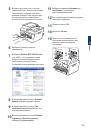 27
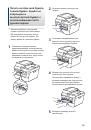 28
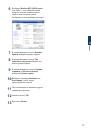 29
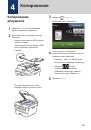 30
 31
 32
 33
 34
 35
 36
 37
 38
 39
 40
 41
 42
 43
 44
 45
 46
 47
 48
 49
 50
 51
 52
 53
 54
 55
 56
 57
 58
 59
 60
 61
 62
 63
 64
 65
 66
 67
 68
 69
 70
 71
 72
 73
 74
 75
 76
 77
 78
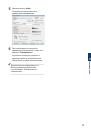
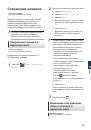
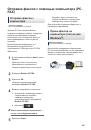
• Даже при выключении ПК (например,
на ночь или на выходные) устройство
будет принимать факсы и сохранять
их в памяти. Количество принятых
факсов, сохраненных в памяти,
отображается на ЖК-дисплее.
• После включения компьютера и
запуска программы получения факсов
на ПК (PC-Fax) многофункциональное
устройство (МФУ) автоматически
передает факсы на компьютер.
• Для получения факсов на компьютер
необходимо, чтобы было запущено
программное обеспечение для приема
факсов PC-Fax.
• Перед настройкой функции приема
факсов PC-Fax необходимо
установить на компьютере
программное обеспечение MFL-Pro
Suite. Убедитесь в том, что устройство
Brother подключено к компьютеру и
включено.
• Если на дисплее устройства
отображается сообщение об ошибке и
невозможности печати факсов из
памяти, с помощью функции PC-FAX
можно передать факсы на компьютер.
•
Функция приема факсов PC-Fax
недоступна на компьютерах
Macintosh
.
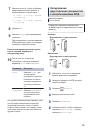
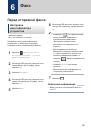
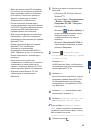
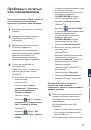
1
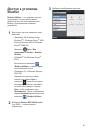
Выполните одно из указанных ниже
действий:
• (Windows
®
XP, Windows Vista
®
и
Windows
®
7)
Щелкните
Пуск
>
Все программы
>
Brother
>
Brother Utilities
>
Получение PC-FAX
>
Получить
.
• (Windows
®
8)
Щелкните
(
Brother Utilities
), а
затем в раскрывающемся списке
выберите модель своего
устройства (если она еще не
выбрана).
Щелкните
Получение PC-FAX
на
левой панели навигации, а затем
щелкните
Получить
.
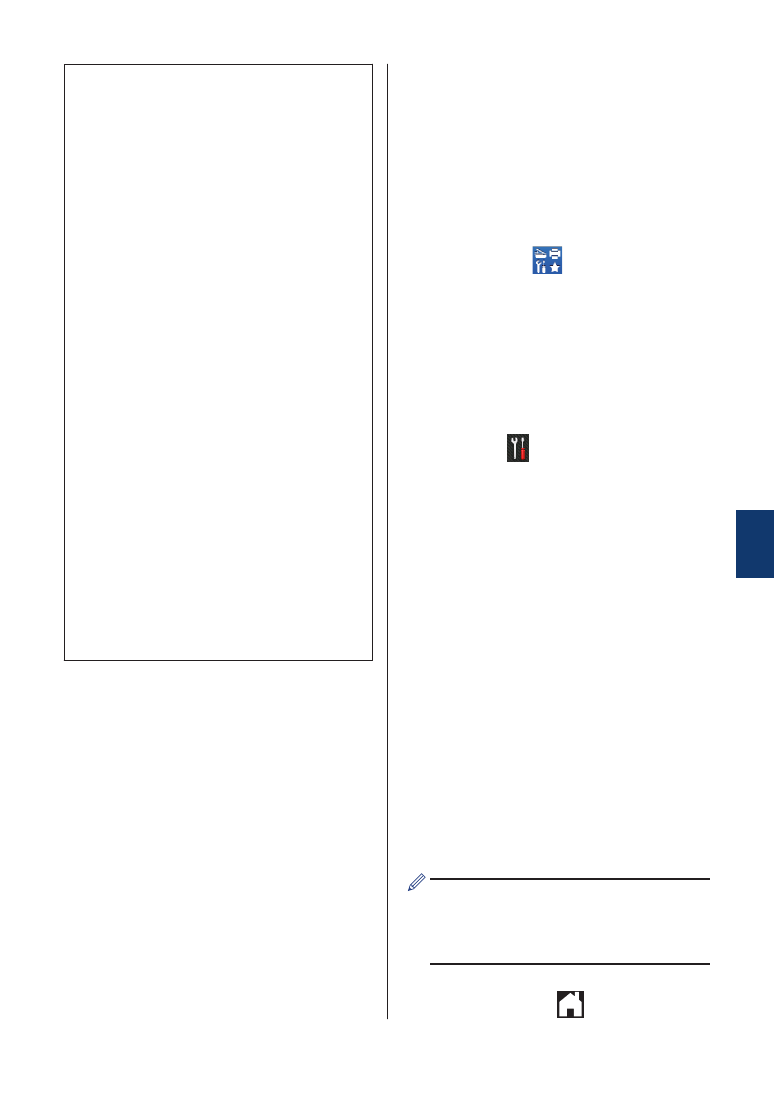
2
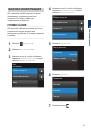
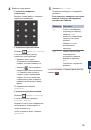
Нажмите
(Настр-ки)
>
Все
настройки
>
Факс
>
Настр. приема
>
Прием PC-Fax
.
Нажмите
Вкл.
.
На ЖК-дисплее будет отображаться
напоминание для запуска программы
приема факсов PC-Fax.
3
Нажмите
OK
.
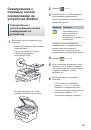
Дополнительные сведения о запуске
программы приема факсов PC-FAX
uu
Интерактивное руководство
пользователя
:
Программа PC-FAX
для Windows
®
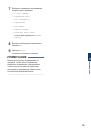
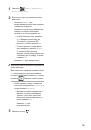
4
Нажмите
<USB>
или выберите имя
компьютера. Нажмите
OK
.
5
Нажмите
Резервная печать: вкл.
или
Резервная печать: выкл.
.
Если выбрать
Резервная печать:
вкл.
, перед отправкой на компьютер
устройство распечатает факс, чтобы у
вас осталась его копия.
6
Нажмите кнопку
.
6
Фак
с
41
Оглавление инструкции
- Руководство по основным функциям DCP-L2560DWR/MFC-L2720DWR/MFC-L2740DWR
- Последние обновления драйверов
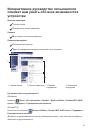
- Интерактивное руководство пользователя поможет вам узнать обо всех возможностях устройства
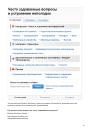
- При появлении вопросов или возникновении проблем ознакомьтесь с ответами на часто задаваемые вопросы.
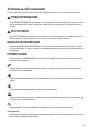
- Условные обозначения
- Примечание о составлении и издании
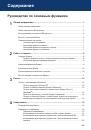
- Содержание
- 1 Общая информация
- 2 Работа с бумагой
- 3 Печать
- Печать с компьютера (Windows®)
- Печать документа (Windows®)
- Печать на обеих сторонах бумаги (Windows®)
- Печать нескольких страниц на одном листе бумаги (N на 1) (Windows®)
- Печать на конвертах, плотной бумаге и наклейках
- Печать на обычной бумаге, тонкой бумаге, бумаге из вторсырья и высокосортной бумаге с использованием слота ручной подачи
- Печать с компьютера (Windows®)
- 4 Копирование
- 5 Сканирование
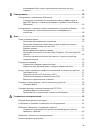
- 6 Факс
- Перед отправкой факса
- Настройка идентификатора устройства
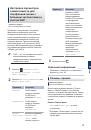
- Настройка параметров совместимости для телефонной линии с большим числом помех и систем VoIP
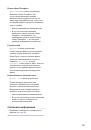
- Режимы приема
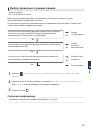
- Выбор правильного режима приема
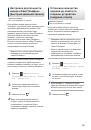
- Настройка длительности звонка «Факс/Телефон» (быстрый двойной звонок)
- Установка количества звонков до ответа со стороны устройства (задержка ответа)
- Сохранение номеров
- Услуги, предоставляемые телефонной компанией, и внешние устройства
- Отправка и прием факсов с использованием устройства
- Отправка факсов с помощью компьютера (PC-FAX)
- Перед отправкой факса
- A Устранение неисправностей
- B Приложение
- C Указатель