Инструкция для D-Link DAP-1155
 1
 2
 3
 4
 5
 6
 7

ПОИСК И УСТРАНЕНИЕ
НЕИСПРАВНОСТЕЙ
пРобЛеМы установкИ И настРойкИ
1. КАК НАСТРОИТЬ МОСТ/ТОЧКУ ДОСТУПА DAP-1155 WIRELESS N 150 БЕЗ
CD-ДИСКА, ИЛИ ПРОВЕРИТЬ ИМЯ БЕСПРОВОДНОЙ СЕТИ (SSID) И КЛЮЧ
ШИФРОВАНИЯ БЕСПРОВОДНОЙ СЕТИ?
- подключите компьютер к dap-1155 с помощью ethernet-кабеля.
- откройте web-браузер и введите адрес http://192.168.0.50 или http://dlinkap
- Имя пользователя по умолчанию admin. по умолчанию пароль отсутствует (оставьте это поле
незаполненным).
- если пароль изменен и забыт, то необходимо сбросить настройки, чтобы установить пароль по
умолчанию.
2. КАК СБРОСИТЬ МОСТ/ ТОЧКУ ДОСТУПА DAP-1155 WIRELESS N 150 К
ЗАВОДСКИМ НАСТРОЙКАМ ПО УМОЛЧАНИЮ?
- убедитесь, что питание устройства включено.
- нажмите и удерживайте в течение 5 секунд кнопку Reset на задней панели устройства.
Внимание
: сброс устройства к заводским настройкам по умолчанию сотрет все текущие
настройки.
для изменения настроек выполните последовательность действий, указанную в вопросе 1,
затем запустите мастер установки.
3. КАК ДОБАВИТЬ НОВЫЙ БЕСПРОВОДНОЙ КЛИЕНТ ИЛИ КОМПЬЮТЕР, ЕСЛИ
ЗАБЫТО ИМЯ БЕСПРОВОДНОЙ СЕТИ (SSID) ИЛИ КЛЮЧ ШИФРОВАНИЯ
БЕСПРОВОДНОЙ СЕТИ?
- для выполнения беспроводного подключения компьютера к dap-1155, убедитесь, что имя
беспроводной сети (ssId) и ключ шифрования введены правильно.
- Используйте web-интерфейс пользователя (как указано в вопросе 1) для подтверждения или
выбора настроек беспроводной сети.
- Запишите эти настройки, чтобы ввести их на каждый компьютер в беспроводной сети. в конце
данного документа есть страница, где можно записать важную информацию для применения в
будущем.
4. ПОЧЕМУ ОТСУТСТВУЕТ ИНТЕРНЕТ-СОЕДИНЕНИЕ?
- пользователям кабельного модема необходимо выбрать опцию
Clone MAC address
(Копировать MAC-адрес)
во время использования мастера установки или вручную ввести
зарегистрированный mac-адрес и убедиться, что имя пользователя и пароль верные.
dAP-1155
4
P
YC
C
КИ
Й
Оглавление инструкции
- Страница 1 из 8
Wireless N 150 Bridge/Access Poi Nt dAP-1155 QUICK INSTALLATION GUIDE Руководство по быстРой установке
- Страница 2 из 8
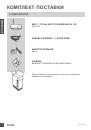
КОМПЛЕКТ ПОСТАВКИ PYCCКИЙ содеРЖИМое МОСТ / ТОЧКА ДОСТУПА WIRELESS N 150 dap-1155 КАБЕЛЬ ETHERNET – 5 КАТЕГОРИИ АДАПТЕР ПИТАНИЯ 5в, 1a CD-ДИСК вкЛЮЧает теХнИЧескуЮ докуМентаЦИЮ если что-либо из перечисленного отсутствует, пожалуйста, обратитесь к поставщику 2 dAP-1155
- Страница 3 из 8
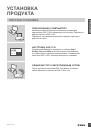
УСТАНОВКА ПРОДУКТА ПОДКЛЮЧЕНИЕ К КОМПЬЮТЕРУ Используйте кабель ethernet из комплекта поставки для подключения dap-1155 к компьютеру или ноутбуку. подключите адаптер питания к dap-1155. подождите, пока индикатор питания не изменит свой цвет с красного на синий. Login User Nam e x x x x Password
- Страница 4 из 8
PYCCКИЙ ПОИСК И УСТРАНЕНИЕ НЕИСПРАВНОСТЕЙ пРобЛеМы установкИ И настРойкИ 1. КАК НАСТРОИТЬ МОСТ/ТОЧКУ ДОСТУПА DAP-1155 WIRELESS N 150 БЕЗ CD-ДИСКА, ИЛИ ПРОВЕРИТЬ ИМЯ БЕСПРОВОДНОЙ СЕТИ (SSID) И КЛЮЧ ШИФРОВАНИЯ БЕСПРОВОДНОЙ СЕТИ? - подключите компьютер к dap-1155 с помощью ethernet-кабеля. - откройте
- Страница 5 из 8
теХнИЧескаЯ поддеРЖка Техническая поддержка D-Link: +7(495) 744-00-99 PYCCКИЙ обновления программного обеспечения и документация доступны на Интернет-сайте d-link. d-link предоставляет бесплатную поддержку для клиентов в течение гарантийного срока. клиенты могут обратиться в группу технической
- Страница 6 из 8
notes
- Страница 7 из 8
Wireless NetWork reMiNder Wireless Network Name (ssid) Wireless Network Password Ver. 1.00(di) 2011/01/12 290726001155A11
- Страница 8 из 8