Инструкция для Toshiba C55D-C, Satellite C55-C
 1
 2
 3
 4
 5
 6
 7
 8
 9
 10
 11
 12
 13
 14
 15
 16
 17
 18
 19
 20
 21
 22
 23
 24
 25
 26
 27
 28
 29
 30
 31
 32
 33
 34
 35
 36
 37
 38
 39
 40
 41
 42
 43
 44
 45
 46
 47
 48
 49
 50
 51
 52
 53
 54
 55
 56
 57
 58
 59
 60
 61
 62
 63
 64
 65
 66
 67
 68
 69
 70
 71
 72
 73
 74
 75
 76
 77
 78
 79
 80
 81
 82
 83
 84
 85
 86
 87
 88
 89
 90
 91
 92
 93
 94
 95
 96
 97
 98
 99
 100
 101
 102
 103
 104
 105
 106
 107
 108
 109
 110
 111
 112
 113
 114
 115
 116
 117
 118
 119
 120
 121
 122
 123
 124
 125
 126
 127
 128
 129
 130
 131
 132
 133
 134
 135
 136
 137
 138
 139
 140
 141
 142
 143
 144
 145
 146
 147
 148
 149
 150
 151
 152
 153
 154
 155
 156
 157
 158
 159
 160
 161
 162
 163
 164
 165
 166
 167

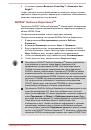
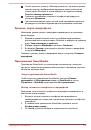
Преимущества режима гибернации
Режим гибернации обладает следующими преимуществами.
Данные сохраняются на жесткий диск при автоматическом
завершении работы компьютера в случае разрядки батареи.
При включении компьютера можно немедленно вернуться к
предыдущему состоянию.
Экономится питание за счет отключения системы при отсутствии
ввода данных в компьютер или доступа к аппаратуре в течение
времени, заданного для режима гибернации.
Можно использовать функцию выключения питания при закрытии
дисплея.
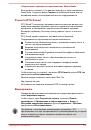
Перевод в режим гибернации
Чтобы перевести систему в режим гибернации, щелкните
Пуск -> Вкл/
выкл
, затем выберите
Режим гибернации
.
Для того, чтобы пункт
Режим гибернации
отображался в меню
«Вкл/выкл», необходимо выполнить настройку в следующем
порядке.
1. Щелкните
Панель управления -> Система и безопасность ->
Электропитание
в группе
Служебные – Windows
представления
Все приложения
.
2. Щелкните
Действие кнопки питания
или
Действие при
закрытии крышки
.
3. Щелкните
Изменение параметров, которые сейчас
недоступны
.
4. В параметрах завершения работы установите флажок
Режим
гибернации
.
5. Нажмите кнопку
Сохранить изменения
.
Автоматический переход в режим гибернации
Компьютер можно настроить на автоматический переход в режим
гибернации при нажатии на кнопку питания или закрытии крышки
дисплея. Настройка выполняется в следующем порядке.
1.
Щелкните
Электропитание
, затем щелкните
Действие кнопки
питания
или
Действие при закрытии крышки
.
2.
Установите необходимые настройки перехода в режим
гибернации в пунктах
Действие при нажатии кнопки питания
и
При закрытии крышки
.
3.
Нажмите кнопку
Сохранить изменения
.
Руководство пользователя
2-14
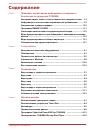
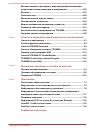
Оглавление инструкции
- Содержание
- Глава 1 Правовая, нормативная информация и сведения о безопасности продукции TOSHIBA
- Авторские права, отказ от ответственности и товарные знаки
- Информация о соответствии нормативным требованиям
- Информация Федеральной комиссии по связи
- Заявление о соответствии требованиям стандартов ЕС
- Сведения, обусловленные требованиями законодательства Канады (только для Канады)
- Информация для стран членов ЕС
- Регламент для стран-членов ЕС
- Изложенная далее информация актуальна только в Турции
- Изложенная далее информация актуальна только в Индии
- Уведомление о видеостандарте
- Программа ENERGY STAR®
- Утилизация компьютера и аккумуляторных батарей
- Меры предосторожности при обращении с приводом оптических дисков
- Меры предосторожности общего характера
- Обозначения мер предосторожности
- Глава 2 С чего начать
- Глава 3 Путеводитель
- Глава 4 Изучаем основы
- Использование сенсорного экрана
- Использование устройства Touch Pad
- Клавиатура
- Привод оптических дисков
- Программа CyberLink PowerDVD for TOSHIBA
- Проигрыватель TOSHIBA Blu-ray Disc Player
- Воспроизведение трехмерных видеоматериалов на внешнем устройстве вывода трехмерного изображения
- Батарея
- Локальная сеть
- Дополнительный модуль памяти
- Запоминающее устройство
- Вывод изображения на внешнее устройство
- Защитный замок-блокиратор
- Дополнительные принадлежности TOSHIBA
- Звуковая система и видеорежим
- Глава 5 Утилиты и подробная информация об их использовании
- Глава 6 Возможные проблемы и способы их решения
- Глава 7 Приложение
- Технические характеристики
- Шнур питания от сети переменного тока и розетки
- Информация о беспроводных устройствах
- Взаимодействие устройств с помощью беспроводной технологии
- Беспроводные устройства и здоровье
- Технология подключения к беспроводной локальной сети
- Беспроводная технология Bluetooth
- Информация о соответствии нормативным требованиям в области радиосвязи
- Разрешение на эксплуатацию устройства
- Утверждение беспроводных устройств
- Информация о соответствии нормативным требованиям к взаимодействию в поле ближней связи
- Правовые замечания
- Информация VCCI по классу B (только для Японии)
- OpenSSL Toolkit License Issues
- FreeType License Issues
- Алфавитный указатель