Инструкция для Samsung LA32B350F1
 1
 2
 3
 4
 5
 6
 7
 8
 9
 10
 11
 12
 13
 14
 15
 16
 17
 18
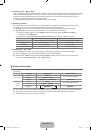 19
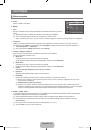 20
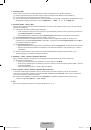 21
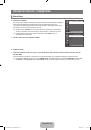 22
 23
 24
 25
 26
 27
 28
 29
Русский -
НаСтРойка теЛеВизоРа
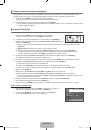
Рисунки и иллюстрации в данном руководстве пользователя представлены только для справки. Они могут отличаться
от реального внешнего вида устройства. Конструкция и характеристики устройства могут изменяться с целью
повышения его производительности без предварительного уведомления.
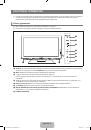
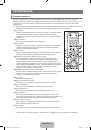
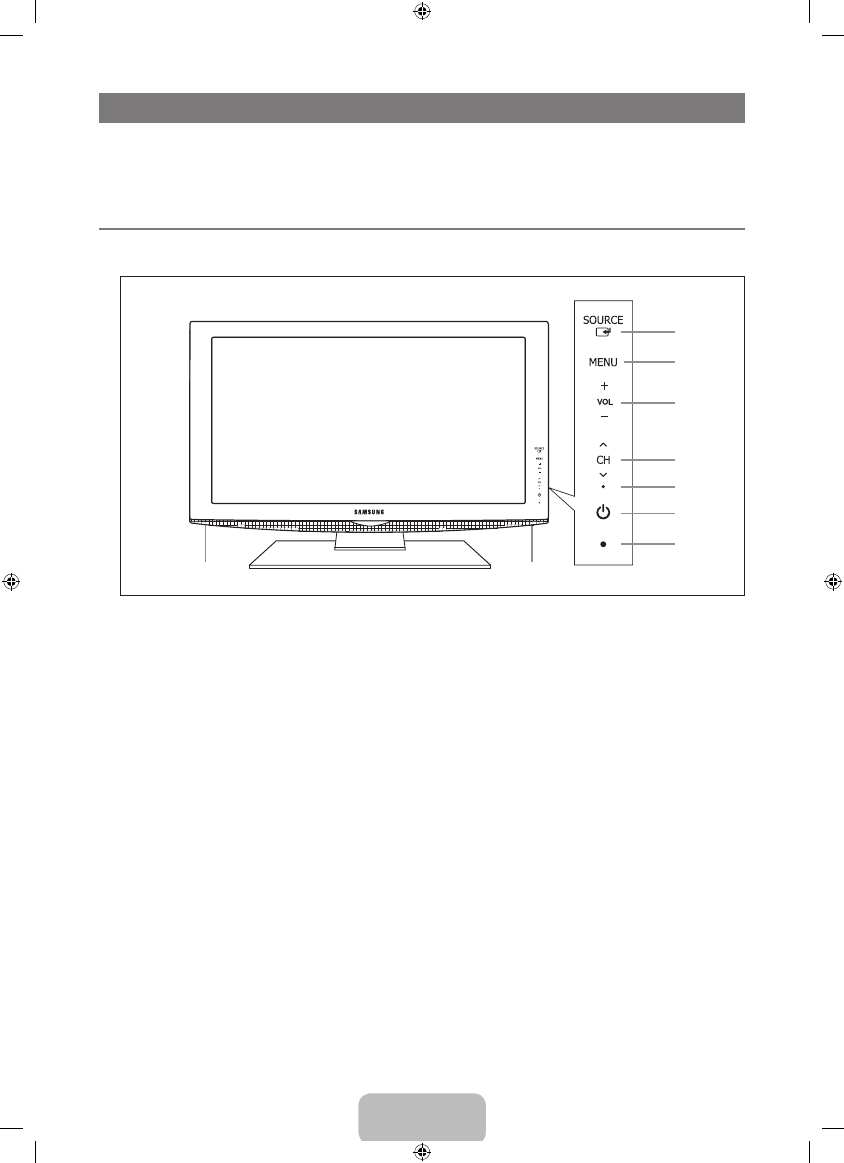
Панель управления
Цвет и форма устройства могут различаться в зависимости от модели.
енсорные кнопки передней панели активизируются при прикосновении пальцем.
1
SOURCE
E
: Переключение между всеми доступными источниками входящего сигнала. Эта кнопка в экранном меню
выполняет те же функции, что и кнопка
ENTER
E
на пульте дистанционного управления.
2
MENU
: Нажмите для просмотра экранного меню функций телевизора.
3
y
: Используется для увеличения или уменьшения громкости.
Кнопки
y
в экранном меню выполняют те же функции, что и кнопки ◄ и ► на пульте дистанционного
управления.
4
z
:
Используется для смены каналов. Кнопки
z
в экранном меню выполняют те же функции, что и
кнопки ▼ и ▲ на пульте дистанционного управления.
5
индикатор питания
: Мигает и отключается при включении питания и горит в режиме ожидания.
6
P
ПитаНие
:
Используется для включения и выключения питания.
7
ДатЧик ПРиеМа СиГНаЛа ПУЛЬта ДиСтаНЦиоННоГо УПРаВЛеНиЯ:
Направляйте пульт дистанционного
управления в эту точку на панели управления телевизора.
8
ГРоМкоГоВоРитеЛи
N
¦
N
N
4
1
2
3
5
6
7
8
8
POWER
POWER
[350]BN68-02101U-00Rus.indb 2
2009-04-21 �� 5:30:28
Оглавление инструкции
- Страница 1 из 30
Связывайтесь с SAMSUNG по всему миру Если у вас есть предложения или вопросы по продуктам Samsung, связывайтесь с информационным центром Samsung. Страна Центр поддержки покупателей Веб-узел AUSTRALIA CHINA 1300 362 603 800-810-5858 400-810-5858 010-6475 1880 HONG KONG:3698 - 4698 3030 8282
- Страница 2 из 30
❑ Лицензия TruSurround HD, SRS и символ являются товарными знаками корпорации SRS Labs, Inc. Технология TruSurround HD использована по лицензии корпорации SRS Labs, Inc. ❑ Меры предосторожности при отображении неподвижного изображения. Неподвижное изображение может серьезно повредить экран
- Страница 3 из 30
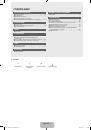
Содержание Настройка телевизора ВХОДНОЙ СИГНАЛ / ПОДДЕРЖКА ■ Панель управления........................................................................... 2 ■ Принадлежности............................................................................... 3 ■ Соединительная
- Страница 4 из 30
Настройка телевизора N Рисунки и иллюстрации в данном руководстве пользователя представлены только для справки. Они могут отличаться от реального внешнего вида устройства. Конструкция и характеристики устройства могут изменяться с целью повышения его производительности без предварительного
- Страница 5 из 30
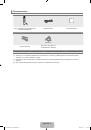
¦ Принадлежности Пульт дистанционного управления и 2 батареи (размер AAA) Кабель питания Ткань для очистки (M4 X L16) Крышка (нижняя) ● Руководство пользователя Винты для подставки X 6 (в зависимости от модели) ● Гарантийный талон ● Инструкция по технике безопасности ● Регистрационные карточки N
- Страница 6 из 30
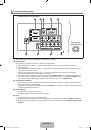
¦ Соединительная панель [Задняя панель телевизора] 1 2 3 4 5 Разъем для шнура питания 9 8 7 6 N Цвет и форма устройства могут различаться в зависимости от модели. 1 HDMI IN1(DVI), 2 Подключение к гнезду HDMI устройства, оснащенного выходом HDMI. N При соединении двух устройств с помощью разъема
- Страница 7 из 30
5 AUDIO OUT [R-AUDIO-L] Соедините с помощью аудиокабелей RCA разъемы AUDIO OUT [R-AUDIO-L], расположенные на задней панели телевизора, с соответствующими разъемами аудиовхода усилителя или домашнего кинотеатра с DVD-проигрывателем. 6 KENSINGTON LOCK (в зависимости от модели) Замок Kensington
- Страница 8 из 30
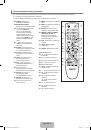
¦ Пульт дистанционного управления N Пульт дистанционного управления можно использовать на расстоянии не более 7 метров от телевизора. N На работу пульта ДУ может влиять яркий свет. N Цвет и форма устройства могут различаться в зависимости от модели. 1 POWER : Включение и выключение телевизора. 2
- Страница 9 из 30
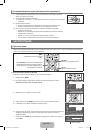
¦ Установка батарей в пульт дистанционного управления 1. Снимите крышку на задней панели пульта дистанционного управления, подняв ее вверх, как показано на рисунке. 2. Установите две батареи размера AAA. N Убедитесь, что полюсы ‘+’ и ‘–’ батареи соответствуют полюсам на рисунке внутри отделения. 3.
- Страница 10 из 30
¦ Перевод телевизора в режим ожидания. Чтобы уменьшить количество энергии, потребляемой телевизором, можно перевести его в режим ожидания. Режим ожидания удобно использовать, если необходимо временно прервать просмотр (например, на время обеда). 1. Нажмите кнопку POWERP на пульте дистанционного
- Страница 11 из 30
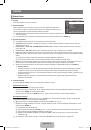
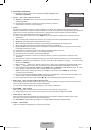
Канал ¦ Меню Канал ❑ Регион TV Канал Регион : Азия/Европа Автонастройка Ручная настройка Список каналов Сортировка Название Точная настройка Изменение области для приема каналов. ❑ Автонастройка Можно произвести поиск каналов в доступных частотных диапазонах (диапазоны частот зависят от области).
- Страница 12 из 30
❑ Сортировка Эта функция позволяет изменять номера программ сохраненных каналов. Эта функция может понадобиться после автоматического сохранения каналов. N Канал будет перемещен на новую позицию; соответственно будут перемещены остальные каналы. ❑ Название Названия каналов присваиваются
- Страница 13 из 30
Изображение ¦ Настройка меню изображений ❑ Режим TV Можно выбрать тип изображения для просмотра каналов, который максимально соответствует вкусам пользователя. T Нажмите кнопку TOOLS для отображения меню Инструменты. Режим отображения можно также задать, выбрав Инструменты → Реж. изображения. N
- Страница 14 из 30
❑ Дополнительные параметры Новые телевизоры Samsung позволяют делать более точные настройки изображения, чем в моделях, выпускавшихся ранее. N Дополнительные параметры доступно в режиме Стандартный или Кино. N В режиме PC можно изменять только параметры Гамма и Баланс белого, входящие в состав меню
- Страница 15 из 30
❑ Параметры изображения N В режиме ПК можно изменять только параметры Оттенок и Размер в меню Параметры изображения. ■ Оттенок → Хол. / Норм. / Теплый1 / Теплый2 N Теплый1 или Теплый2 активен, только если в качестве режима изображения выбран режим Кино. N Настройки можно изменять и сохранять для
- Страница 16 из 30
¦ Просмотр изображений в режиме изображения в изображении Можно использовать функцию PIP, чтобы одновременно просматривать видео с ТВтюнера и другого внешнего источника видеосигнала. Данное устройство оснащено встроенным тюнером, который не позволяет использовать функцию PIP в одном с ним режиме.
- Страница 17 из 30
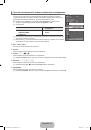
¦ Использование телевизора в качестве экрана компьютера Установка программного обеспечения компьютера (на основе Windows XP) Параметры экрана Windows для обычного компьютера приведены ниже. В зависимости от установленной версии Windows и видеокарты изображение на экране компьютера может выглядеть
- Страница 18 из 30
¦ Настройка подключения телевизора к компьютеру N Предварительная настройка: для выбора режима PC нажмите кнопку SOURCE. ❑ Автоподстройка Используйте функцию автоматической настройки, чтобы телевизор сам автоматически настраивал принимаемые видеосигналы. С помощью этой функции также выполняется
- Страница 19 из 30
❑ Громкость авто → Выкл. / Вкл. Звук, транслируемый разными телевизионными станциями, имеет различные характеристики. По этой причине при каждом переключении канала приходится регулировать громкость, что не очень удобно. Данная функция позволяет выполнять автоматическое регулирование громкости
- Страница 20 из 30
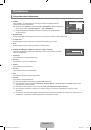
НАСТРОЙКА ¦ Меню настройки ❑ Язык TV Установка Plug & Play Язык : Русский Время Замок : Вкл. Изменение PIN Игровой режим : Выкл. Мелодия : Выкл. Экон. энергии : Выкл. PIP Можно установить язык меню. ❑ Время ■ Часы Для использования различных функций таймера в телевизоре необходима
- Страница 21 из 30
❑ Изменение PIN Можно изменить персональный идентификационный номер, необходимый для установки телевизора. N Перед отображением экрана настройки появится экран для ввода PIN-кода. Введите 4-значный PIN-код. N По умолчанию для телевизора используется PIN-код 0-0-0-0. N Если вы забыли PIN-код,
- Страница 22 из 30
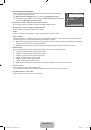
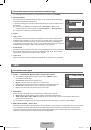
ВХОДНОЙ СИГНАЛ / ПОДДЕРЖКА ¦ Меню Вход ❑ Список источников TV Используется для выбора телевизора или других внешних источников ввода, например, DVD-проигрывателей/проигрывателей дисков Blu-ray/приемников кабельного/ спутникового телевидения (телеприставок), подключенных к телевизору. Используется
- Страница 23 из 30
РЕКОМЕНДАЦИИ ¦ Функция телетекста Большинство телевизионных станций предлагают для просмотра текстовую информацию через услугу телетекста. Информацию об использовании услуги телетекста можно найти на главной странице службы телетекста. К тому же, при помощи кнопок пульта дистанционного управления
- Страница 24 из 30
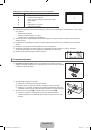
Информация на страницах телетекста делится на шесть категорий. Часть A B C D E F Содержание Номер выбранной страницы. Название канала вещания. Номер текущей страницы или результаты поиска. Дата и время. Текст. Информация о состоянии. Информация FASTEXT. N Информация телетекста часто занимает
- Страница 25 из 30
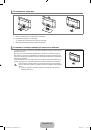
¦ Отсоединение подставки 1. Удалите четыре винта на задней панели телевизора. 2. Отсоедините подставку от телевизора. N Переносить телевизор должны несколько человек. 3. Закройте образовавшееся снизу отверстие крышкой. ¦ Установка с помощью набора для настенного монтажа С помощью деталей для
- Страница 26 из 30
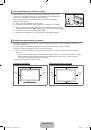
¦ Замок Kensington для защиты от краж Замок Kensington – это устройство для физического закрепления системы, когда она используется в общественных местах. Внешний вид и способ блокировки могут отличаться от изображения в зависимости от производителя. Для получения сведений об использовании замка
- Страница 27 из 30
¦ Крепление телевизора на стене Внимание: Нельзя тянуть, толкать или приподнимать телевизор, поскольку телевизор может упасть. Следите за тем, чтобы дети не облокачивались на телевизор и не раскачивали его, поскольку телевизор может опрокинуться и привести к серьезным и даже смертельным травмам.
- Страница 28 из 30
¦ Поиск и устранение неисправностей: перед обращением в службу технической поддержки N Перед обращением в службу технической поддержки Неисправность Отсутствует звук или изображение Способ устранения Изображение нормальное, но звук отсутствует Проверьте уровень громкости. Проверьте, не была ли
- Страница 29 из 30
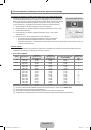
¦ Характеристики Название модели Размер экрана (диагональ) Разрешение экрана ПК (оптимальное) Звук (Выход) Размеры (ШxГxВ) Корпус С подставкой Вес С подставкой Условия окружающей среды Рабочая температура Относительная влажность при работе Температура хранения Влажность воздуха в помещении для
- Страница 30 из 30