Инструкция для JVC GZ-MG130
 1
 2
 3
 4
 5
 6
 7
 8
 9
 10
 11
 12
 13
 14
 15
 16
 17
 18
 19
 20
 21
 22
 23
 24
 25
 26
 27
 28
 29
 30
 31
 32
 33
 34
 35
 36
 37
 38
 39
 40
 41
 42
 43
 44
 45
 46
 47
 48
 49
 50
 51
 52
 53
 54
 55
 56
 57
 58
 59
 60
 61
41
Р
УССКИЙ
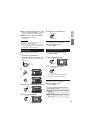
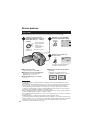
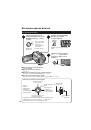
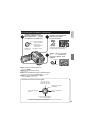
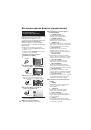
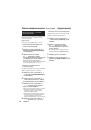
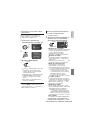
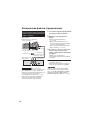
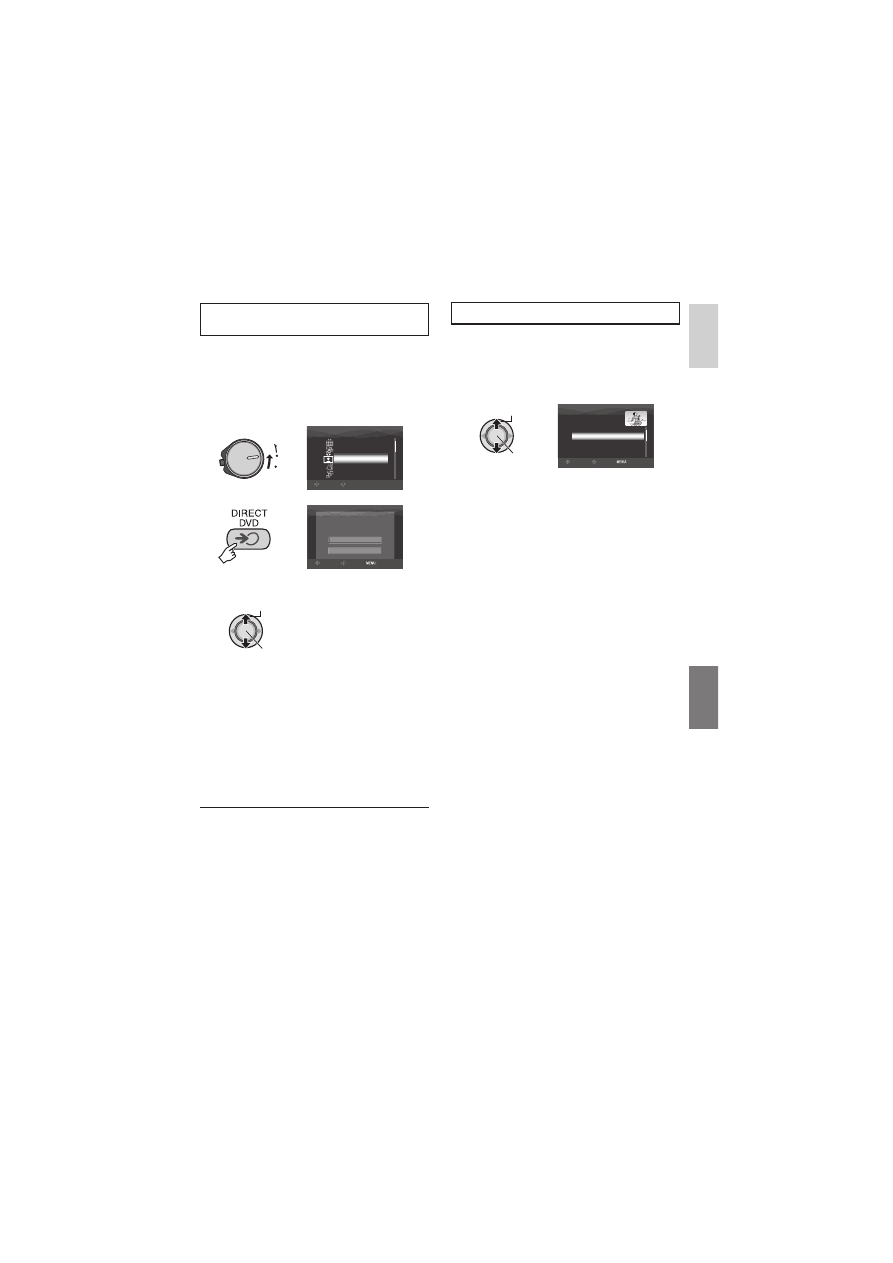
Копирование только новых снятых
видеофайлов
Камера автоматически выбирает и
копирует файлы, которые никогда не
копировались на DVD-диски.
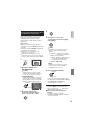
1
Установите переключатель
питания/режима в положение ON.
MODE
OFF
ON
СОЗДАТЬ DVD
ВЫБРАТЬ ИЗ СЦЕН
ВСЕ СЦЕНЫ
ВЫБРАТЬ ИЗ СОБЫТИЯ
ВЫБРАТЬ ИЗ ДАТЫ
ВЫБР ИЗ СПИСКА ВОСПР
ВЫБРАТЬ
УСТ.
2
DVD-RW
НЕОБХОДИМ. ВРЕМЯ : 45 МИН.
БУДЕТ СОЗДАНО ВСЕ
ВЫПОЛНИТЬ
ОТМЕНА
ВЫБРАТЬ
УСТ.
ВЫЙТИ
3
Выберите [ВЫПОЛНИТЬ].
Выберите
Установите
•
Начнется создание DVD-диска. При
появлении сообщения [ГОТОВО]
нажмите на рычаг установки для
завершения действия.
•
При появлении сообщения [ГОТОВО.
СМЕНИТЕ ДИСК] замените диск.
Начнется создание второго DVD-
диска.
•
Для отмены создания DVD-диска
выберите [ОТМЕНА].
8
Для выхода из экрана
Нажмите
MENU
, затем переместите
рычаг установки на / для выбора
[ВЫПОЛНИТЬ] и нажмите.
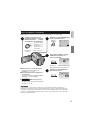
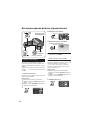
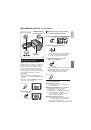
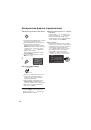
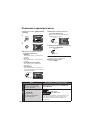
Выбор и копирование видеофайлов
После выполнения действия
1
(
墌
левый столбец)
2
Выберите позицию и выведите на
дисплей список создания DVD-
диска для копируемых файлов.
Выберите
Установите
СПИСОК СОЗДАНИЯ
ВСЕ
DVD1 01.01.2007 12:04
DVD2 01.02.2007 12:04
01.01.2007 12:15
01.02.2007 12:15
ВЫБРАТЬ
УСТ.
ВЫЙТИ
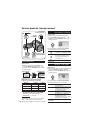
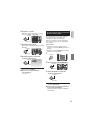
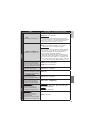
•
[ВЫБРАТЬ ИЗ СОБЫТИЯ]:
Найдите событие и выведите на дисплей
соответствующие файлы, указанные в
соответствии с датой записи.
Сдвиньте рычаг установки на / / /
для выбора события и затем нажмите.
•
[ВЫБРАТЬ ИЗ ДАТЫ]:
Показываются файлы, записанные в
определенные даты, с сортировкой по
дате записи.
Сдвиньте рычаг установки на / для
выбора даты записи, затем нажмите.
•
[ВЫБР ИЗ СПИСКА ВОСПР]:
Зарегистрируйте созданный список
воспроизведения. (
墌
стр. 34) Списки
воспроизведения будут показываться в списке
в соответствии с выбранным порядком выбора.
1) Сдвиньте рычаг установки на /
для выбора желаемого списка
воспроизведения, затем нажмите.
Для выбора других списков
повторите данное действие.
2) Сдвиньте рычаг установки на два раза.
•
[СОЗДАТЬ КОПИЮ]:
Создание DVD-диска, идентичного диску,
созданному в последний раз. Показывается
дата последнего создания. (До 20 файлов)
Сдвиньте рычаг установки на / для
выбора даты, затем нажмите.
•
[ВЫБРАТЬ ИЗ СЦЕН]:
Зарегистрируйте файл отдельно. Файлы
будут показываться в списке в соответствии
с выбранным порядком отображения.
1) Сдвиньте рычаг установки на /
для выбора требуемого файла и
затем нажмите. Для выбора других
файлов повторите данное действие.
2) Сдвиньте рычаг установки на два раза.
•
[ВСЕ СЦЕНЫ]:
Показывает все файлы индивидуально.
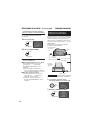
Перед переходом к следующей процедуре
прочитайте раздел "Номер диска" (
墌
стр. 42).
Продолжение на следующей странице
Оглавление инструкции
- Страница 1 из 62
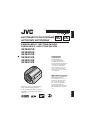
RU UK РУССКИЙ ИНСТРУКЦИЯ ПО ЭКСПЛУАТАЦИИ ІНСТРУКЦІЇ З ЕКСПЛУАТАЦІЇ ВИДЕОКАМЕРА С ЖЕСТКИМ ДИСКОМ ВІДЕОКАМЕРА З ЖОРСТКИМ ДИСКОМ GZ-MG275E GZ-MG255E GZ-MG155E GZ-MG140E GZ-MG135E GZ-MG130E Уважаемый покупатель! Благодарим Вас за покупку этой камеры с жестким диском. Перед использованием прочитайте,
- Страница 2 из 62
Меры предосторожности BHИMAHИE: ДЛЯ ПPEДOTВPAЩEHИЯ OПACHOCTИ BOCПЛAMEHEHИЯ ИЛИ ЭЛEKTPИЧECKOГO УДAPA HE ПOДBEPГAЙTE ДAHHЫЙ AППAPAT BOЗДEЙCTBИЮ ДOЖДЯ ИЛИ BЛAГИ. ПРЕДОСТЕРЕЖЕНИЯ: • Для пpeдoтвpaщeния элeктpичecкoгo yдapa нe oткpывaйтe кopпyc. Bнyтpи нeт дeтaлeй для oбcлyживaния пoльзoвaтeлeм.
- Страница 3 из 62
[Европейский Союз] Это символ указывает, что после окончания срока службы соответствующего электрического или электронного Внимание: оборудования, нельзя выбрасывать его вместе Действие этого символа с обычным бытовым распространяется мусором. Вместо только на этого, оно подлежит Европейский Союз.
- Страница 4 из 62
Прочитайте в первую очередь! Сделайте резервную копию важных записанных данных Компания JVC не несет ответственности за утрату данных. Рекомендуется скопировать ваши важные данные на DVD-диск или на другой носитель записи для хранения. (墌стр. 40) Сделайте пробную запись Перед записью важных данных
- Страница 5 из 62
Содержание РЕДАКТИРОВАНИЕ/ПЕЧАТЬ Принадлежности .................................. 6 Работа с файлами .............................. 30 Как использовать док-станцию Everio ...... 6 Крепление ремня для переноски на плече ... 7 Крепление фильтра с сердечником ........... 7 Подготовка пульта
- Страница 6 из 62
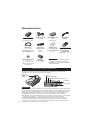
Принадлежности Сетевой адаптер AP-V17E Аккумуляторный блок BN-VF808U USB-кабель (墌 стр. 38, 40 и РУКОВОДСТВО ПО ЭКСПЛУАТАЦИИ ПК) Ремень для переноски на плече (墌 стр. 7) Компакт-диск (墌 РУКОВОДСТВО ПО ЭКСПЛУАТАЦИИ ПК) Литиевая батарейка CR2025 Уже установлена в пульт дистанционного управления.
- Страница 7 из 62
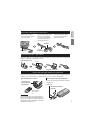
Снимите прокладку и пропустите конец ремня через проушину. Пропустите ремень через пряжку, отрегулируйте его длину и используйте петлю ремешка для его крепления на месте. Установите пряжку рядом с проушиной и закройте мягкую прокладку. РУССКИЙ Крепление ремня для переноски на плече Пряжка Петля
- Страница 8 из 62
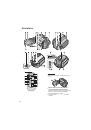
Указатель ПРИМЕЧАНИЯ •ЖК-монитор может поворачиваться на 270°. •Включение/отключение питания открытием/закрытием монитора Вы также можете включать и выключать камеру открытием/закрытием ЖКмонитора в режиме записи. •Не закрывайте , , и во время съемки. 8
- Страница 9 из 62
Кнопка указателя [INDEX] (墌 стр. 26)/ Кнопка оставшегося места/кнопка данных об аккумуляторе [ / ] (墌 стр. 14, 19) Рычаг установки Переместите на : Пропуск в обратном направлении (墌 стр. 24)/Вверх/Компенсация задней подсветки [ ] (墌 стр. 21)/Управление экспозицией участка кадра [ ] (墌 стр. 21)
- Страница 10 из 62
Индикация на ЖК-мониторе Во время записи как видео, так и фотоизображения Только во время видеозаписи 16:9 0 A F5.6 1/250 200X W T 16:55 20.01.2007 Индикатор выбранного режима работы (墌 стр. 20) : Автоматический режим : Ручной режим Индикатор теле макрорежима (墌 стр. 23) Приблизительный показатель
- Страница 11 из 62
Во время воспроизведения неподвижных изображений X-60 9:55:01 101-0098 16:55 20.01.2007 Индикатор режима (墌 стр. 24) : Индикатор воспроизведения списка воспроизведения (появляется при воспроизведении списка воспроизведения). (墌 стр. 35) : Индикатор воспроизведения после поиска события (появляется
- Страница 12 из 62
Необходимые настройки перед использованием Индикатор доступа/ зарядки 2 Установите аккумуляторный блок. Сдвиньте аккумуляторный блок вниз, чтобы он защелкнулся на месте. Низ камеры MENU BATT. 3 Рычаг установки Подключите сетевой адаптер. Разъем питания постоянного тока Переключатель питания/режима
- Страница 13 из 62
6 Выберите 8 Для проверки оставшегося заряда аккумуляторного блока См. стр. 14. ПРИМЕЧАНИЯ • Вы также можете использовать камеру только с сетевым адаптером. • Не тяните и не перегибайте вилку и кабель сетевого адаптера. Это может привести к повреждению сетевого адаптера. Установите 8 Для возврата к
- Страница 14 из 62
Другие настройки Переключатель крышки объектива Проверка оставшегося заряда аккумуляторного блока Подготовка: •Установите переключатель питания/ режима в положение OFF. •Установите аккумуляторный блок. СОСТОЯНИЕ БАТАРЕИ 100% МАКС ВРЕМЯ 50% INDEX Переключатель питания/режима INDEX Регулировка ремня
- Страница 15 из 62
Если вы хотите сделать запись на карту SD, вам необходимо выполнить три следующие действия. Совместимые карты SD: Panasonic, TOSHIBA и SanDisk. 128 МБ до 4 ГБ. •При использовании других носителей могут возникнуть проблемы с правильной записью данных, или ранее записанные данные могут быть утрачены.
- Страница 16 из 62
Запись файлов Запись видео Подготовка: Установите переключатель питания/режима в положение ON. Сдвиньте переключатель питания/режима в положение MODE для выбора (видео) режима. Нажмите кнопку PLAY/REC для выбора режима записи. SELECT PLAY/REC [5h56m] 16:9 При отпускании переключатель ON вернется в
- Страница 17 из 62
РУССКИЙ Запись неподвижного изображения Подготовка: Установите переключатель питания/режима в положение ON. Сдвиньте переключатель питания/режима в положение MODE для выбора режима (неподвижное изображение). MODE ON OFF Индикатор светиться. Нажмите кнопку PLAY/REC для выбора режима записи. 640
- Страница 18 из 62
Запись файлов (продолжение) Рычажок трансфокатора Светодиодное освещение Подготовка: •Сдвиньте переключатель питания/режима в положение MODE для выбора режима или . •Нажмите кнопку PLAY/REC для выбора режима записи. Кнопка PLAY/REC INDEX A Настройка будет меняться при каждом перемещении рычага
- Страница 19 из 62
Если вы выберете событие, с которым вы хотите связать файл до начала записи, файл будет связан с выбранным событием, что позволит легче найти его во время воспроизведения. В каждом событии имеется 3 различных места назначения (например: ДЕТИ1, ДЕТИ2, ДЕТИ3). Подготовка: •Сдвиньте переключатель
- Страница 20 из 62
Ручная запись Программа AE Рычаг установки Кнопка PLAY/REC Вы можете записывать видео или неподвижные изображения с оптимальной яркостью, отрегулировав экспозицию и выдержку в соответствии с окружающей обстановкой или снимаемым объектом. После выполнения "Переключение в ручной режим записи" (墌
- Страница 21 из 62
Выдержка регулируется автоматически в пределах от 1/2 до 1/250 секунды. Это позволяет снимать с небольшой освещенностью в затемненных местах. NIGHT После выполнения "Переключение в ручной режим записи" (墌 стр. 20) A Управление экспозицией участка кадра Используйте эту функцию, когда компенсация
- Страница 22 из 62
Ручная запись (продолжение) Ручная настройка в меню функций 3 Выберите НАСТРОЙКА ЯРКОСТИ АВТО 0 Вы можете легко использовать функции ручной записи, выбрав параметры в меню функций. Установите После выполнения "Переключение в ручной режим записи" (墌 стр. 20) 1 2 FUNCTION FOCUS НАСТРОЙКА ЯРКОСТИ
- Страница 23 из 62
Меньшая выдержка может замедлить движение быстро движущегося объекта, большая выдержка может привести к размыванию объекта и созданию впечатления плавного движения. ПРИОР. ДИАФРАГМЫ Путем установки значения диафрагмы (число F) вы можете добавить эффект размывания фона. Настройки: [ ] = Заводская
- Страница 24 из 62
Воспроизведение файлов Воспроизведение видео Сдвиньте переключатель питания/режима в положение MODE для выбора (видео) режима. При отпускании переключатель ON вернется в OFF первоначальное положение. Индикатор на камере начнет светиться. MODE Нажмите кнопку PLAY/REC для выбора режима
- Страница 25 из 62
Сдвиньте переключатель питания/режима в положение MODE для выбора режима (неподвижное изображение). При отпускании переключатель ON вернется в OFF первоначальное положение. Индикатор на камере начнет светиться. РУССКИЙ Воспроизведение неподвижного изображения Нажмите кнопку PLAY/REC для выбора
- Страница 26 из 62
Воспроизведение файлов (продолжение) 2 Переключатель питания/режима Выберите дату записи. Выберите 07 01 2007 Установите ВЫБРАТЬ 1/3 INDEX 3 УСТ. СОРТ. Выберите файл, который вы хотите воспроизвести. Выберите Установите FUNCTION Кнопка PLAY/REC Рычаг установки Экран событий – Только режим Функция
- Страница 27 из 62
Выберите событие. Для перехода на следующую страницу выберите [СЛЕД. СТРАНИЦА]. Выберите НАЙТИ СОБЫТИЕ ВСЕ СЦЕНЫ 25 01 2007 22 01 2007 Установите 3 ВЫБРАТЬ УСТ. СОРТ. Выберите дату записи. Для показа всех файлов выберите [ВСЕ СЦЕНЫ]. Выберите Установите 4 ОТПУСК ВЫБРАТЬ 1/3 УСТ. СОРТ.
- Страница 28 из 62
Воспроизведение файлов (продолжение) 8 Позиции для настройки эффекта ШТОРКА/ФЕЙДЕР Воспроизведение со специальными эффектами • Эффекты вытеснения или микширования Добавляет эффекты в начале и конце видеофильмов. Эти эффекты не могут использоваться для неподвижных изображений. Эффекты при
- Страница 29 из 62
Просмотр изображений на телевизоре Разъем аудио/видео Аудио/видео кабель Разъем питания постоянного тока Сетевой адаптер РУССКИЙ Подготовка: Выключите все устройства. Разъем аудио/видео входа К сетевой розетке ПРИМЕЧАНИЯ • Вы также можете подключить кабели при помощи разъемов докстанции Everio.
- Страница 30 из 62
Работа с файлами Рычаг установки Рычажок трансфокатора Кнопка PLAY/REC Подготовка: •Сдвиньте переключатель питания/ режима в положение MODE для выбора режима или . •Нажмите кнопку PLAY/REC для выбора режима воспроизведения. например) Выполнение [УДАЛИТЬ]. 1 Переключатель питания/режима FUNCTION 2
- Страница 31 из 62
Удаление/Защита всех файлов После выполнения действий 1-2 (墌 стр. 30) После выполнения действий 1-2 (墌 стр. 30) 3 3 Выберите [ВЫБОР ФАЙЛА]. Выберите УДАЛЕНИЕ ВИДЕО 8/8 РУССКИЙ Выбор и удаление/защита файлов Выберите [УДАЛИТЬ ВСЕ] или [ЗАЩИТ. ВСЕ]. Выберите УДАЛИТЬ ВСЕ? (КРОМЕ ЗАЩИЩЕННЫХ ФАЙЛОВ)
- Страница 32 из 62
Работа с файлами (продолжение) Просмотр информации о файле Подготовка: •Для режима : Установите камеру в режим паузы при воспроизведении. Либо выберите файл на экране указателя. •Для режима : Включите воспроизведение неподвижного изображения. Либо выберите файл на экране указателя. INFO ФАЙЛ ПАПКА
- Страница 33 из 62
FUNCTION 4 ЗАВЕРШ. ПЕРЕРЕГИСТР. СОБЫТИЯ СОХРАНИТЬ? Выберите точку, в которой вы хотите поделить файл. СОХРАНИТЬ И ВЫЙТИ УДАЛИТЬ И ВЫЙТИ КОПИР. 1-ую ЧАСТЬ ОТМЕНА КОПИР. 2-ую ЧАСТЬ ВЫБРАТЬ 6 УСТ. РУССКИЙ 5 ОТМЕНА Выберите [СОХРАНИТЬ И ВЫЙТИ]. ВЫБРАТЬ Выберите 5 УСТ. 00 : 24 : 18 ВЫЙТИ Выберите файл,
- Страница 34 из 62
Списки воспроизведения – Только режим 3 Переключатель питания/режима . Выберите [НОВЫЙ СПИСОК]. Выберите НОВЫЙ СПИСОК ИМПОРТ ИЗ СОБЫТИЯ ИМПОРТ ИЗ ДАТЫ INDEX ВСЕ СЦЕНЫ Установите 4 ВЫБРАТЬ УСТ. ВЫЙТИ Выберите позицию и выведите на дисплей файлы. Выберите Установите FUNCTION •[ИМПОРТ ИЗ СОБЫТИЯ]:
- Страница 35 из 62
Выберите точку вставки. Выберите РЕДАКТИРОВАНИЕ 8/8 Воспроизведение списков воспроизведения РУССКИЙ 6 ВСЕГО 30h15m 1 Установите ВЫБРАТЬ FUNCTION НАЗНАЧ. •Для добавления других файлов повторите действия 5 и 6. •Для удаления добавленной сцены сдвиньте рычаг установки на / для выбора внесенного файла
- Страница 36 из 62
Списки воспроизведения – Только режим Удаление списка воспроизведения Другие действия со списками воспроизведения Вы можете дополнительно редактировать и удалять файлы в созданном списке воспроизведения. При удалении списка воспроизведения файлы с записями не удаляются. 3 Сдвиньте рычаг установки
- Страница 37 из 62
Настройка печати – Только режим Индивидуальная настройка файлов После выполнения действий 1-2 3 Выберите [ВЫБОР ИЗОБРАЖЕНИЙ]. Выберите Установите 4 DPOF ВСЕГО : 0 ВЫБРАТЬ УСТ. РУССКИЙ Переключатель питания/режима Рычаг установки . 8/8 ВЫЙТИ Выберите требуемый файл. Выберите FUNCTION Установите
- Страница 38 из 62
Настройка печати – Только режим Одновременная настройка всех файлов вместе (по одному отпечатку для каждого) После выполнения действий 1-2 (墌 стр. 37) 3 Выберите [ВСЕ 1]. Выберите ВСЕ 1 ВЫПОЛНИТЬ ОТМЕНА Установите 4 ВЫБРАТЬ УСТ. Выберите [ВЫПОЛНИТЬ]. Выберите (продолжение) Прямая печать с
- Страница 39 из 62
Печать с использованием настроек DPOF. После выполнения действий 1-2 (墌 стр. 38) Если принтер совместим с DPOF, вы можете использовать настройки DPOF. (墌 стр. 37) 3 После выполнения действий 1-2 (墌 стр. 38) Выберите [ПЕЧАТЬ ВЫБРАН.]. Выберите РУССКИЙ Печать выбранных неподвижных изображений ПЕЧАТЬ
- Страница 40 из 62
Копирование файлов Рычаг установки Переключатель питания/режима INDEX FUNCTION Кнопка PLAY/REC DIRECT DVD Типы копирования и подключаемые устройства Камера Вы можете копировать неподвижные изображения между жестким диском и картой памяти SD непосредственно на камере. (墌 стр. 45) DVD-рекордер
- Страница 41 из 62
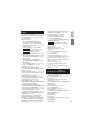
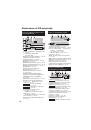
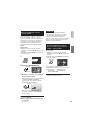
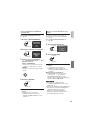
Камера автоматически выбирает и копирует файлы, которые никогда не копировались на DVD-диски. 1 Установите переключатель питания/режима в положение ON. Выбор и копирование видеофайлов После выполнения действия 1 (墌 левый столбец) 2 Выберите позицию и выведите на дисплей список создания DVDдиска для
- Страница 42 из 62
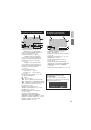
Копирование файлов (продолжение) 3 Выберите желаемый номер диска. •Если вы выберите [ВСЕ], будут созданы все диски, указанные в списке. •Для предварительного просмотра сцен сдвиньте рычаг установки на / для выбора файла и нажмите кнопку INDEX. Когда появится экран указателя отдельных сцен,
- Страница 43 из 62
10.01.2007: записывает файл 1 и 2. Файл 1 Файл 2 11.01.2007: записывает файл 3 и 4. Файл 3 Файл 4 Файл 1 1 Раздел 25.01.2007 07.01.2007 09.01.2007 11.01.2007 Заголовок диска: Дата создания диска Номер DVD-диска (墌 стр. 42) Эскиз заголовка: Первая сцена заголовка Имя заголовка: Дата записи/Название
- Страница 44 из 62
Копирование файлов (продолжение) Использование видеомагнитофона/ DVD-рекордера для дублирования файлов с камеры 1 Установите видеомагнитофон/DVDрекордер в режим входа AUX. 2 Начните воспроизведение на камере. Подготовка: Выключите все устройства. •Для воспроизведения видео (墌 стр. 24) Разъем
- Страница 45 из 62
При помощи экранного меню вы можете копировать или перемещать файлы неподвижных изображений между встроенным жестким диском и картой памяти SD. 4 5 Подготовка: •Сдвиньте переключатель питания/ режима в положение MODE для выбора режима . •Нажмите кнопку PLAY/REC для выбора режима воспроизведения.
- Страница 46 из 62
Изменение параметров меню например) Установите [ДЕМОРЕЖИМ] на [ВЫКЛ]. 1 Выберите желаемое меню из второй позиции меню. Для дополнительной информации о каждом меню см. ниже. ВИДЕО MENU НОСИТЕЛЬ ДЛЯ ВИДЕО СЧЕТЧИК СЦЕН КАЧЕСТВО МАСШТАБ ЦСИ ВЫЙТИ ВЫБРАТЬ УСТ. Выберите ВКЛ ВЫКЛ ВИДЕО НОСИТЕЛЬ ДЛЯ ВИДЕО
- Страница 47 из 62
Настройки: [ ] = Заводская установка ВЫКЛ: Отключает функцию. [ВКЛ]: Включает функцию. ЦСИ Компенсирует дрожание рук. ПРИМЕЧАНИЯ РУССКИЙ Меню • В зависимости от условий съемки или при сильном дрожании рук, точная стабилизация может не дать удовлетворительных результатов. • При съемке камерой,
- Страница 48 из 62
Изменение параметров меню (продолжение) Меню Настройки: [ ] = Заводская установка УВЕЛ. УСИЛ При съемке в затемненных местах автоматически делает снимаемый объект ярче. Однако общие цветовые оттенки будут выглядеть сероватыми. ВЫКЛ: Отключает функцию. [ВКЛ]: Включает функцию. [ВЫКЛ]: Отключает
- Страница 49 из 62
Настройки: [ ] = Заводская установка Позволяет вам выбрать тип телевизора при просмотре на телевизоре файлов, записанных камерой. ДИСПЛЕЙ Позволяет вам включить или отключить отображение экранного дисплея. ПОКАЗАТЬ НА ТВ Используется для отображения экранного дисплея камеры на экране телевизора.
- Страница 50 из 62
Изменение параметров меню (продолжение) Меню ОСНОВНЫЕ НАСТРОЙКИ АВТОВЫКЛЮЧЕНИЕ Если при включенном питании камера в течение 5 минут оставалась без выполнения каких-либо действий, она автоматически выключится для экономии питания. ОЧИСТКА HDD Скорость записи на жесткий диск замедляется после его
- Страница 51 из 62
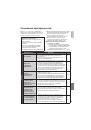
Устранение неисправностей Следующие проблемы не являются неисправностями камеры. •Камера нагревается при длительном использовании. •Аккумулятор нагревается во время зарядки. •При воспроизведении видеофайла в местах перехода между сценами изображение на мгновение останавливается или звук
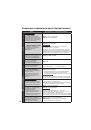
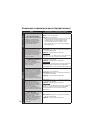
- Страница 52 из 62
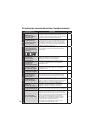
Устранение неисправностей (продолжение) Неисправность Изображение на ЖК-мониторе выглядит темным или блеклым. Дисплей На ЖК-мониторе появляются яркие цветные пятна. Изображение имеет странный формат при его воспроизведении на телевизоре. Невозможно сделать запись. На записанных изображениях
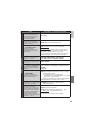
- Страница 53 из 62
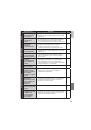
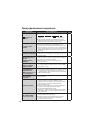
Запись Низкая скорость непрерывной съемки. Невозможно выполнить воспроизведение. Воспроизведение Не работает чернобелое замещение. Во время воспроизведения отмечаются шумы. Во время воспроизведения видео индикатор Uмигает. Действие • Перед установкой баланса белого цвета не 墌 23 выбирайте режим
- Страница 54 из 62
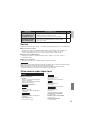
Предупреждающая индикация Индикация Значение/Действие 墌 • Показывает оставшийся заряд батареи. (Индикатор батареи) Заряжена – Разряжена • Когда уровень заряда батареи приблизится к нулю, – • Появляется, когда дата/время не установлены. • Встроенная подзаряжаемая литиевая батарея часов 13 12 •
- Страница 55 из 62
Значение/Действие 墌 • Данные не могут быть корректно записаны на носитель – СРАБОТАЛ ДАТЧИК ПАДЕНИЯ И ПИТАНИЕ БЫЛО ВЫКЛЮЧЕНО • Для повторного включения устройства установите записи. Попробуйте записать еще раз. • В противном случае, почистите носитель записи. переключатель питания/режима в
- Страница 56 из 62
Технические характеристики (продолжение) Матрица 1/3,9 ″ (2 180 000 пикселей) CCD 1/6 ″ (1 070 000 пикселей) CCD Формат JPEG Размер изображения 1/6 ″ (800 000 пикселей) CCD Объектив 6 режимов (1632 x 1224 / 1280 x 960 / 1024 x 768 / 640 x 480 / 1632 x 912 / 1280 x 720) F от 1,2 до 2,0, f = от 3,8
- Страница 57 из 62
Питание 3 В пост. тока Срок службы батареи Около 1 года (в зависимости от частоты использования) Рабочее расстояние В пределах 5 м Температура эксплуатации от 0°C до 40°C РУССКИЙ Размеры (Ш х В х Г) 42 мм x 14,5 мм x 91 мм Вес Около 30 г (включая батарею) Пульт дистанционного управления Конструкция
- Страница 58 из 62
Меры предосторожности Аккумуляторный блок Прилагаемый аккумуляторный блок является ионнолитиевой батареей. Перед использованием прилагаемого или дополнительного аккумуляторного блока прочитайте следующие предупреждения: Контакты Носитель записи • • Не сгибайте и не роняйте носитель записи, • Во
- Страница 59 из 62
• Для обеспечения безопасности НЕ ... открывайте корпус камеры. ... разбирайте и не модифицируйте устройство. ... допускайте попадания в устройство воспламеняющихся веществ, воды или инородных металлических предметов. ... снимайте аккумуляторный блок и не отключайте питание при включенном питании
- Страница 60 из 62
Термины А Автоматическое выключение ..................... 50 П Параметры меню .......................................... 46 Аккумуляторный блок ......................12, 14, 58 Поворот изображения ................................. 25 Принтер .........................................................
- Страница 61 из 62
MEMO
- Страница 62 из 62