Инструкция для JVC GZ-HD3
 1
 2
 3
 4
 5
 6
 7
 8
 9
 10
 11
 12
 13
 14
 15
 16
 17
 18
 19
 20
 21
 22
 23
 24
 25
 26
 27
 28
 29
 30
 31
 32
 33
 34
 35
 36
 37
 38
 39
 40
 41
 42
 43
 44
 45
 46
 47
 48
 49
 50
 51
 52
 53
 54
 55
 56
 57
 58
 59
 60
 61
 62
 63
 64
 65
 66
 67
 68
 69
 70
 71
 72
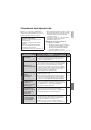 73
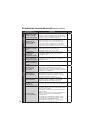 74
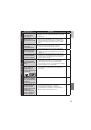 75
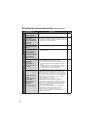 76
 77
 78
 79
 80
 81
 82
 83
 84
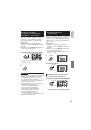
43
Р
УССКИЙ
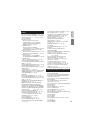
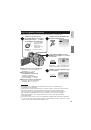
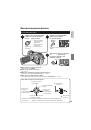
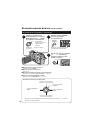
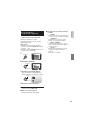
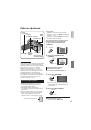
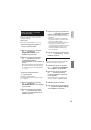
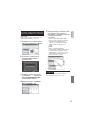
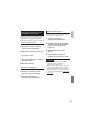
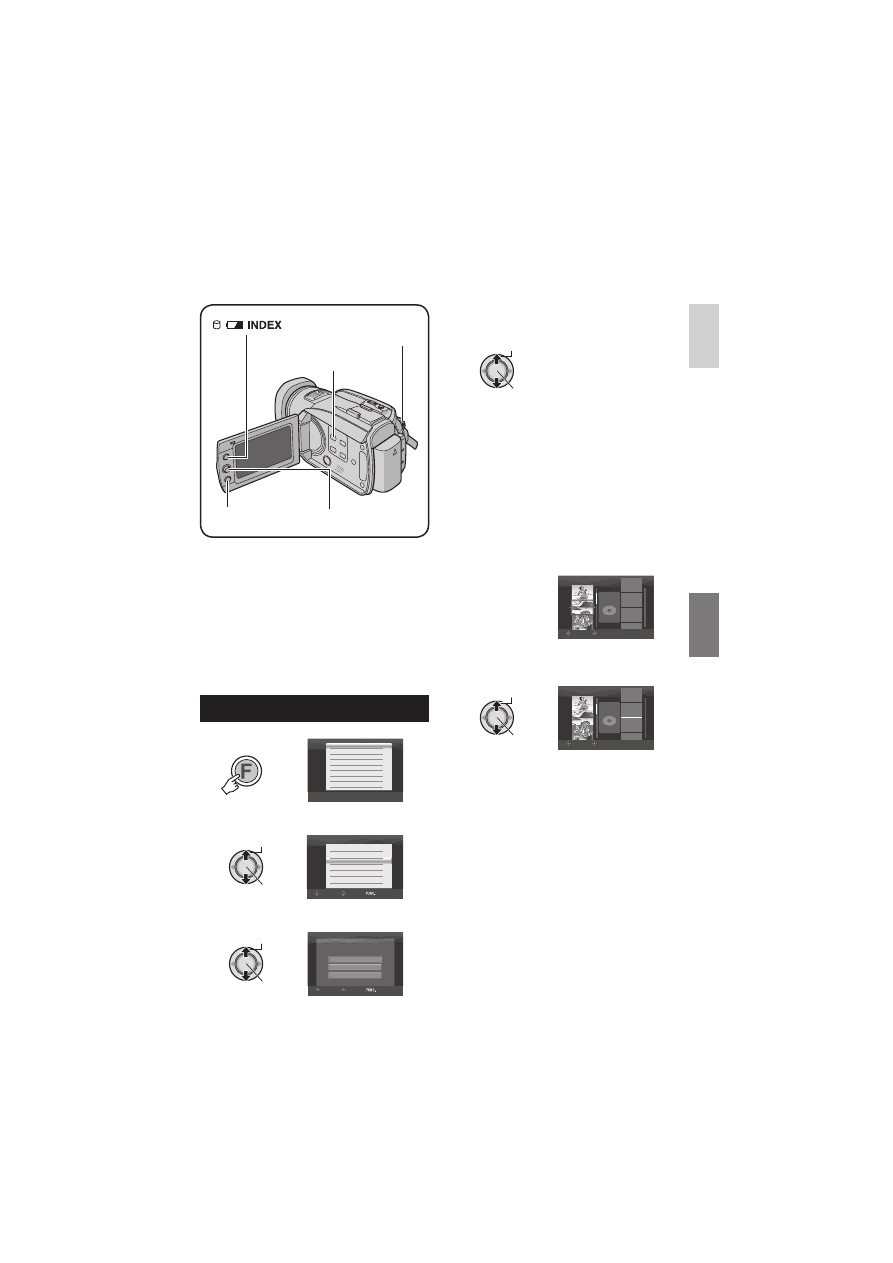
Это список, который позволяет
вам организовать записанные
видеоизображения в нужном вам порядке.
Подготовка:
•
Сдвиньте переключатель питания/
режима в положение
MODE
для выбора
режима
.
•
Нажмите кнопку
PLAY/REC
для выбора
режима воспроизведения.
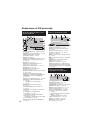
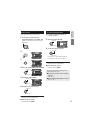
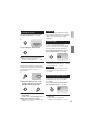
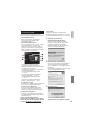
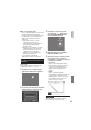
Создание списков воспроизведения
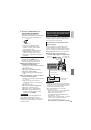
1
FUNCTION
УДАЛИТЬ
ЗАЩИТА
ВОСПР. ФАЙЛА TPD
ВОСПР. ОБЫЧН. ФАЙЛ
ПРАВКА СПИСКА ВОСПР.
ВОСПРОИЗВЕСТИ СПИСОК
ШТОРКА/ФЕЙДЕР
ЭФФЕКТ
2
Выберите [ПРАВКА СПИСКА ВОСПР.].
Выберите
Установите
ПРАВКА СПИСКА ВОСПР.
ПЕРЕИМЕНОВАТЬ
УДАЛИТЬ
РЕДАКТИРОВАНИЕ
НОВЫЙ СПИСОК
ВЫБРАТЬ
УСТ.
ВЫЙТИ
3
Выберите [НОВЫЙ СПИСОК].
Выберите
Установите
НОВЫЙ СПИСОК
ИМПОРТ ИЗ СОБЫТИЯ
ВСЕ СЦЕНЫ
ИМПОРТ ИЗ ДАТЫ
ВЫБРАТЬ
УСТ.
ВЫЙТИ
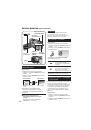
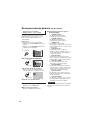
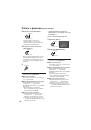
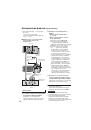
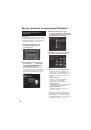
4
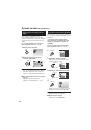
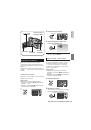
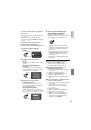
Выберите позицию и выведите на
дисплей файлы.
Выберите
Установите
•
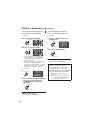
[ИМПОРТ ИЗ СОБЫТИЯ]:
Найдите событие и выведите на
дисплей соответствующие файлы,
указанные в соответствии с датой
записи. Переместите рычаг установки
на / / / для выбора события,
затем нажмите на рычаг.
•
[ИМПОРТ ИЗ ДАТЫ]:
Показывает все файлы на носителе,
перечисленные по дате записи.
•
[ВСЕ СЦЕНЫ]:
Показывает все файлы
индивидуально.
РЕДАКТИРОВАНИЕ
8/8
ВСЕГО
00h00m
ВЫБРАТЬ
НАЗНАЧ.
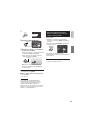
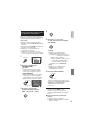
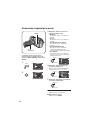
5
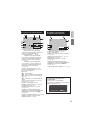
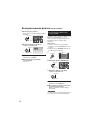
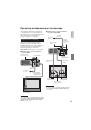
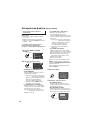
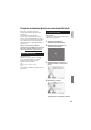
Выберите файл для добавления к
списку воспроизведения.
Выберите
Установите
РЕДАКТИРОВАНИЕ
8/8
ВСЕГО
00h00m
ВЫБРАТЬ
НАЗНАЧ.
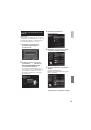
•
Файлы,записанные с качеством
видеоизображения 1440 CBR,
показываются значком 1440 CBR.
•
При выборе [ИМПОРТ ИЗ СОБЫТИЯ]/
[ИМПОРТ ИЗ ДАТЫ], вы можете
просмотреть требуемые сцены.
Переместите рычаг установки на /
для выбора файла, затем нажмите
на кнопку
INDEX
. Когда появится
экран указателя отдельных сцен,
переместите рычаг установки на /
/ / для выбора файла, затем
нажмите.
Для возврата к предыдущему экрану
нажмите кнопку
INDEX
.
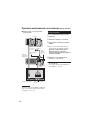
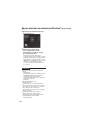
Продолжение на следующей странице
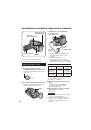
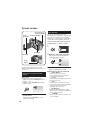
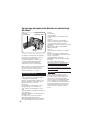
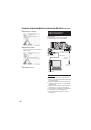
FUNCTION
Кнопка PLAY/REC
Переключатель
питания/режима
Рычаг установки
Списки воспроизведения
– Только режим
Оглавление инструкции
- Страница 1 из 85
ВИДЕОКАМЕРА С ЖЕСТКИМ ДИСКОМ GZ-HD3ER Уважаемые покупатели! Благодарим Вас за покупку этой камеры с жестким диском. Перед использованием камеры прочитайте, пожалуйста, информацию о безопасности и мерах предосторожности на стр. 4 и 5, чтобы гарантировать безопасное использование этого изделия.
- Страница 2 из 85
Записывайте в режиме высокой четкости! Высокая четкость 1080 Выберите режим, который наиболее соответствует вашей цели (墌 стр. 67) • Для записи видео высокого качества (режим XP) • Для записи в течение длительного времени (режим SP) • Если вы хотите скопировать или отредактировать видео как
- Страница 3 из 85
РУССКИЙ Резервное копирование изображений высокой четкости на DVD-диски! Видео может быть легко скопировано на DVD-диск путем подключения отдельного DVD-рекордера (CU-VD40/CUVD20). (墌 стр. 46) • Этот DVD-диск может воспроизводиться в камере или на компьютере, но не на DVD-плейере. • При
- Страница 4 из 85
Меры предосторожности BHИMAHИE: ДЛЯ ПPEДOTВPAЩEHИЯ OПACHOCTИ BOCПЛAMEHEHИЯ ИЛИ ЭЛEKTPИЧECKOГO УДAPA HE ПOДBEPГAЙTE ДAHHЫЙ AППAPAT BOЗДEЙCTBИЮ ДOЖДЯ ИЛИ BЛAГИ. ПРЕДОСТЕРЕЖЕНИЯ: • Для пpeдoтвpaщeния элeктpичecкoгo • yдapa нe oткpывaйтe кopпyc. Bнyтpи нeт дeтaлeй для oбcлyживaния пoльзoвaтeлeм.
- Страница 5 из 85
[Европейский Союз] Это символ указывает, что после окончания срока службы соответствующего электрического или электронного оборудования, нельзя Внимание: выбрасывать его вместе Действие с обычным бытовым этого символа мусором. Вместо распространяется этого, оно подлежит только на сдаче на
- Страница 6 из 85
Лицензионный договор о программном продукте JVC ЛИЦЕНЗИОННЫЙ ДОГОВОР О ПРОГРАММНОМ ПРОДУКТЕ JVC ВНИМАНИЕ ПОЛЬЗОВАТЕЛЯМ: ПОЖАЛУЙСТА, ОБЯЗАТЕЛЬНО ПРОЧИТАЙТЕ ЭТОТ ДОКУМЕНТ ВНИМАТЕЛЬНО ПЕРЕД УСТАНОВКОЙ ИЛИ ИСПОЛЬЗОВАНИЕМ ПРОГРАММНОГО ОБЕСПЕЧЕНИЯ “DIGITAL PHOTO NAVIGATOR” (“Программа”) НА ВАШЕМ ПК.
- Страница 7 из 85
когда Вы установите и начнете использовать программу на Вашем компьютере, и будет оставаться в силе до его аннулирования согласно следующим положениям. В случае нарушения Вами любого положения этого соглашения, компания JVC может аннулировать это Соглашение без какого-либо уведомления Вам. В этом
- Страница 8 из 85
Содержание ПОДГОТОВКА К ЭКСПЛУАТАЦИИ Принадлежности .................................10 Воспроизведение файлов ................ 29 Установка/Снятие светозащитной бленды ........................................................ 10 Крепление ремня для переноски на
- Страница 9 из 85
Резервное копирование файлов на компьютер Windows® ........................ 52 Требования к системе............................... 52 Установка программ.................................. 53 Подключение камеры к компьютеру ....... 55 Резервное копирование файлов на ПК... 56 Резервное копирование
- Страница 10 из 85
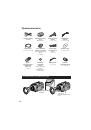
ПОДГОТОВКА К ЭКСПЛУАТАЦИИ Принадлежности Сетевой адаптер AP-V17E Аккумуляторный блок BN-VF815U Компонентный кабель (墌 стр. 35) Аудио/Видео кабель (墌 стр. 36, 50) USB-кабель (墌 стр. 46, 55, 64) Светозащитная бленда объектива Уже установлена на камере. (墌 ниже) Ремень для переноски на плече (墌 стр.
- Страница 11 из 85
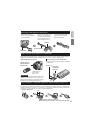
Снимите прокладку и пропустите конец ремня через проушину. Пропустите ремень через пряжку, отрегулируйте его длину и используйте петлю ремешка для его закрепления на месте. Установите пряжку рядом с проушиной и закройте мягкую прокладку. РУССКИЙ Крепление ремня для переноски на плече Пряжка
- Страница 12 из 85
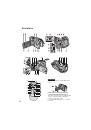
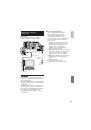
Указатель AV DC HDmI COMPONENT PLUG IN POWER ПРИМЕЧАНИЯ • ЖК-монитор может поворачиваться на 270°. • Включение/отключение питания 12 открытием/закрытием монитора Вы также можете включать и выключать камеру открытием/закрытием ЖКмонитора в режиме записи. • Не закрывайте датчики и во время съемки.
- Страница 13 из 85
Кнопка указателя [INDEX] (墌 стр. 31)/ Кнопка оставшегося места/Кнопка данных об аккумуляторе [ / ] (墌 стр. 18, 23) Рычаг установки Переместите на : Кнопка Пропуск в обратном направлении (墌 стр. 29)/Вверх/ Компенсации задней подсветки [BACK LIGHT] (墌 стр. 25) Переместите на : Кнопка пропуск в прямом
- Страница 14 из 85
Индикация на ЖК-мониторе Во время записи как видео, так и фотоизображения Только во время видеозаписи XP 0 A F5.6 1/4000 200X W T FOCUS 16:55 20.01.2007 14 [4h59m] 0:04:01 REC Индикатор выбранного режима записи (墌 стр. 24) Индикатор теле макрорежима (墌 стр. 28) Приблизительный показатель
- Страница 15 из 85
XP Во время воспроизведения неподвижных изображений X-60 1:55:01 101-0098 16:55 20.01.2007 Индикатор режима (墌 стр. 29) : Индикатор воспроизведения списка воспроизведения (появляется при воспроизведении списка воспроизведения.) (墌 стр. 44) : Индикатор воспроизведения после поиска события
- Страница 16 из 85
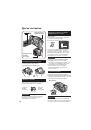
Необходимые настройки перед использованием Переключатель питания/режима Индикатор доступа/зарядки 3 Подключите сетевой адаптер. Разъем питания постоянного тока Сетевой адаптер Рычаг установки • Индикатор доступа/зарядки начнет Перед использованием убедитесь в выполнении 3 следующих настроек.
- Страница 17 из 85
Язык дисплея может быть изменен. 1 Установите переключатель питания/режима в положение ON. После выполнения действий 1-4 (墌 левый столбец) 5 Выберите [РЕГ. ЧАСОВ]. Выберите Сдвиньте, удерживая нажатой кнопку фиксатора. РУССКИЙ Установка даты/времени Выбор языка РЕГ. ЧАСОВ ДАТА 31 Установите ВЫБРАТЬ
- Страница 18 из 85
Другие настройки Переключатель питания/режима Проверка оставшегося заряда аккумуляторного блока Подготовка: • Установите переключатель питания/ режима в положение OFF. • Установите аккумуляторный блок. СОСТОЯНИЕ БАТАРЕИ 100% МАКС ВРЕМЯ 50% INDEX МИН 0% Если кнопка нажимается и мгновенно
- Страница 19 из 85
Если вы хотите сделать запись на карту SD, вам необходимо выполнить следующие 3 действия. • Действия будут гарантированно выполняться со следующими картами SD. Запись видео: Карта класса 6, совместимая с SDHC Запись неподвижного изображения: Panasonic, TOSHIBA, SanDisk, ATP (от 128 МБ до 4 ГБ) или
- Страница 20 из 85
ЗАПИСЬ Запись файлов Запись видео Подготовка: Установите переключатель питания/режима в положение ON. Сдвиньте переключатель питания/ режима в положение MODE для выбора (видео) режима. MODE Индикатор светиться. При отпускании переключатель вернется в первоначальное положение. на камере начнет
- Страница 21 из 85
Подготовка: Установите переключатель питания/режима в положение ON. Сдвиньте переключатель питания/режима в положение режима MODE для выбора (неподвижное изображение). MODE Индикатор светиться. Нажмите кнопку PLAY/REC для выбора режима записи. SELECT PLAY/REC РУССКИЙ Запись неподвижного изображения
- Страница 22 из 85
Запись файлов (продолжение) Переключатель питания/режима Рычажок трансфокатора ПРИМЕЧАНИЕ Макросъемка объектов возможна с расстояния около 5 см до объекта поворотом рычажка трансфокатора в крайнее положение в сторону W. Светодиодное освещение Подготовка: • Сдвиньте переключатель питания/ режима в
- Страница 23 из 85
DIRECT BACKUP Проверка наличия свободного места, оставшегося на носителе записи – Только режим ПЕРЕКЛ. РЕГ. СОБЫТИЯ ВКЛ./ВЫБРАТЬ ВЫКЛ EVENT 2 Выберите [ВКЛ./ВЫБРАТЬ]. Выберите Установите ОТПУСК БЕЗ РАЗДЕЛА ВЫБРАТЬ УСТ. 1/ 3 Подготовка: • Сдвиньте переключатель питания/ режима в положение MODE для
- Страница 24 из 85
Ручная запись Переключатель питания/режима Рычаг установки Кнопка PLAY/REC Программа AE Вы можете записывать видео или неподвижные изображения с оптимальной яркостью, отрегулировав экспозицию и выдержку в соответствии с окружающей обстановкой или снимаемым объектом. После выполнения “Переход в
- Страница 25 из 85
После выполнения “Переключение в ручной режим записи” (墌 стр. 24) 1 Если вы используете функцию помощи фокусировке в темных местах, нечеткая область изображения будет показываться в цвете, и цвет контура будет трудно различим. РУССКИЙ ПРИМЕЧАНИЕ Ручная фокусировка Ночная съемка FOCUS 2 4: JAN.2
- Страница 26 из 85
Ручная запись (продолжение) Управление экспозицией участка кадра Используйте эту функцию, когда компенсация задней подсветки не дает удовлетворительных результатов, или для настройки яркости в желаемом участке кадра. После выполнения “Переключение в ручной режим записи” (墌 стр. 24) 1 Ручная
- Страница 27 из 85
Настройки: [ ] = Заводская установка Для режима [АВТО]: Яркость регулируется автоматически. От -6 до +6: Корректирует яркость в данном диапазоне с приращением по 1. Переместите рычаг установки на / для установки значения. НАСТР. ЯРКОСТИ Регулирует яркость. РУССКИЙ Меню Для режима [±0]: Яркость не
- Страница 28 из 85
Ручная запись (продолжение) Меню Настройки: [ ] = Заводская установка [ВЫКЛ]: Эффекты не используются. СЕПИЯ: Изображение имеет коричневатый оттенок, как на старых фотографиях. ОДИН ТОН: Изображение становится черно-белым, как старые кинофильмы. КЛАСС. ФИЛЬМ*: Этот эффект пропускает кадры, что
- Страница 29 из 85
ВОСПРОИЗВЕДЕНИЕ Воспроизведение файлов Сдвиньте переключатель питания/ режима в положение MODE для выбора (видео) режима. MODE Индикатор светиться. При отпускании переключатель вернется в первоначальное положение. на камере начнет РУССКИЙ Воспроизведение видео Нажмите кнопку PLAY/REC для выбора
- Страница 30 из 85
Воспроизведение файлов (продолжение) Воспроизведение неподвижного изображения Сдвиньте переключатель питания/режима в положение MODE для выбора режима (неподвижное изображение). MODE Индикатор светиться. Нажмите кнопку PLAY/REC для выбора режима воспроизведения. SELECT PLAY/REC При отпускании
- Страница 31 из 85
2 3 Выберите дату записи. Выберите 07 01 2007 Установите ВЫБРАТЬ 1/3 УСТ. РУССКИЙ Переключатель питания/режима СОРТ. Выберите файл, который вы хотите воспроизвести. Выберите FUNCTION Установите Кнопка PLAY/REC Рычаг установки 8 Для возврата к экрану указателя Нажмите кнопку INDEX. Экран событий –
- Страница 32 из 85
Воспроизведение файлов (продолжение) 3 Выберите дату записи. Для показа всех файлов выберите [ВСЕ СЦЕНЫ]. Выберите Установите 4 ОТПУСК ВЫБРАТЬ 1/3 УСТ. СОРТ. Выберите файл, который вы хотите воспроизвести. Выберите Установите Воспроизведение файлов TPD – только режим Файлы TPD (демонстрационные
- Страница 33 из 85
Эффекты при воспроизведении Добавляет эффекты, которые, например, меняют цветовые оттенки видеоизображений. Подготовка: • Сдвиньте переключатель питания/ режима в положение MODE для выбора режима или . • Нажмите кнопку PLAY/REC для выбора режима воспроизведения. 1 2 FUNCTION УДАЛИТЬ ЗАЩИТА ЭФФЕКТ
- Страница 34 из 85
Воспроизведение файлов (продолжение) Эффекты вытеснения или микширования – только режим Добавляет эффекты в начале и конце видеофильмов. Эти эффекты не могут использоваться для неподвижных изображений. Подготовка: • Сдвиньте переключатель питания/ режима в положение MODE для выбора режима . •
- Страница 35 из 85
Просмотр изображений на телевизоре 8 Подключение с использованием разъема COMPONENT Сетевой адаптер К сетевой розетке Разъем питания постоянного тока Подключение к телевизору Вы можете подавать видеосигналы на выход через разъем HDMI, разъем COMPONENT или разъем AV/S. Выберите разъем с выходом,
- Страница 36 из 85
Просмотр изображений на телевизоре (продолжение) 8 Подключение с использованием разъемов AV/S После завершения подключения к телевизору Разъем S К сетевой розетке S-кабель Разъем аудио/ видео Сетевой адаптер Включите камеру и телевизор. 2 Установите телевизор в режим VIDEO. 3 (Только при
- Страница 37 из 85
РЕДАКТИРОВАНИЕ/ПЕЧАТЬ Работа с файлами Подготовка: • Сдвиньте переключатель питания/ режима в положение MODE для выбора режима или . • Нажмите кнопку PLAY/REC для выбора режима воспроизведения. РУССКИЙ Рычаг установки SNAP Кнопка SHOT PLAY/REC Рычажок трансфокатора На следующих иллюстрациях экрана
- Страница 38 из 85
Работа с файлами (продолжение) Выбор и удаление/защита файлов Удаление/Защита всех файлов После выполнения действий 1-2 (墌 стр. 37) После выполнения действий 1-2 (墌 стр. 37) 3 3 Выберите [ВЫБОР ФАЙЛА]. Выберите УДАЛЕНИЕ ВИДЕО 8/8 Выберите [УДАЛИТЬ ВСЕ] или [ЗАЩИТ. ВСЕ]. Выберите УДАЛИТЬ ВСЕ? (КРОМЕ
- Страница 39 из 85
Подготовка: • Для режима : Установите камеру в режим паузы при воспроизведении. Либо выберите файл на экране указателя. • Для режима : Включите воспроизведение неподвижного изображения. Либо выберите файл на экране указателя. Гистограмма – только режим Гистограмма - это график, показывающий яркость
- Страница 40 из 85
Работа с файлами (продолжение) Изменение присвоенного видеофайлам события после записи – только режим 4 DIRECT BACKUP ЗАВЕРШ. ПЕРЕРЕГИСТР. СОБЫТИЯ СОХРАНИТЬ? СОХРАНИТЬ И ВЫЙТИ УДАЛИТЬ И ВЫЙТИ ОТМЕНА EVENT Подготовка: • Сдвиньте переключатель питания/ режима в положение MODE для выбора режима . •
- Страница 41 из 85
Вы можете извлечь требуемую сцену из записанного видеофайла и сохранить ее как файл неподвижного изображения. Подготовка: • Сдвиньте переключатель питания/ режима в положение MODE для выбора режима . • Нажмите кнопку PLAY/REC для выбора режима воспроизведения. 1 Выберите требуемый видеофайл.
- Страница 42 из 85
Работа с файлами (продолжение) 4 Выберите требуемый файл. Выберите Одновременная настройка всех файлов вместе (по одному отпечатку для каждого) После выполнения действий 1-2 Установите Если вы сдвинете рычажок трансфокатора в сторону T на дисплее появится экран просмотра неподвижных изображений. 5
- Страница 43 из 85
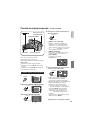
Списки воспроизведения – Только режим 4 Выберите позицию и выведите на дисплей файлы. Выберите Кнопка PLAY/REC РУССКИЙ Переключатель питания/режима Установите • [ИМПОРТ ИЗ СОБЫТИЯ]: FUNCTION Найдите событие и выведите на дисплей соответствующие файлы, указанные в соответствии с датой записи.
- Страница 44 из 85
Списки воспроизведения – Только режим 6 Выберите точку вставки. Выберите РЕДАКТИРОВАНИЕ 8/8 (Продолжение) Воспроизведение списков воспроизведения ВСЕГО 30h15m 1 Установите ВЫБРАТЬ FUNCTION НАЗНАЧ. • Для добавления других файлов повторите действия 5 и 6. УДАЛИТЬ ЗАЩИТА ЭФФЕКТ ШТОРКА/ФЕЙДЕР
- Страница 45 из 85
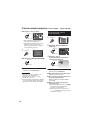
5 • Повторите действия для ввода всего Вы можете дополнительно редактировать и удалять файлы в созданном списке воспроизведения. названия. • Вы можете изменить тип символов (прописные буквы, строчные буквы, символы), выбрав [A/a/@]. • Для корректировки буквы выберите [}] или []] и нажмите рычаг
- Страница 46 из 85
КОПИРОВАНИЕ Копирование файлов Переключатель питания/режима Кнопка PLAY/REC FUNCTION Рычаг установки Типы копирования и подключаемые устройства Камера Вы можете копировать неподвижные изображения между жестким диском и картой памяти SD непосредственно на камере. (墌 стр. 51) Использование
- Страница 47 из 85
Подготовка: • Подключите камеру к DVD-рекордеру. (墌 стр. 46) • Сдвиньте переключатель питания/ режима в положение MODE для выбора режима или . Следующие иллюстрации экрана дисплея являются примерами резервного копирования видеофайлов. 1 Выберите [ОБЫЧ. РЕЗЕРВ. КОПИР.]. Выберите ОБЫЧ. РЕЗЕРВ. КОПИР.
- Страница 48 из 85
Копирование файлов (продолжение) Выбор файлов для резервного копирования • [СОЗДАННОЕ ПО СПИС. ВСП*]: Выберите желаемый список воспроизведения из списков воспроизведения. Выбранные списки воспроизведения будут показываться как список. 1) Переместите рычаг установки на / / / для выбора желаемого
- Страница 49 из 85
Выберите [ВЫПОЛНИТЬ] или [ВЫПОЛНИТЬ И ФИНАЛИЗ.]. При выборе [ВЫПОЛНИТЬ И ФИНАЛИЗ.] выполняется финализация диска после копирования файлов. Выберите Установите • Начнется создание диска. При появлении сообщения [ГОТОВО] нажмите на рычаг установки для завершения действия. • При появлении сообщения
- Страница 50 из 85
Копирование файлов (продолжение) • Для копирования видео со стандартным 2 качеством: - Используйте разъем i.LINK. - Установите [ВЫХОД i.LINK (КОПИР)] на [DV]. (墌 стр. 70) • Для воспроизведения видео (墌 стр. 29) • Для воспроизведения списков воспроизведения 1) Нажмите кнопку FUNCTION. 2) Переместите
- Страница 51 из 85
Вы можете копировать или перемещать файлы неподвижных изображений между жестким диском и картой памяти SD. 4 5 Подготовка: • Сдвиньте переключатель питания/ режима в положение MODE для выбора режима . • Нажмите кнопку PLAY/REC для выбора режима воспроизведения. • Убедитесь, что карта памяти SD
- Страница 52 из 85
РАБОТА С КОМПЬЮТЕРОМ Резервное копирование файлов на компьютер Windows® Рычаг установки Переключатель питания/режима DIRECT BACKUP/ EVENT Установите на компьютере программное обеспечение, поставляемое с камерой. Вы можете сделать резервные копии ваших файлов на компьютере простым нажатием одной
- Страница 53 из 85
• CyberLink BD Solution 1 Пакет разнообразного программного обеспечения, включающий 3 вида прикладных программ. РУССКИЙ На прилагаемом к камере компакт-диске имеется следующее программное обеспечение: Подготовка: Закройте все другие используемые вами прикладные программы. (Убедитесь в отсутствии
- Страница 54 из 85
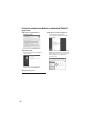
Резервное копирование файлов на компьютер Windows® (Продолжение) 4 5 Выберите нужный язык и щелкните [OK]. Щелкните [Да]. Начнется установка программного обеспечения. 6 54 Щелкните [Готово]. 8 Когда установка завершится Установленное программное обеспечения показывается в [Все программы]. Папка
- Страница 55 из 85
Подготовка: Установите переключатель питания/ режима камеры в положение OFF. AV PLUG IN POWER Разъем USB DC Разъем питания постоянного тока USB-кабель Сетевой адаптер 8 По окончании действия При отсоединении камеры или отключении питания камеры/ компьютера всегда выполняйте процедуры, приведенные
- Страница 56 из 85
Резервное копирование файлов на компьютер Windows® (Продолжение) Резервное копирование файлов на ПК Этот способ резервного копирования файлов на компьютер использует программное обеспечение на компактдиске. Видеофайлы, которые никогда не копировались на подключенный компьютер, будут автоматически
- Страница 57 из 85
Подготовка: Подключите камеру к компьютеру при помощи USB-кабеля. (墌 стр. 55) 1 На компьютере создайте папку, куда будут копироваться файлы. 2 Установите переключатель питания/режима камеры в положение ON. 5 Выберите папку, резервную копию которой вы хотите сделать, и перетащите ее в папку, которую
- Страница 58 из 85
Другие действия на компьютере Windows® Воспроизведение файлов на компьютере 3 Щелкните [Обзор видео] (для воспроизведения видео) или [Обзор изображений] (для воспроизведения неподвижных изображений). 4 Щелкните на носителе, который содержит требуемые файлы. Подготовка: • Установите программное
- Страница 59 из 85
3 Щелкните [Копировать/ Редактировать]. 4 Щелкните на носителе, который содержит требуемые файлы. 5 Установите флажок у требуемого файла. Подготовка: • Установите программное обеспечение с прилагаемого компакт-диска. (墌 стр. 53) • Подключите камеру к компьютеру при помощи USB-кабеля. (墌 стр. 55) 1
- Страница 60 из 85
Другие действия на компьютере Windows® (Продолжение) 6 Щелкните [Функция Копировать/ Дополнительно]. 7 Щелкните [Создать Диск] для создания дисков или [Расширенное редактирование] для редактирования. Запустится PowerProducer (для создания дисков) или PowerDirector (для редактирования). Для
- Страница 61 из 85
Для дополнительной информации о работе программного обеспечения см. Учебные руководства для каждой прикладной программы или руководства пользователя. PowerCinema NE for Everio 1 Выберите [PowerCinema NE for Everio] из [Все программы]. 2 Щелкните [Учебное руководство]. PowerProducer 3 NE 1 2
- Страница 62 из 85
Другие действия на компьютере Windows® (Продолжение) По вопросам относительно предоставленного программного обеспечения обращайтесь к нам Использование данного программного обеспечения разрешается в соответствии с положениями лицензионного соглашения. JVC Обращаясь в ближайшее отделение или
- Страница 63 из 85
Резервное копирование файлов на компьютере Macintosh Самую последнюю информацию по прилагаемому программному обеспечению вы можете найти на нашем web-сайте по адресу http://www2.cli.co.jp/products/ne/ Установка программ Подготовка: Закройте все другие используемые вами прикладные программы. 1
- Страница 64 из 85
Резервное копирование файлов на компьютере Macintosh (продолжение) 5 Щелкните [Continue]. Подключение камеры к компьютеру Macintosh Подготовка: Установите переключатель питания/ режима камеры в положение OFF. 6 Щелкните [Install]. Начнется установка программного обеспечения. AV PLUG IN POWER Разъем
- Страница 65 из 85
Резервное копирование файлов на Macintosh Подготовка: Подключите камеру к компьютеру при помощи USB-кабеля. (墌 стр. 64) 1 На компьютере создайте папку, куда будут копироваться файлы. 2 Установите переключатель питания/ режима камеры в положение ON. 3 На камере переместите рычаг установки на / для
- Страница 66 из 85
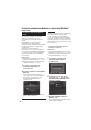
ДОПОЛНИТЕЛЬНАЯ ИНФОРМАЦИЯ Изменение параметров меню 3 MENU • [ВИДЕО]: Показывает меню, относящиеся к режиму . • [ФОТО]: Показывает меню, относящиеся к режиму . • [ОСНОВНЫЕ НАСТРОЙКИ]: Показывает меню, общие для режимов и . • [НАСТРОЙКИ ВЫХОДА]: Показывает меню, связанные с выводом изображения при
- Страница 67 из 85
КАЧЕСТВО Устанавливает качество изображения для видео. Настройки: [ ] = Заводская установка [XP]: Запись в 1440 x 1080i (высокая четкость), VBR (переменная скорость передачи битов). Выберите этот параметр для записи с наивысшим качеством изображения. SP: Запись в 1440 x 1080i (высокая четкость),
- Страница 68 из 85
Изменение параметров меню (продолжение) Меню Настройки: [ ] = Заводская установка КАЧЕСТВО Устанавливает качество изображения для неподвижных изображений. [ВЫСОКОЕ] / СТАДАРТНОЕ РАЗМ ИЗОБР Устанавливает размер изображения для неподвижных изображений. [1920 x 1080] / 1440 x 1080 / 1024 x 768 / 640 x
- Страница 69 из 85
ДАТА/ВРЕМЯ Отображает текущее время на ЖК-дисплее. Настройки: [ ] = Заводская установка ВЫКЛ: Дата/время не показываются на экране. [АВТО]: Дата/время показываются около 5 секунд в следующих случаях. РУССКИЙ Меню • Когда переключатель питания/режима устанавливается из положения OFF в положение ON •
- Страница 70 из 85
Изменение параметров меню (продолжение) Меню ДИСПЛЕЙ ОСНОВНЫЕ НАСТРОЙКИ Показывает экранный дисплей. ПОКАЗАТЬ НА ТВ Отображает экранный дисплей камеры на экране телевизора. Настройки: [ ] = Заводская установка ВЫКЛ: Отключает экранный дисплей. [ВКЛ]: Включает экранный дисплей. [ВЫКЛ]: Не
- Страница 71 из 85
ОЧИСТКА HDD Скорость записи на жесткий диск замедляется после его длительного многократного использования. Периодически выполняйте чистку жесткого диска для восстановления скорости записи. ФОРМАТИРОВАНИЕ HDD Обеспечивает стабильную скорость записи и надежную работу при доступе к жесткому диску.
- Страница 72 из 85
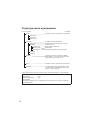
Структура папок и расширения X = число Носитель записи Содержит папки неподвижных изображений. [DCIM] [XXXJVCSO] [XXXJVCSO] [XXXJVCSO] Содержит папки видеофайлов. [SD_VIDEO] [MGR_INFO] [PRGXXX] [PRGXXX.PGI] [MOVXXX.TOD] [MOVXXX.MOI] Информация управления* для носителя записи в целом Информация
- Страница 73 из 85
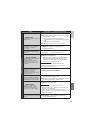
Устранение неисправностей Следующие проблемы не являются неисправностями камеры. • Камера нагревается при длительном использовании. • Аккумулятор нагревается во время зарядки. • При воспроизведении видеофайла в местах перехода между сценами изображение на мгновение останавливается или звук
- Страница 74 из 85
Устранение неисправностей (Продолжение) Неисправность Дисплей Изображение на ЖКмониторе выглядит темным или блеклым. На ЖК-мониторе появляются яркие цветные пятна. Невозможно сделать запись. 墌 12, 69 – • ЖК-монитор изготовлен с использованием высокоточных – подходит к концу, изображения на
- Страница 75 из 85
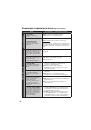
Действие • Перед установкой баланса белого цвета не Запись выбирайте режим сепии (СЕПИЯ) или черно-белый (ОДИН ТОН). • При многократной непрерывной последовательной Низкая скорость непрерывной съемки. записи фотоизображений скорость записи таких изображений может уменьшиться в зависимости от
- Страница 76 из 85
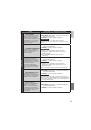
Устранение неисправностей (Продолжение) Неисправность 墌 Другие неисправности • Снимите защиту файлов и удалите их. После включения питания или изменения режима работы обработка данных идет медленно. • На носителе записи записано большое количество Невозможно извлечь карту SD из камеры. • Нажмите на
- Страница 77 из 85
Предупреждающая индикация Значение/Действие 墌 • Показывает оставшийся заряд батареи. (Индикатор батареи) Заряжена – РУССКИЙ Индикация Разряжена • Когда уровень заряда батареи приблизится к нулю, – • Появляется, когда дата/время не установлены. • Встроенная подзаряжаемая литиевая батарея часов 17 16
- Страница 78 из 85
Предупреждающая индикация (продолжение) Индикация ПРИ ЗАПИСИ НА КАРТУ ПАМЯТИ МОГУТ ВОЗНИКНУТЬ СБОИ ПЕРЕПОЛНЕНИЕ ЧИСЛА ПАПОК ОБРАБОТКА ОТМЕНЕНА ИЗ-ЗА НЕХВАТКИ МЕСТА НА ОПЕРАЦИЮ Значение/Действие 墌 • Проверьте процедуру работы и попробуйте выполнить – запись еще раз. • Замените карту SD. 19 •
- Страница 79 из 85
Технические характеристики 8 Общие параметры Питание 11 В пост. тока (при использовании сетевого адаптера) 7,2 В пост. тока (при использовании аккумуляторного блока) Потребляемая мощность Около 6,7 Вт (при использовании ЖКмонитора) Около 6,9 Вт (при использовании ЖКмонитора и светодиодного
- Страница 80 из 85
Технические характеристики (продолжение) Пульт дистанционного управления Питание 3 В пост. тока Срок службы батареи Около 1 года (в зависимости от частоты использования) Рабочее расстояние В пределах 5 м Температура эксплуатации от 0°C до 40°C Размеры (Ш х В х Г) 42 мм x 14,5 мм x 91 мм Вес Около
- Страница 81 из 85
Меры предосторожности Прилагаемый аккумуляторный блок является ионнолитиевой батареей. Перед использованием прилагаемого или дополнительного аккумуляторного блока прочитайте следующие предупреждения: Контакты Во избежание возникновения опасности ... не бросайте в огонь. ... не замыкайте контакты
- Страница 82 из 85
Меры предосторожности (продолжение) Основной блок Для обеспечения безопасности НЕ ... открывайте корпус камеры. ... разбирайте и не модифицируйте устройство. ... допускайте попадания в устройство воспламеняющихся веществ, воды или инородных металлических предметов. ... снимайте аккумуляторный блок
- Страница 83 из 85
MEMO 83
- Страница 84 из 85
Термины А Аккумуляторный блок .......................16, 18, 81 Б Баланс белого цвета ..................................... 27 В Видео ........................................................ 20, 29 Видеомагнитофон ......................................... 49 Вид отображения даты
- Страница 85 из 85