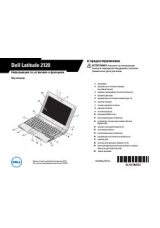
Инструкция для Dell Latitude E6500, Latitude E6500 (Mid 2008)
 1
 2
 3
 4
 5
 6
 7
 8
 9
 10
 11
 12
 13
 14
 15
 16
 17
 18
 19
 20
 21
 22
 23
 24
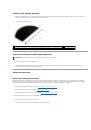 25
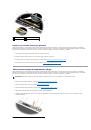 26
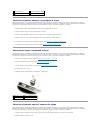 27
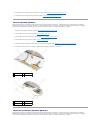 28
 29
 30
 31
 32
 33
 34
 35
 36
 37
 38
 39
 40
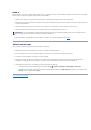 41
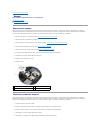 42
 43
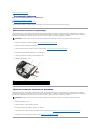 44
 45
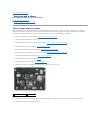 46
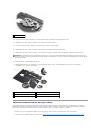 47
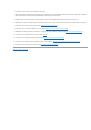 48
 49
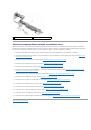 50
 51
 52
 53
 54
 55
 56
 57
 58
 59
 60
 61
 62
 63
 64
 65
 66
 67
 68
 69
 70
 71
 72
 73
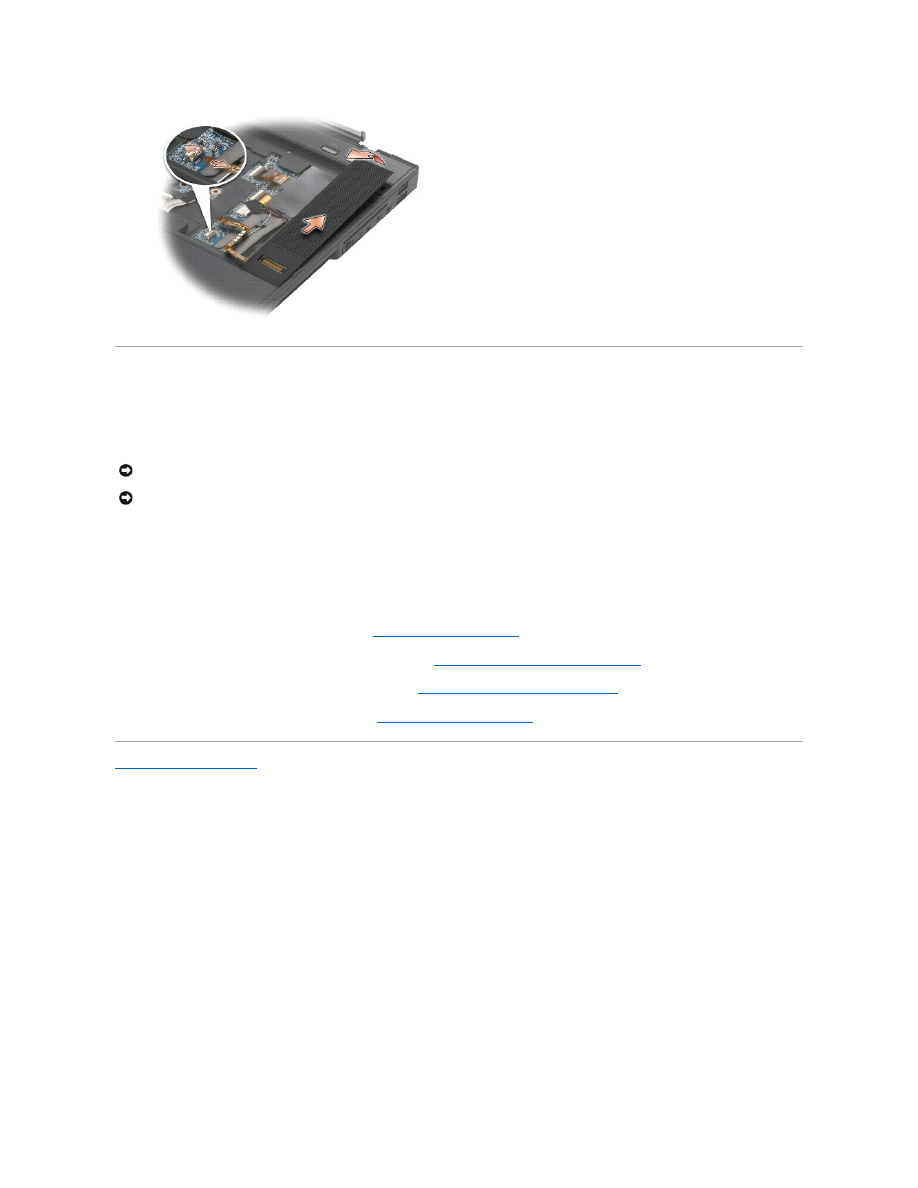
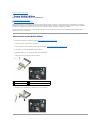
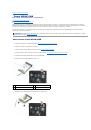
Обратная установка крышки правого динамика и считывателя отпечатков
пальцев
Перед началом работы с внутренними компонентами компьютера прочитайте инструкции по технике безопасности
,
прилагаемые к компьютеру
.
Дополнительные сведения о передовой практике в области техники безопасности смотрите на начальной странице раздела
Regulatory Compliance
(
Соответствие стандартам
)
на веб
-
узле
www.dell.com,
расположенной по адресу
www.dell.com/regulatory_compliance.
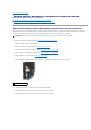
1.
Если имеется считыватель отпечатков пальцев
,
подсоедините кабель считывателя
.
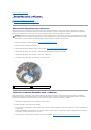
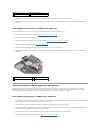
Нажимая на кабель вдоль его поверхности
,
вдавите его в
упор для рук
.
2.
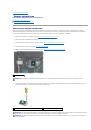
Установите на место крышку динамика и считывателя отпечатков пальцев до щелчка
.
3.
Переверните компьютер вверх дном и затяните два невыпадающих винта
M2,5 x 5
мм
.
4.
Установите на место клавиатуру
(
смотрите раздел
Обратная установка клавиатуры
).
5.
Установите на место крышку со светодиодами
(
смотрите раздел
Обратная установка крышки со светодиодами
).
6.
Установите на место оптический дисковод
(
смотрите раздел
Обратная установка оптического дисковода
).
7.
Установите на место аккумулятор
(
смотрите раздел
Обратная установка аккумулятора
).
Назад на страницу содержания
ВНИМАНИЕ
.
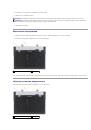
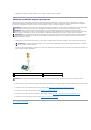
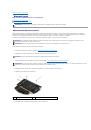
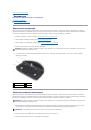
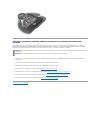
Если вы устанавливаете новую крышку считывателя отпечатков пальцев и динамика в сборе
,
извлеките бумажную подложку из
-
под
низа кабеля
.
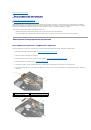
ВНИМАНИЕ
.
Жесткие диски крайне хрупкие
.
Соблюдайте осторожность при обращении с жестким диском
.
Оглавление инструкции
- Страница 1 из 74
Dell™ Latitude™ E6500 Руководство по обслуживанию Поиск и устранение неисправностей Батарейка типа «таблетка» Перед началом работы с компьютером Оптический дисковод Основание в сборе Крышка со светодиодами Крышки шарниров Клавиатура Жесткий диск Крышка правого динамика и считывателя отпечатков
- Страница 2 из 74
Назад на страницу содержания Основание в сборе Dell™ Latitude™ E6500 Руководство по обслуживанию Снятие нижней панели основания в сборе Обратная установка нижней панели основания в сборе Снятие основания в сборе Обратная установка основания в сборе Перед началом работы с внутренними компонентами
- Страница 3 из 74
2. Установите на место нижнюю панель основания в сборе (смотрите раздел Обратная установка нижней панели основания в сборе). Назад на страницу содержания
- Страница 4 из 74
Назад на страницу содержания Перед началом работы с компьютером Dell™ Latitude™ E6500 Руководство по обслуживанию Рекомендуемые инструменты Необходимая информация по технике безопасности Извлечение аккумулятора Обратная установка аккумулятора В этом документе описывается порядок снятия и установки
- Страница 5 из 74
4. Отсоедините от компьютера все телефонные и сетевые кабели. 5. Извлеките все установленные платы. ВНИМАНИЕ. Во избежание повреждения системной платы необходимо перед обслуживанием компьютера извлечь аккумулятор из отсека. ПРИМЕЧАНИЕ. Во избежание повреждения компьютера следует использовать только
- Страница 6 из 74
Переверните компьютер вверх дном, откройте дисплей, и нажмите кнопку питания, чтобы снять статическое электричество с системной платы. Назад на страницу содержания
- Страница 7 из 74
Назад на страницу содержания Перепрограммирование BIOS Dell™ Latitude™ E6500 Руководство по обслуживанию Перепрограммирование BIOS с компакт-диска Перепрограммирование BIOS с жесткого диска Если компакт-диск с программой для обновления BIOS поставляется с новой системной платой, перепрограммируйте
- Страница 8 из 74
- Страница 9 из 74
Назад на страницу содержания Каркас для платы Dell™ Latitude™ E6500 Руководство по обслуживанию Извлечение каркаса для платы Обратная установка каркаса для платы Извлечение каркаса для платы Перед началом работы с внутренними компонентами компьютера прочитайте инструкции по технике безопасности,
- Страница 10 из 74
Назад на страницу содержания
- Страница 11 из 74
Назад на страницу содержания Батарейка типа «таблетка» Dell™ Latitude™ E6500 Руководство по обслуживанию Извлечение батарейки типа «таблетка» Обратная установка батарейки типа «таблетка» Извлечение батарейки типа «таблетка» Перед началом работы с внутренними компонентами компьютера прочитайте
- Страница 12 из 74
5. Установите на место аккумулятор (смотрите раздел Обратная установка аккумулятора). Назад на страницу содержания
- Страница 13 из 74
Назад на страницу содержания Модуль процессора Dell™ Latitude™ E6500 Руководство по обслуживанию Извлечение модуля процессора Обратная установка модуля процессора Извлечение модуля процессора Перед началом работы с внутренними компонентами компьютера прочитайте инструкции по технике безопасности,
- Страница 14 из 74
7. Приподнимите модуль процессора и извлеките его из гнезда с нулевым усилием сочленения. Обратная установка модуля процессора Перед началом работы с внутренними компонентами компьютера прочитайте инструкции по технике безопасности, прилагаемые к компьютеру. Дополнительные сведения о передовой
- Страница 15 из 74
Назад на страницу содержания Блок радиатора процессора Dell™ Latitude™ E6500 Руководство по обслуживанию Извлечение блока радиатора процессора Обратная установка блока радиатора процессора Перед началом работы с внутренними компонентами компьютера прочитайте инструкции по технике безопасности,
- Страница 16 из 74
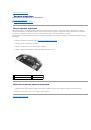
1 блок радиатора процессора 2 невыпадающие винты (4) 3 край блока с винтами 4 край блока с выпускным отверстием 7. Ослабьте три невыпадающих винта, которыми блок радиатора графического адаптера крепится к системной плате. 8. Осторожно приподнимите под углом край блока радиатора с винтами, затем
- Страница 17 из 74
6. Установите на место нижнюю панель основания в сборе (смотрите раздел Обратная установка нижней панели основания в сборе). 7. Установите на место аккумулятор (смотрите раздел Обратная установка аккумулятора). Блок радиатора встроенного графического адаптера 1. Установите край блока радиатора с
- Страница 18 из 74
Назад на страницу содержания Дочерняя плата ввода-вывода Dell™ Latitude™ E6500 Руководство по обслуживанию Извлечение дочерней платы ввода-вывода Обратная установка дочерней платы ввода-вывода Извлечение дочерней платы ввода-вывода Перед началом работы с внутренними компонентами компьютера
- Страница 19 из 74
5. Установите на место упор для рук в сборе (смотрите раздел Обратная установка упора для рук в сборе). 6. Установите на место крышки шарниров (смотрите раздел Обратная установка крышек шарниров). 7. Установите на место нижнюю панель основания в сборе (смотрите раздел Обратная установка нижней
- Страница 20 из 74
Назад на страницу содержания Дисплей Dell™ Latitude™ E6500 Руководство по обслуживанию Снятие дисплея в сборе Инвертор дисплея Обратная установка дисплея в сборе Извлечение камеры и микрофона в сборе Снятие лицевой панели дисплея Обратная установка камеры и микрофона в сборе Обратная установка
- Страница 21 из 74
8. Переверните компьютер, чтобы верхняя сторона была обращена вверх. 9. Откройте дисплей на 90 градусов и приподнимите дисплей в сборе, сняв его с основания в сборе. 1 дисплей в сборе 2 основание в сборе Обратная установка дисплея в сборе Перед началом работы с внутренними компонентами компьютера
- Страница 22 из 74
ВНИМАНИЕ. Снятие лицевой панели с крышки дисплея требует крайней осторожности во избежание повреждения лицевой панели. ВНИМАНИЕ. Чтобы высвободить зацепы с левой и правой сторон лицевой панели, сдвиньте боковые края лицевой панели в сторону от дисплея, приподнимая лицевую панель вверх. Чтобы
- Страница 23 из 74
1 винты M2,5 x 5 мм (4) 2 панель дисплея 3 крышка дисплея 1. 4 кабель подсветки инвертора Отсоедините от инвертора кабель подсветки инвертора. ВНИМАНИЕ. Соблюдайте осторожность, чтобы не повредить дисплей шарнирами и кабелями, лежащими на крышке дисплея. 2. Приподнимите панель дисплея с крышки
- Страница 24 из 74
Обратная установка панели дисплея на люминесцентных лампах с холодным катодом 1 панель дисплея 2 крышка дисплея 3 кабель дисплея 1. Подсоедините кабель дисплея к разъему на тыльной стороне панели дисплея. 2. Уложите кабель дисплея вокруг выемки на крышке дисплея и установите панель дисплея на
- Страница 25 из 74
Снятие скоб панели дисплея 1. Выверните два винта M2,5 x 5 мм (и извлеките две пластмассовых заглушки для дисплеев на люминесцентных лампах с холодным катодом) из каждой скобы панели дисплея с каждой стороны панели дисплея. 2. Снимите скобы панели дисплея. 1 панель дисплея 2 винты M2,5 x 5 мм (2) 3
- Страница 26 из 74
1 винты M2 x 3 мм (2) 2 разъем инвертора дисплея 3 инвертор дисплея 4 разъем инвертора дисплея Обратная установка инвертора дисплея Перед началом работы с внутренними компонентами компьютера прочитайте инструкции по технике безопасности, прилагаемые к компьютеру. Дополнительные сведения о передовой
- Страница 27 из 74
1 крышка дисплея 2 камера и микрофон в сборе 3 кабель камеры и микрофона 4 винт M2 x 3 мм (1) Обратная установка камеры и микрофона в сборе Перед началом работы с внутренними компонентами компьютера прочитайте инструкции по технике безопасности, прилагаемые к компьютеру. Дополнительные сведения о
- Страница 28 из 74
3. Установите на место лицевую панель дисплея (смотрите рездел Обратная установка лицевой панели). 4. Установите на место дисплей в сборе (смотрите раздел Обратная установка дисплея в сборе). Снятие крышки дисплея Перед началом работы с внутренними компонентами компьютера прочитайте инструкции по
- Страница 29 из 74
1. Снимите упаковку крышки дисплея. 2. Подсоедините кабель дисплея к разъему на тыльной стороне панели дисплея. 3. Установите на место камеру и микрофон в сборе, если они были заказаны вместе с компьютером (смотрите раздел Обратная установка камеры и микрофона в сборе). ВНИМАНИЕ. При обратной
- Страница 30 из 74
Назад на страницу содержания Вентилятор Dell™ Latitude™ E6500 Руководство по обслуживанию Извлечение вентилятора Обратная установка вентилятора Извлечение вентилятора Перед началом работы с внутренними компонентами компьютера прочитайте инструкции по технике безопасности, прилагаемые к компьютеру.
- Страница 31 из 74
Назад на страницу содержания Модули флэш-кэша Dell™ Latitude™ E6500 Руководство по обслуживанию Извлечение модуля флэш-кэша Обратная установка платы FCM Перед началом работы с внутренними компонентами компьютера прочитайте инструкции по технике безопасности, прилагаемые к компьютеру. Дополнительные
- Страница 32 из 74
Обратная установка платы FCM ВНИМАНИЕ. Разъемы сконструированы так, чтобы обеспечить правильность установки. Если при установке чувствуется сопротивление, проверьте разъемы на плате и на системной плате, и измените направление установки платы. ВНИМАНИЕ. Во избежание повреждения платы FCM убедитесь,
- Страница 33 из 74
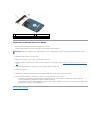
Назад на страницу содержания Жесткий диск Dell™ Latitude™ E6500 Руководство по обслуживанию Извлечение жесткого диска Обратная установка жесткого диска ПРИМЕЧАНИЕ. Компания Dell не гарантирует совместимость и поддержку жестких дисков других фирм. Извлечение жесткого диска Перед началом работы с
- Страница 34 из 74
1 лицевая панель жесткого диска 3 жесткий диск 2 винт M3 x 3 мм Обратная установка жесткого диска 1. Если жесткий диск заменяется новым, выньте новый диск из упаковки. Сохраните первоначальную упаковку, чтобы хранить или пересылать в ней жесткий диск. ВНИМАНИЕ. Равномерно надавите на диск, чтобы
- Страница 35 из 74
Назад на страницу содержания Крышки шарниров Dell™ Latitude™ E6500 Руководство по обслуживанию Снятие крышек шарниров Обратная установка крышек шарниров Снятие крышек шарниров Перед началом работы с внутренними компонентами компьютера прочитайте инструкции по технике безопасности, прилагаемые к
- Страница 36 из 74
Назад на страницу содержания Клавиатура Dell™ Latitude™ E6500 Руководство по обслуживанию Извлечение клавиатуры Обратная установка клавиатуры Извлечение клавиатуры Перед началом работы с внутренними компонентами компьютера прочитайте инструкции по технике безопасности, прилагаемые к компьютеру.
- Страница 37 из 74
1 винты M2 x 3 мм (2) 2 выступы (5) 3 разъем клавиатуры 4. Установите на место панель управления с верхней части клавиатуры и осторожно защелкните панель. 5. Установите на место крышку со светодиодами (смотрите раздел Обратная установка крышки со светодиодами). 6. Установите на место крышки
- Страница 38 из 74
Назад на страницу содержания Крышка со светодиодами Dell™ Latitude™ E6500 Руководство по обслуживанию Снятие крышки со светодиодами Обратная установка крышки со светодиодами Снятие крышки со светодиодами Перед началом работы с внутренними компонентами компьютера прочитайте инструкции по технике
- Страница 39 из 74
Назад на страницу содержания Память Dell™ Latitude™ E6500 Руководство по обслуживанию Извлечение модуля памяти Обратная установка модуля памяти Работа компьютера Перед началом работы с внутренними компонентами компьютера прочитайте инструкции по технике безопасности, прилагаемые к компьютеру.
- Страница 40 из 74
1 фиксаторы модуля памяти (2) 2. 2 модуль памяти Возьмите модуль за боковые края и потяните его вверх, чтобы вынуть из разъема. Поместите модуль в антистатическую упаковку, например в антистатический пакет. DIMM A ВНИМАНИЕ. Во избежание повреждения разъема модуля памяти не пользуйтесь
- Страница 41 из 74
DIMM A Гнездо «DIMM A» — это гнездо, которое находится ближе всего к системной плате. Если в гнездо «DIMM B» установлен модуль памяти, его необходимо извлечь, прежде чем вы будете заменять модуль памяти в гнезде «DIMM A». 1. Снимите с себя статическое электричество, прикоснувшись с некрашенной
- Страница 42 из 74
Назад на страницу содержания Модем Dell™ Latitude™ E6500 Руководство по обслуживанию Извлечение модема Обратная установка модема Извлечение модема Перед началом работы с внутренними компонентами компьютера прочитайте инструкции по технике безопасности, прилагаемые к компьютеру. Дополнительные
- Страница 43 из 74
6. Установите на место упор для рук в сборе (смотрите раздел Обратная установка упора для рук в сборе). 7. Установите на место крышки шарниров (смотрите раздел Обратная установка крышек шарниров). 8. Установите на место нижнюю панель основания в сборе (смотрите раздел Обратная установка нижней
- Страница 44 из 74
Назад на страницу содержания Оптический дисковод Dell™ Latitude™ E6500 Руководство по обслуживанию Извлечение оптического дисковода Обратная установка оптического дисковода Отсек дисковода позволяет установить второй жесткий диск, оптический дисковод или дорожный модуль-заглушку. Извлечение
- Страница 45 из 74
Назад на страницу содержания
- Страница 46 из 74
Назад на страницу содержания Упор для рук в сборе Dell™ Latitude™ E6500 Руководство по обслуживанию Снятие упора для рук в сборе Обратная установка упора для рук в сборе Снятие упора для рук в сборе Перед началом работы с внутренними компонентами компьютера прочитайте инструкции по технике
- Страница 47 из 74
1 винты M2,5 x 5 мм (4) 13. С помощью синего язычка отсоедините от системной платы кабель устройства поиска беспроводных сетей. 14. Приподнимите рычажок, чтобы отсоединить от системной платы кабель динамика. 15. С помощью черного язычка отсоедините от системной платы кабель сенсорной панели. 16.
- Страница 48 из 74
3. Установите на место планку с шелкотрафаретной печатью. 4. Подсоедините кабель беспроводной смарт-карты, кабель сенсорной панели, кабель динамика, кабель переключателя беспроводного режима и кабель считывателя отпечатков пальцев (заказывается дополнительно) к системной плате. 5. Вверните обратно
- Страница 49 из 74
Назад на страницу содержания Блок питания постоянным током Dell™ Latitude™ E6500 Руководство по обслуживанию Извлечение блока питания постоянным током Обратная установка блока питания постоянным током Извлечение блока питания постоянным током Перед началом работы с внутренними компонентами
- Страница 50 из 74
1 разъем питания постоянным током 2 кабель питания постоянным током Обратная установка блока питания постоянным током Перед началом работы с внутренними компонентами компьютера прочитайте инструкции по технике безопасности, прилагаемые к компьютеру. Дополнительные сведения о передовой практике в
- Страница 51 из 74
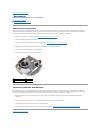
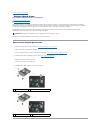
Назад на страницу содержания Крышка правого динамика и считывателя отпечатков пальцев Dell™ Latitude™ E6500 Руководство по обслуживанию Извлечение крышки правого динамика и считывателя отпечатков пальцев Обратная установка крышки правого динамика и считывателя отпечатков пальцев Извлечение крышки
- Страница 52 из 74
Обратная установка крышки правого динамика и считывателя отпечатков пальцев Перед началом работы с внутренними компонентами компьютера прочитайте инструкции по технике безопасности, прилагаемые к компьютеру. Дополнительные сведения о передовой практике в области техники безопасности смотрите на
- Страница 53 из 74
Назад на страницу содержания Cистемная плата в сборе Dell™ Latitude™ E6500 Руководство по обслуживанию Извлечение системной платы в сборе Обратная установка системной платы в сборе Микросхема BIOS на системной плате содержит метку производителя, которая также видна на ярлыке со штриховым кодом,
- Страница 54 из 74
25. Потяните за верхний левый угол основания в сборе, чтобы высвободить разъем постоянного тока, разъем USB и разъем последовательного порта. 26. Приподнимите верхний правый край системной платы, чтобы отсоединить ее от дочерней платы ввода-вывода, затем осторожно приподнимите системную плату и
- Страница 55 из 74
14. Установите на место дисплей в сборе (смотрите раздел Дисплей). 15. Установите на место оптический дисковод (смотрите раздел Обратная установка оптического дисковода). 16. Установите на место вентилятор (смотрите раздел Обратная установка вентилятора). 17. Установите на место процессор (смотрите
- Страница 56 из 74
Назад на страницу содержания Dell™ Latitude™ E6500 Руководство по обслуживанию ПРИМЕЧАНИЕ. Содержит важную информацию, которая помогает более эффективно работать с компьютером. ВНИМАНИЕ. Указывает на опасность повреждения оборудования или потери данных и объясняет, как этого избежать.
- Страница 57 из 74
Назад на страницу содержания Поиск и устранение неисправностей Dell™ Latitude™ E6500 Руководство по обслуживанию Средства поиска и устранения неисправностей Устранение неполадок Служба технических обновлений компании Dell™ Средства поиска и устранения неисправностей Диагностические индикаторы Перед
- Страница 58 из 74
Средство устранения неполадок оборудования Если во время запуска операционной системы не обнаружено или обнаружено, но неправильно конфигурировано, какое-либо устройство, то для устранения ошибок несовместимости можно использовать средство устранения неполадок оборудования. Windows XP: 1. Нажмите
- Страница 59 из 74
ПРИМЕЧАНИЕ. Если появится сообщение о том, что раздел с диагностической утилитой не найден, запустите программу Dell Diagnostics с диска Drivers and Utilities (Драйверы и утилиты) (смотрите раздел Запуск программы Dell Diagnostics с диска Drivers and Utilities (Драйверы и утилиты)). 3. Нажмите
- Страница 60 из 74
10. После завершения всех проверок закройте окно проверок, чтобы вернуться в окно Main Menu (Главное меню) программы Dell Diagnostics. 11. Закройте окно Main Menu (Главное меню), чтобы выйти из программы Dell Diagnostics и перезагрузить компьютер. 12. Извлеките диск Drivers and Utilities (Драйверы
- Страница 61 из 74
Parameters (Параметры) Настройка проверки (если это применимо) путем изменения ее параметров. Сообщения об ошибках Перед началом работы с внутренними компонентами компьютера прочитайте инструкции по технике безопасности, прилагаемые к компьютеру. Дополнительные сведения о передовой практике в
- Страница 62 из 74
изготовителя. Перед началом работы с внутренними компонентами компьютера прочитайте инструкции по технике безопасности, прилагаемые к компьютеру. Дополнительные сведения о передовой практике в области техники безопасности смотрите на начальной странице раздела Regulatory Compliance (Соответствие
- Страница 63 из 74
Закройте другие программы — В процессе записи на оптический дисковод должен поступать непрерывный поток данных. Если поток прерывается, возникает ошибка. Попробуйте закрыть все программы перед записью на оптический дисковод. Перед записью на диск необходимо отключить ждущий режим в Windows —
- Страница 64 из 74
Зависания и неполадки программного обеспечения Перед началом работы с внутренними компонентами компьютера прочитайте инструкции по технике безопасности, прилагаемые к компьютеру. Дополнительные сведения о передовой практике в области техники безопасности смотрите на начальной странице раздела
- Страница 65 из 74
Появляется сплошной синий экран Выключите компьютер — Если компьютер не реагирует на нажатие клавиш на клавиатуре или перемещение мыши, нажмите кнопку питания и не отпускайте ее не менее 8–10 секунд (пока компьютер не выключится), а затем перезапустите компьютер. Другие проблемы с программным
- Страница 66 из 74
Устраните помехи — Возможными источниками помех являются: l l l удлинительные кабели питания, клавиатуры и мыши; подключение слишком большого количества устройств к одному сетевому фильтру; подключение нескольких сетевых фильтров к одной электрической розетке. Неполадки, связанные со звуком и
- Страница 67 из 74
1. 2. 3. Нажмите Пуск® Панель управления® Оформление и темы. Щелкните область, в которой требуется произвести изменения, или щелкните значок Экран. Попробуйте установить различные значения для параметров Качество цветопередачи и Разрешение экрана. Windows Vista: 1. 2. Нажмите Пуск ® Панель
- Страница 68 из 74
Назад на страницу содержания Платы WLAN/WiMax Dell™ Latitude™ E6500 Руководство по обслуживанию Извлечение платы WLAN/WiMax Обратная установка платы WLAN/WiMax Перед началом работы с внутренними компонентами компьютера прочитайте инструкции по технике безопасности, прилагаемые к компьютеру.
- Страница 69 из 74
Обратная установка платы WLAN/WiMax ВНИМАНИЕ. Разъемы сконструированы так, чтобы обеспечить правильность установки. Если при установке чувствуется сопротивление, проверьте разъемы на плате и на системной плате, и измените направление установки платы. ВНИМАНИЕ. Во избежание повреждения платы
- Страница 70 из 74
Назад на страницу содержания Платы WPAN/UWB Dell™ Latitude™ E6500 Руководство по обслуживанию Извлечение платы WPAN/UWB Обратная установка платы WPAN/UWB Перед началом работы с внутренними компонентами компьютера прочитайте инструкции по технике безопасности, прилагаемые к компьютеру.
- Страница 71 из 74
Обратная установка платы WPAN/UWB ВНИМАНИЕ. Разъемы сконструированы так, чтобы обеспечить правильность установки. Если при установке чувствуется сопротивление, проверьте разъемы на плате и на системной плате, и измените направление установки платы. ВНИМАНИЕ. Во избежание повреждения платы WPAN/UWB
- Страница 72 из 74
Назад на страницу содержания Плата WWAN Dell™ Latitude™ E6500 Руководство по обслуживанию Извлечение платы WWAN Обратная установка платы WWAN Перед началом работы с внутренними компонентами компьютера прочитайте инструкции по технике безопасности, прилагаемые к компьютеру. Дополнительные сведения о
- Страница 73 из 74
Обратная установка платы WWAN ВНИМАНИЕ. Разъемы сконструированы так, чтобы обеспечить правильность установки. Если при установке чувствуется сопротивление, проверьте разъемы на плате и на системной плате, и измените направление установки платы. ВНИМАНИЕ. Во избежание повреждения платы WWAN
- Страница 74 из 74