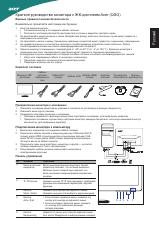
Инструкция для Acer P1273, P1276
 1
 2
 3
 4
 5
 6
 7
 8
 9
 10
 11
 12
 13
 14
 15
 16
 17
 18
 19
 20
 21
 22
 23
 24
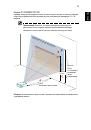 25
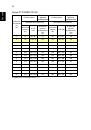 26
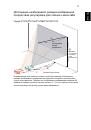 27
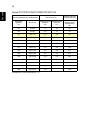 28
 29
 30
 31
 32
 33
 34
 35
 36
 37
 38
 39
 40
 41
 42
 43
 44
 45
 46
 47
 48
 49
 50
 51
 52
 53
 54
 55
 56
 57
 58
 59
 60
 61
 62
 63
 64
 65
 66
 67
 68
 69
39
Ру
сский
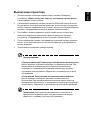
3
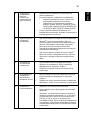
Изображение
отображается
частично
,
неверно
или
прокручивается
(
Для
ноутбуков
)
•
Нажмите
кнопку
«RESYNC»
на
пульте
ДУ
или
панели
управления
.
•
В
случае
неверного
отображения
изображения
:
•
следуйте
указаниям
в
пункте
2 (
выше
)
для
регулировки
разрешения
компьютера
.
•
Нажмите
кнопку
переключения
режимов
вывода
.
Пример
: [Fn]+[F4], Compaq [Fn]+[F4],
Dell [Fn]+[F8], Gateway [Fn]+[F4], IBM [Fn]+[F7],
HP [Fn]+[F4], NEC [Fn]+[F3], Toshiba [Fn]+[F5]
•
Если
не
удается
изменить
разрешение
или
изображение
на
мониторе
застывает
,
перезапустите
все
оборудование
и
проектор
.
4
Экран
ноутбука
не
отображает
презентацию
•
При
использовании
ноутбука
на
базе
ОС
Microsoft
®
Windows
®
:
некоторые
портативные
ПК
могут
отключать
экран
в
режиме
использования
второго
дисплея
.
Для
каждого
компьютера
существуют
различные
способы
повторного
включения
.
Подробная
информация
приведена
в
руководстве
пользователя
компьютера
.
•
При
использовании
ноутбука
на
базе
ОС
Apple
®
Mac
®
OS:
В
меню
«
Настройки
системы
»
откройте
«
Дисплей
»
и
выберите
«
Включить
видеоповтор
»
«
Вкл
».
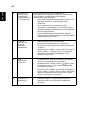
5
Нестабильное
или
мигающее
изображение
•
Для
устранения
этой
неполадки
используйте
функцию
«
Отслеживание
».
Более
подробную
информацию
см
.
в
разделе
«
Образ
».
•
Измените
настройки
глубины
цвета
дисплея
на
компьютере
.
6
На
изображении
наблюдается
вертикальная
мигающая
полоса
•
Для
регулировки
используйте
функцию
«
Частота
».
Более
подробную
информацию
см
.
в
разделе
«
Образ
».
•
Проверьте
и
заново
настройте
режим
отображения
видеокарты
,
чтобы
он
был
совместим
с
проектором
.
7
Изображение
несфокусировано
•
Убедитесь
,
что
снята
крышка
объектива
.
•
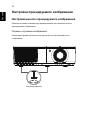
Отрегулируйте
кольцо
фокусировки
на
объективе
проектора
.
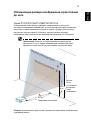
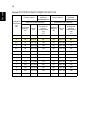
•
Убедитесь
,
что
проекционный
экран
установлен
в
пределах
требуемого
расстояния
-
от
1,2
до
12,0
м
от
проектора
(
для
P1273/P1273n/P1273B/P1273i/
P1276)
и
от
1,0
до
10,0
м
от
проектора
(
для
P1373WB/P1373W).
Более
подробную
информацию
см
.
в
разделе
«
Достижение
необходимого
размера
изображения
посредством
регулировки
расстояния
и
масштаба
».