Инструкция для Konica Minolta bizhub PRO 951
 1
 2
 3
 4
 5
 6
 7
 8
 9
 10
 11
 12
 13
 14
 15
 16
 17
 18
 19
 20
 21
 22
 23
 24
 25
 26
 27
 28
 29
 30
 31
 32
 33
 34
 35
 36
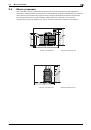 37
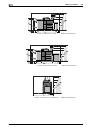 38
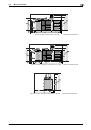 39
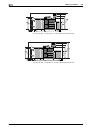 40
 41
 42
 43
 44
 45
 46
 47
 48
 49
 50
 51
 52
 53
 54
 55
 56
 57
 58
 59
 60
 61
 62
 63
 64
 65
 66
 67
 68
 69
 70
 71
 72
 73
 74
 75
 76
 77
 78
 79
 80
 81
 82
 83
 84
 85
 86
 87
 88
 89
 90
 91
 92
 93
 94
 95
 96
 97
 98
 99
 100
 101
 102
 103
 104
 105
 106
 107
 108
 109
 110
 111
 112
 113
 114
 115
 116
 117
 118
 119
 120
 121
 122
 123
 124
 125
 126
 127
 128
 129
 130
 131
 132
 133
 134
 135
 136
 137
 138
 139
 140
 141
 142
 143
 144
 145
 146
 147
 148
 149
 150
 151
 152
 153
 154
 155
 156
 157
 158
 159
 160
 161
 162
 163
 164
 165
 166
 167
 168
 169
 170
 171
 172
 173
 174
 175
 176
 177
 178
 179
 180
 181
 182
 183
 184
 185
 186
 187
 188
 189
 190
 191
 192
 193
 194
 195
 196
 197
 198
 199
 200
 201
 202
 203
 204
 205
 206
 207
 208
 209
 210
 211
 212
 213
 214
 215
 216
 217
 218
 219
 220
 221
 222
 223
 224
 225
 226
 227
 228
 229
 230
 231
 232
 233
 234
 235
 236
 237
 238
 239
 240
 241
 242
 243
 244
 245
 246
 247
 248
 249
 250
 251
 252
 253
 254
 255
 256
 257
 258
 259
 260
 261
 262
 263
 264
 265
 266
 267
 268
 269
 270
 271
 272
 273
 274
 275
 276
 277
 278
 279
 280
 281
 282
 283
 284
 285
 286
 287
 288
 289
 290
 291
 292
 293
 294
 295
 296
 297
 298
 299
 300
 301
 302
 303
 304
 305
 306
 307
 308
 309
 310
 311
 312
 313
 314
 315
 316
 317
 318
 319
 320
 321
 322
 323
 324
 325
 326
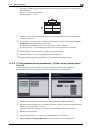 327
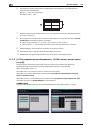 328
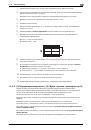 329
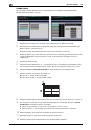 330
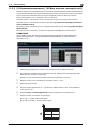 331
 332
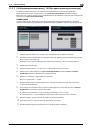 333
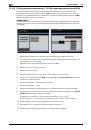 334
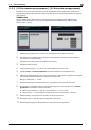 335
 336
 337
 338
 339
 340
 341
 342
 343
 344
 345
 346
 347
 348
 349
 350
 351
 352
 353
 354
 355
 356
 357
 358
 359
 360
 361
 362
 363
 364
 365
 366
 367
 368
 369
 370
 371
 372
 373
 374
 375
 376
 377
 378
 379
 380
 381
 382
 383
 384
 385
 386
 387
 388
 389
 390
 391
 392
 393
 394
 395
 396
 397
 398
 399
 400
 401
 402
 403
 404
 405
 406
 407
 408
 409
 410
 411
 412
 413
 414
 415
 416
 417
 418
 419
 420
 421
 422
 423
 424
 425
 426
 427
 428
 429
 430
 431
 432
 433
 434
 435
 436
 437
 438
 439
 440
 441
 442
 443
 444
 445
 446
 447
 448
 449
 450
 451
 452
 453
 454
 455
 456
 457
 458
 459
 460
 461
 462
 463
 464
 465
 466
 467
 468
 469
 470
 471
 472
 473
 474
 475
 476
 477
 478
 479
 480
 481
 482
 483
 484
 485
 486
 487
 488
 489
 490
 491
 492
 493
 494
 495
 496
 497
 498
 499
 500
 501
 502
 503
 504
 505
 506
 507
 508
 509
 510
 511
 512
 513
 514
 515
 516
 517
 518
 519
 520
 521
 522
 523
 524
 525
 526
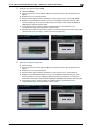 527
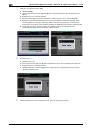 528
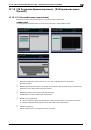 529
 530
 531
 532
 533
 534
 535
 536
 537
 538
 539
 540
 541
 542
 543
 544
 545
 546
 547
 548
 549
 550
 551
 552
 553
 554
 555
 556
 557
 558
 559
 560
 561
 562
 563
 564
 565
 566
 567
 568
 569
 570

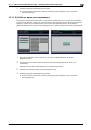
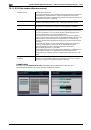
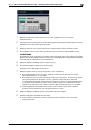
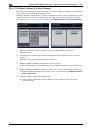
bizhub PRO 951
12-29
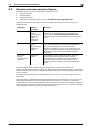
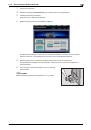
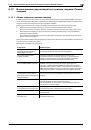
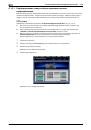
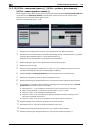
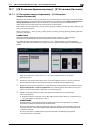
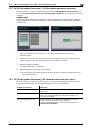
12.2
[01
Установки
Системы
]
12
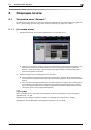
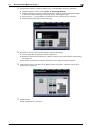
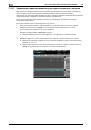
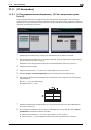
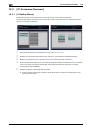
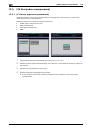
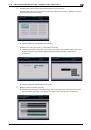
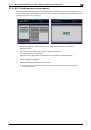
1
Порядок
действий
для
отображения
окна
"
Утилиты
"
см
.
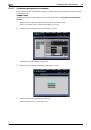
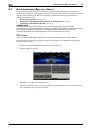
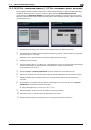
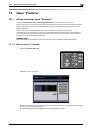
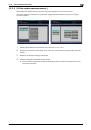
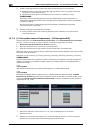
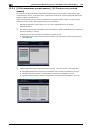
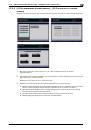
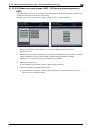
2
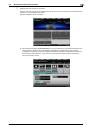
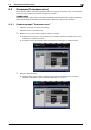
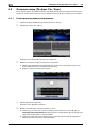
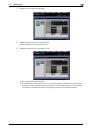
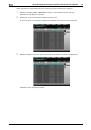
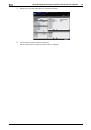
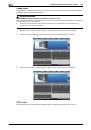
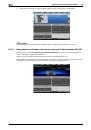
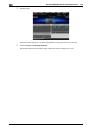
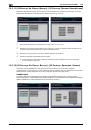
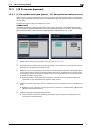
Нажмите
[01
Установки
Системы
]
в
окне
"
Утилиты
",
затем
поочередно
нажмите
[09
Регистр
.
Кн
.
Быстр
.
Доступа
]
и
[03
Регистр
.
Функцион
.
Кнопка
].
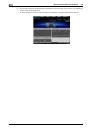
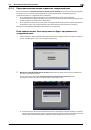
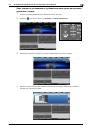
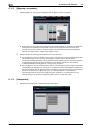
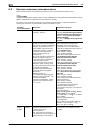
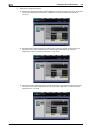
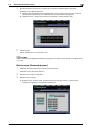
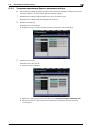
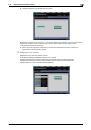
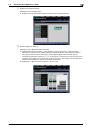
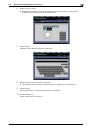
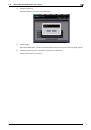
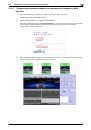
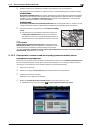
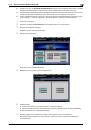
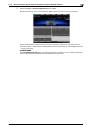
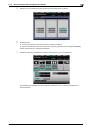
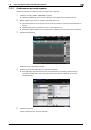
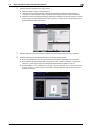
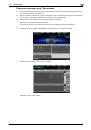
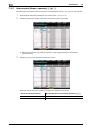
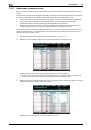
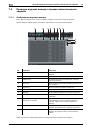
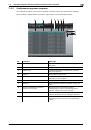
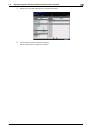
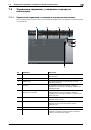
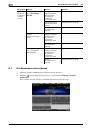
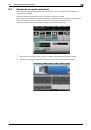
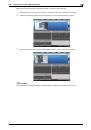
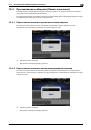
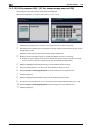
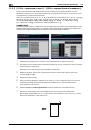
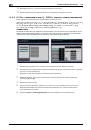
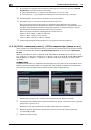
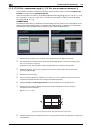
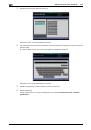
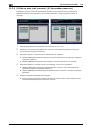
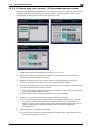
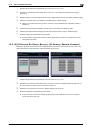
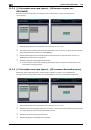
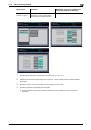
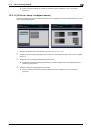
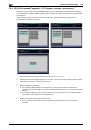
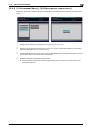
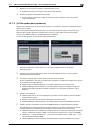
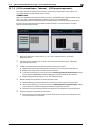
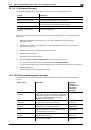
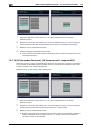
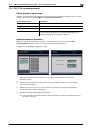
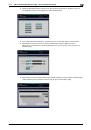
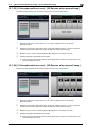
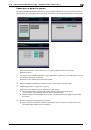
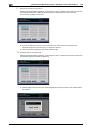
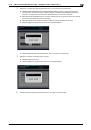
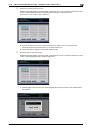
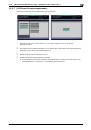
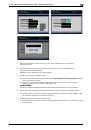
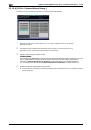
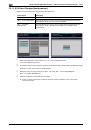
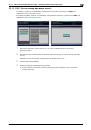
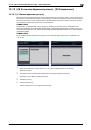
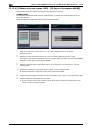
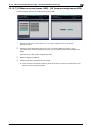
3
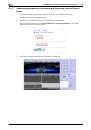
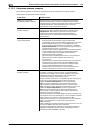
Чтобы
зарегистрировать
или
удалить
функциональную
кнопку
,
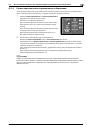
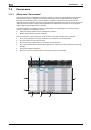
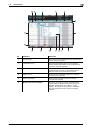
нажмите
функциональную
кнопку
(F1 - F5)
в
левой
части
окна
"
Установки
функциональных
кнопок
".
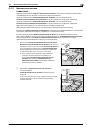
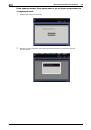
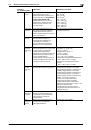
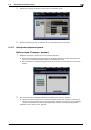
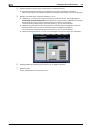
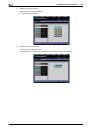
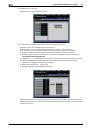
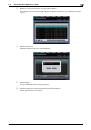
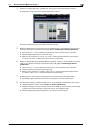
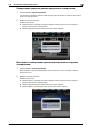
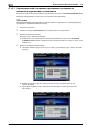
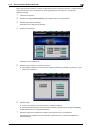
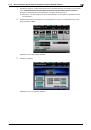
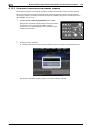
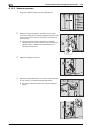
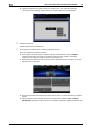
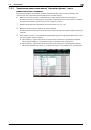
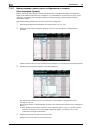
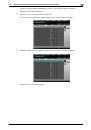
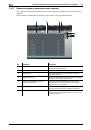
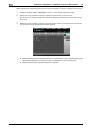
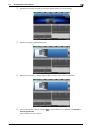
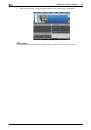
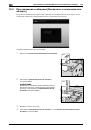
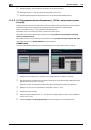
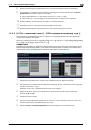
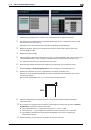
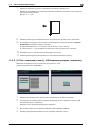
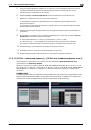
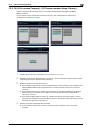
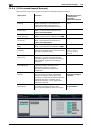
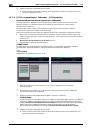
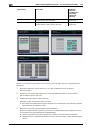
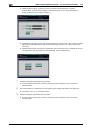
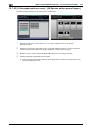
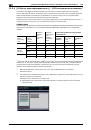
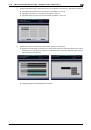
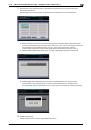
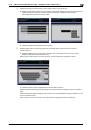
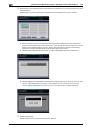
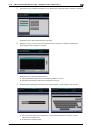
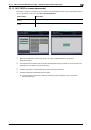
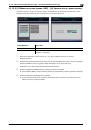
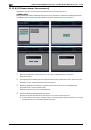
4
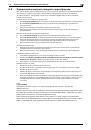
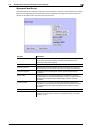
Регистрация
установок
задания
:
%
Нажмите
[
,
][
+
],
чтобы
отобразить
требуемую
запись
памяти
режимов
.
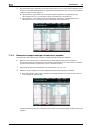
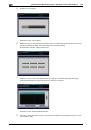
%
Нажмите
кнопку
записи
памяти
режимов
,
которую
необходимо
зарегистрировать
для
выбранной
функциональной
кнопки
.
%
Нажмите
[<
Ввод
].
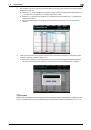
%
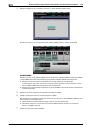
Если
функциональная
кнопка
,
выбранная
в
пункте
3,
уже
используется
для
других
настроек
задания
памяти
режимов
,
появится
всплывающее
меню
с
запросом
на
подтверждение
перезаписи
кнопки
.
Если
ее
можно
перезаписать
,
нажмите
[
Да
].
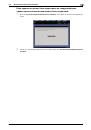
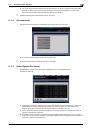
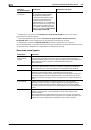
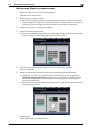
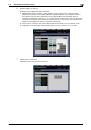
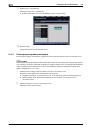
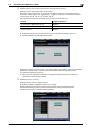
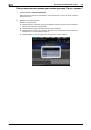
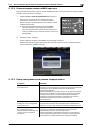
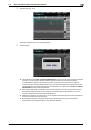
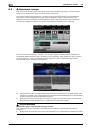
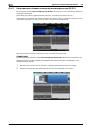
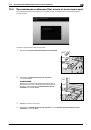
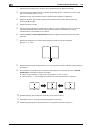
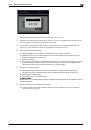
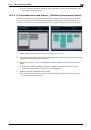
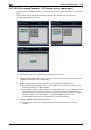
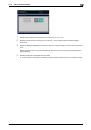
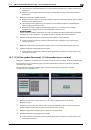
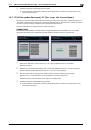
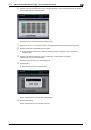
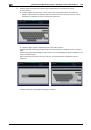
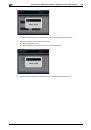
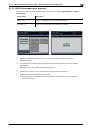
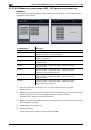
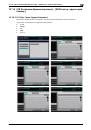
5
Удаление
установок
задания
:
%
Нажмите
[
Удалить
].
Появляется
всплывающее
меню
с
предложением
подтвердить
удаление
установок
задания
памяти
режимов
с
выбранной
функциональной
кнопки
.
%
Для
удаления
нажмите
[
Да
].
%
Для
отмены
удаления
,
нажмите
[
Нет
].
ПРИМЕЧАНИЕ
Несмотря
на
то
,
что
задание
будет
удалено
с
функциональной
кнопки
,
его
настройки
останутся
в
памяти
режимов
.
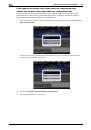
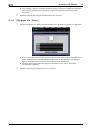
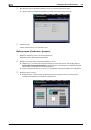
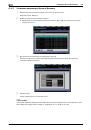
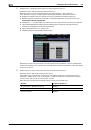
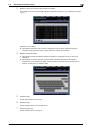
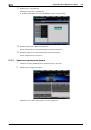
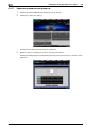
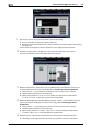
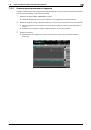
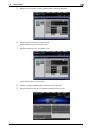
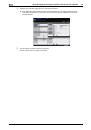
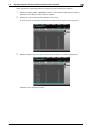
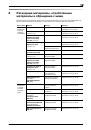
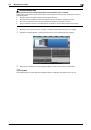
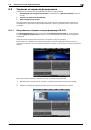
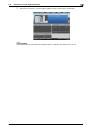
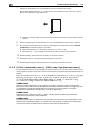
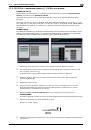
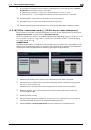
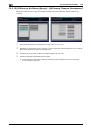
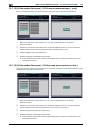
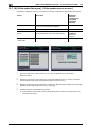
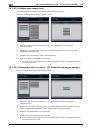
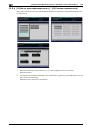
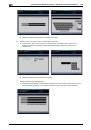
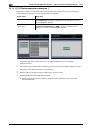
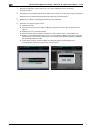
6
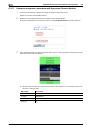
Нажмите
[OK]
для
подтверждения
настройки
.
%
Чтобы
отменить
изменения
,
нажмите
[
Отмена
].
Снова
появляется
окно
"
Регистрация
кнопок
быстрого
доступа
".
Оглавление инструкции
- 1 Введение
- 2 Торговые марки и авторские права
- 3 Меры предосторожности при установке и эксплуатации
- 3.1 Безопасная эксплуатация
- Предупреждения и предупреждающие символы
- Значения символов
- 3.1.1 Разборка и модификация
- 3.1.2 Шнур питания
- 3.1.3 Источник питания
- 3.1.4 Вилка шнура питания
- 3.1.5 Заземление
- 3.1.6 Установка
- 3.1.7 Вентиляция
- 3.1.8 Действия в случае возникновения неполадок
- 3.1.9 Расходные материалы
- 3.1.10 Перемещение аппарата
- 3.1.11 Использование аппарата
- 3.1.12 Перед длительными выходными
- 3.1.13 Бумага
- 3.2 Уведомление о законодательных нормах
- 3.2.1 Удаление озона
- 3.2.2 Электромагнитные помехи и декларация безопасности
- Для европейских пользователей
- Для пользователей в Германии
- For U.S.A and Canada Users
- For Saudi Arabian Users
- For Kuwaiti Users
- Notification for US only
- Notification for California Customers
- Знак CE (Декларация соответствия) для пользователей ЕС
- USER INSTRUCTIONS FCC PART 15 – RADIO FREQUENCY DEVICES (For U.S.A. Users)
- INTERFERENCE-CAUSING EQUIPMENT STANDARD (ICES-003 ISSUE 5) (For Canada Users)
- Безопасность излучения светодиодов
- 3.3 Предупреждающие и предостерегающие наклейки
- 3.3.1 Предупреждающие наклейки на термозакрепляющей части узла фиксации механизма подачи
- 3.3.2 Предупреждающие наклейки на узле фиксации механизма подачи
- 3.3.3 Предупреждающая наклейка на петлях АПД
- 3.3.4 Предупреждающая наклейка на сборнике использованного тонера
- 3.3.5 Предупреждающие наклейки на мультиперфораторе GP-501
- 3.4 Место установки
- 3.5 Меры предосторожности при эксплуатации
- 3.1 Безопасная эксплуатация
- 4 Подготовка к эксплуатации
- 4.1 Конфигурация аппарата
- 4.1.1 Внешние компоненты аппарата
- 4.1.2 Внутренние компоненты аппарата
- 4.1.3 Структура панели управления
- 4.1.4 АПД (автоподатчик документов)
- 4.1.5 Стандартное/дополнительное оборудование
- 4.1.6 Устройство подачи бумаги PF-706
- 4.1.7 Устройство подачи бумаги большой емкости LU-409/LU-410
- 4.1.8 Устройство Z-фальцевания ZU-608
- 4.1.9 Финишер FS-532 (перфоратор PK-522 + брошюровщик SD-510 + вкладочное устройство PI-502)
- 4.1.10 Комплект для съемных НЖМД RH-101
- 4.1.11 Мультиперфоратор GP-501 (комплект пуансонов DS-508 - DS-518)
- 4.2 Включение/выключение питания
- 4.2.1 Включение питания
- 4.2.2 Выключение питания
- 4.2.3 Автоматическое выключение главного выключателя питания
- 4.2.4 Продолжение выполнения задания на следующий день
- Если задание может быть продолжено и будет продолжено на следующий день:
- Если задание может быть продолжено, но не будет продолжено на следующий день:
- Если задание не может быть продолжено на следующий день, однако процесс выполнения должен быть продолжен:
- Если задание не может быть продолжено на следующий день, однако оно должно быть продолжено на следующий день:
- 4.3 Автоматический перезапуск аппарата: автосброс
- 4.4 Ручной перезапуск аппарата: сброс
- 4.5 Использование аппарата при горящем индикаторе режима энергосбережения
- 4.6 Создание "Идентификация пользователя / Отслеживание учетной записи"
- 4.7 Отображение руководства по эксплуатации: окно справки
- 4.8 Установка времени отклика сенсорных кнопок: Управление Дисплеем
- 4.1 Конфигурация аппарата
- 5 Сведения о бумаге и оригиналах
- 6 Операции печати
- 6.1 Установки окна "Аппарат"
- 6.2 Краткое описание настроек бумаги
- 6.3 Краткое описание установок лотка
- 6.4 Операции [Установки лотка]
- 6.5 Операции [Наст.Бумаги Рег/Удал]
- 6.6 Операции опции [Пр.форм. Рег./Удал.]
- 6.7 Использование [Двустор. Настр.]
- 6.8 Остановка сканирования/печати
- 6.9 Управление и контроль аппарата через браузер
- 6.10 Использование финишера FS-532
- 6.10.1 Сортировка копий: сортировка/группировка/сортировка со смещением/группировка со смещением
- 6.10.2 Сортировка готовых копий во второй (дополнительный) лоток: сортировка/группировка
- 6.10.3 Сшивание копий (угловое / в 2 точках): сшивание
- 6.10.4 Изготовление сфальцованных брошюр: фальцевание и сшивание/фальцевание пополам
- 6.10.5 Фальцевание копий втрое: тройное фальцевание
- 6.10.6 Перфорирование отверстий для подшивки в копиях: перфорирование
- 6.10.7 Ручное использование финишера FS-532
- 6.10.8 Извлечение листов из лотка для бумаги
- 6.11 Использование устройства Z-фальцевания ZU-608
- 6.12 Использование двух аппаратов в режиме тандема: Режим тандема
- 6.13 Использование мультиперфоратора GP-501
- 7 Управление заданиями
- 7.1 Обзор окна "Список заданий"
- 7.2 Окно "Активные/приостановленные задания"
- 7.2.1 Обзор окна "Активные/приостановленные задания"
- 7.2.2 Отображение деталей задания
- 7.2.3 Управление функцией "Приоритетная печать"
- 7.2.4 Изменение очереди вывода
- 7.2.5 Перемещение задания из списка активных заданий в список приостановленных заданий
- 7.2.6 Удаление одного задания из списка активных заданий
- 7.2.7 Удаление всех заданий из списка активных заданий
- 7.2.8 Управление редактированием карты приостановленного задания
- 7.2.9 Отмена приостановленного задания
- 7.3 Расписание
- 7.3.1 Обзор окна "Расписание"
- 7.3.2 Используйте [Измен. единицы], [-] и [+]
- 7.3.3 Управление диалоговым окном "Настройка бумаги" через диалоговое окно операции
- 7.3.4 Изменить порядок вывода отложенного задания
- 7.3.5 Изменение установок лотка
- 7.3.6 Вывод задания, для которого отображается состояние [Нет подходящ. бумаги]
- 7.3.7 Вывод задания при несоответствии формата бумаги
- 7.3.8 Изменение зарезервированного задания на приостановленное
- 7.3.9 Удаление зарезервированного задания
- 7.4 Проверка журнала вывода/отправки/невыполненных заданий
- 7.5 Управление заданиями, стоящими в очереди на выполнение
- 8 Расходные материалы, отработанные материалы и обращение с ними
- 8.1 Отображение окна справки
- 8.2 Добавление тонера
- 8.3 Загрузка бумаги
- 8.3.1 Проверка загружаемой бумаги
- 8.3.2 Загрузка бумаги в лотки основного блока (лотки 1 и 2)
- 8.3.3 Загрузка бумаги в устройство подачи бумаги большой емкости LU-409/LU-410 (лоток 3)
- 8.3.4 Загрузка бумаги в устройство подачи бумаги PF-706 (лотки 3 - 5)
- 8.3.5 Загрузка бумаги малого формата в устройство подачи бумаги PF-706 (лотки 3 - 5)
- 8.3.6 Загрузка бумаги во вкладочное устройство PI-502
- 8.4 Загрузка бумаги с разделителями
- 8.5 Добавление скрепок
- 8.6 Замена сборника для отходов тонера
- 8.7 Удаление отходов сшивания
- 8.8 Удаление отходов перфорирования
- 8.9 Извлечение готовых отпечатков из лотка финишера FS-532
- 8.9.1 Извлечение готовых отпечатков из основного (главного) лотка после автоматической приостановки вывода отпечатков в этот лоток
- 8.9.2 Ручная приостановка вывода
- 8.9.3 Извлечение готовых отпечатков из второго (дополнительного) лотка после автоматической приостановки вывода отпечатков в этот лоток
- 8.9.4 Извлечение готовых отпечатков из лотка устройства фальцевания после автоматической приостановки вывода отпечатков в этот лоток
- 8.9.5 Отмена приостановленного задания
- 9 Техническое обслуживание
- 10 Поиск неисправностей
- 10.1 Если появилось сообщение [Позвоните в сервисн. центр]: Звонок в сервисный центр
- 10.2 При появлении сообщения [Неправильная подача бумаги]
- 10.3 Закладка [АППАРАТ] мигает оранжевым светом
- 10.4 При появлении сообщения [Память заполнена]
- 10.5 При появлении сообщения [Выключите а затем включите аппарат]
- 10.6 При появлении сообщения [Нет ответа от платы принтера]
- 10.7 Если в перфорационных отверстиях остаются заусенцы: мультиперфоратор GP-501
- 10.8 Рекомендации по поиску неисправностей
- 11 Настройка
- 11.1 Обзор функций
- 11.2 [01 Настройка]
- 11.2.1 [01 Регулировка масштабирования] - [01 Рег.прод.масшт.принт. (стор1)]
- 11.2.2 [01 Регулировка масштабирования] - [02 Рег.прод.масшт.принт. (стор2)]
- 11.2.3 [01 Регулировка масштабирования] - [03 Рег.попер. масшт.принт. (стор1)]
- 11.2.4 [01 Регулировка масштабирования] - [04 Рег.попер. масшт.принт. (стор2)]
- 11.2.5 [02 Корректировка времени] - [01 Врем. перезап. принтера(стор1)]
- 11.2.6 [02 Корректировка времени] - [02 Врем. перезап. принтера(стор2)]
- 11.2.7 [02 Корректировка времени] - [03 Рег.врем.перезапуска сканера]
- 11.2.8 [02 Корректировка времени] - [04 Рег.времени перезапуска АПД]
- 11.2.9 [03 Регулировка центрирования] - [01 Настройка центрирования]
- 11.2.10 [04 Регулировка LPH] - [01 Рег.зазора между микросх.LPH]
- 11.3 [02 Регулировка финишера]
- 11.3.1 [01 Рег. сшивателя (главн.)] - [01 Рег. позиции сшивания]
- 11.3.2 [01 Рег. сшивателя (главн.)] - [02 Рег. ширины бумаги (сшивание)]
- 11.3.3 [01 Рег. сшивателя (главн.)] - [03 Рег.выравн.планки(напр. под.)]
- 11.3.4 [01 Рег. сшивателя (главн.)] - [04 Рег.шир. бум.(блок.вых.напр.)]
- 11.3.5 [01 Рег. сшивателя (главн.)] - [05 Рег. опускан. лопасти перемотки]
- 11.3.6 [01 Рег. сшивателя (главн.)] - [06 Операция для функц. перемотки]
- 11.3.7 [01 Рег. сшивателя (главн.)] - [07 Работа верх.механизма захвата]
- 11.3.8 [01 Рег. сшивателя (главн.)] - [08 Операция выравн. при выводе]
- 11.3.9 [02 Рег. сшивателя (фальц.)] - [01 Рег. шага фальц. и сшивания]
- 11.3.10 [02 Рег. сшивателя (главн.)] - [02 Рег.ширины бум. (фальц.и сш.)]
- 11.3.11 [02 Рег. сшивателя (фальц.)] - [03 Рег.поз.сшивания (фальц.и сш.)]
- 11.3.12 [02 Рег. сшивателя (фальц.)] - [04 Рег.поз.фальц. (фальц.и сш.)]
- 11.3.13 [02 Рег. сшивателя (фальц.)] - [05 Рег.поз.фальцевания пополам]
- 11.3.14 [02 Регулировка сшивателя (фальц.)] - [06 Рег. тройного фальцевания] - [01 Рег. поз. тройного фальцевания]
- 11.3.15 [02 Рег. сшивателя (фальц.)] - [06 Рег. тройного фальцевания] - [02 Рег. планки (двойное фальц.)]
- 11.3.16 [02 Рег. сшивателя (фальц.)] - [07 Рег. интенсивн. фальц. пополам]
- 11.3.17 [03 Рег. сшивателя (перф.)] - [01 Рег.поз.по вертик.(попереч.)]
- 11.3.18 [03 Рег. сшивателя (перф.)] - [02 Рег.поз.по гориз.(поперечн.)]
- 11.3.19 [03 Рег. сшивателя (перф.)] - [03 Регулировка регистрации]
- 11.3.20 [04 Рег. сшивателя (вклад.)] - [01 PI Регулировка регистрации]
- 11.4 [02 Регулировка финишера] (устройство Z-фальцевания ZU-608)
- 11.4.1 [05 Рег. устройства Z-фальцевания] - [01 Рег. позиции Z-фальцевания]
- 11.4.2 [05 Рег.устройства Z-фальцевания] - [02 Регулировка перфорирования] - [01 Рег.поз.по вертик.(попереч.)]
- 11.4.3 [05 Рег. устройства Z-фальцевания] - [02 Регулировка перфорирования] - [02 Рег.поз.по гориз.(поперечн.)]
- 11.4.4 [05 Регулировка устройства Z-фальцевания] - [02 Регулировка перфорирования] - [03 Рег.контура совмещ. перфорации]
- 11.5 [03 Режим восст. памяти форматов]
- 11.6 [04 Ручная очистка заряда]
- 11.7 [05 Реж. восст.чувствит.барабана]
- 11.8 [06 Режим восстановления барабана]
- 12 Окно "Утилиты"
- 12.1 Обзор настроек окна "Утилиты"
- 12.2 [01 Установки Системы]
- 12.2.1 [01 Выбор Языка]
- 12.2.2 [02 Настройка единицы измер.]
- 12.2.3 [03 Настр. инф./раб. сигнала] - [01 Настройка громкости]
- 12.2.4 [03 Настр. инф./раб. сигнала] - [02 Настройка информ. сигнала]
- 12.2.5 [04 Время Однократ. Индикации]
- 12.2.6 [05 Устан. Дисплея По Умолч.]
- 12.2.7 [06 Установки Авто Сброса]
- 12.2.8 [07 Время Реакции Клавиш]
- 12.2.9 [08 Измененить Пароль Пользов.]
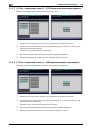
- 12.2.10 [09 Регистр. Кн. Быстр. Доступ] - [01 Регистр. Прилож. Копиров.]
- 12.2.11 [09 Регистр. Кн. Быстр. Доступ] - [02 Регистр. Прилож. Вывод Копии]
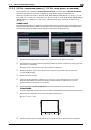
- 12.2.12 [09 Регистр. Кн. Быстр. Доступ] - [03 Регистр. Функцион. Кнопка]
- 12.2.13 [09 Регистр. Кн. Быстр. Доступ] - [04 Регистр. Прилож. Сканирован.]
- 12.3 [02 Установка функций]
- 12.3.1 [01 Настройка лотка для бумаги] - [01 Настройка автовыбора лотка]
- 12.3.2 [01 Настройка лотка для бумаги] - [02 Автомат.перекл.лот., ВКЛ/ВЫКЛ]
- 12.3.3 [01 Настройка лотка для бумаги] - [03 Установка Автовыбор лотка]
- 12.3.4 [01 Настройка лотка для бумаги] - [04 Выбор типа для автобумаги]
- 12.3.5 [02 Установки Каждой Функции]
- 12.3.6 [03 Стирание передней кромки]
- 12.3.7 [04 Установка Плотности] - [01 Расшир. режим Смец. плотности]
- 12.3.8 [04 Установка Плотности] - [02 Пользов. установки Плотности]
- 12.3.9 [04 Установка Плотности] - [03 Уст. плотности фото режима]
- 12.3.10 [04 Установка плотности] - [04 Выбор Плотности изображения]
- 12.3.11 [05 Устан. настр. коэффиц. масшт.]
- 12.3.12 [06 Установки Тандема] - [01 Тандем - однокр. чтение дан.]
- 12.3.13 [06 Установки Тандема] - [02 Тандем. машина Ожид./Провер.]
- 12.3.14 [06 Установки Тандема] - [03 Тандем - настр. сдвига дан.]
- 12.3.15 [06 Установки Тандема] - [04 Восстановление распределения]
- 12.3.16 [06 Установки Тандема] - [05 Устан. Тандема после зав. зад.]
- 12.4 [03 Установки Копира]
- 12.5 [04 Настройка сканирования]
- 12.6 [05 Установки Сенсор. Дисплея]
- 12.7 [06 Установки Администратора] - [01 Установки Системы]
- 12.7.1 [01 Настройка энергосбережения] - [01 Настройка энергосбережения]
- 12.7.2 [01 Настройка энергосбережения] - [02 Настройка ErP]
- 12.7.3 [02 Настройка даты/времени]
- 12.7.4 [03 Установки Недел. Таймера] - [01 Настройка включения/выключения недельного таймера]
- 12.7.5 [03 Установки Недел. Таймера] - [02 Настройка времени]
- 12.7.6 [03 Установки Недел. Таймера] - [03 Настройка даты]
- 12.7.7 [03 Установки Недел. Таймера] - [04 Выб. врем. для реж. энергосбер.]
- 12.7.8 [03 Установки Недел. Таймера] - [05 Пароль для нерабочего врем.]
- 12.7.9 [04 Список/Счетчик]
- 12.7.10 [05 Установки огранич. доступа]
- 12.7.11 [06 Настройки Эксперта] - [01 Настройка плотн. печати]
- 12.7.12 [06 Настройки Эксперта] - [02 Угловое сшивание(задн.), угол]
- 12.7.13 [06 Настройки Эксперта] - [03 Опр.непр.центр.при застр.бум.]
- 12.7.14 [06 Настройки Эксперта] - [04 Настройка автовыкл. питания]
- 12.7.15 [06 Настройки Эксперта]- [05 Установка области скан. ориг.]
- 12.7.16 [06 Настройки Эксперта]- [06 Установка обл. стирания ADF]
- 12.7.17 [06 Настройки Эксперта]- 07 [Уст. стир. обл. без изображ.]
- 12.7.18 [06 Настройки Эксперта] - [08 Настройка плотности скан.]
- 12.7.19 [07 Установка формата]
- 12.7.20 [08 Установки Комментария]
- 12.7.21 [09 Выбор типа клавиатуры]
- 12.7.22 [10 Настройка рабочего окна] - [01 Установка гарнитуры шрифта]
- 12.7.23 [10 Настройка рабочего окна] - [02 Произв. набор экрана Копир.]
- 12.7.24 [10 Настройка рабочего окна] - [03 Произв. набор экрана Сканир.]
- 12.7.25 [10 Настройка рабочего окна] - [04 Произв. набор экрана Сохран.]
- 12.8 [06 Установки Администратора] - [02 Регистрация администратора]
- 12.9 [06 Установки Администратора] - [03 Идент.польз./Объем Печ.]
- Идентификация пользователя и отслеживание учетной записи
- Синхронизация идентификации пользователя и отслеживания учетной записи
- Раздельное использование идентификации пользователя и отслеживания учетной записи
- 12.9.1 [01 Метод идентификации]
- 12.9.2 [02 Настр. идентификации польз.] - [01 Административная настройка]
- 12.9.3 [02 Настр. идентификации польз.] - [02 Регистрация пользователя]
- 12.9.4 [02 Настр. идентификации польз.] - [03 Счетчик пользователя]
- 12.9.5 [03 Отслеживание учетной записи] - [01 Регистр.отсл.учетной записи]
- 12.9.6 [03 Отслеживание учетной записи] - [02 Счетчик отсл. учетной записи]
- 12.9.7 [04 Печать без идентификации]
- 12.9.8 [06 Настройка внешнего сервера]
- 12.9.9 [07 Общие настр.польз./уч. записи]
- 12.10 [06 Установки Администратора] - [04 Установки Сети]
- 12.10.1 [01 Уст. Сетев. Карты Машины]- [01 Настройка TCP/IP]
- 12.10.2 [01 Уст. Сетев. Карты Машины] - [02 Установка связи http]
- 12.10.3 [01 Уст. Сетев. Карты Машины] - [03 Начальные Установки E-Mail]
- 12.10.4 [02 Уст. Сетевой Карты Контр.]
- 12.10.5 Список настроек функции "Установка сетевой карты контроллера"
- 12.11 [06 Установки Администратора] - [05 Настройки копира/принтера]
- 12.11.1 [01 Настр. смещения отпечатков] - [01 Выполн. смещения заданий]
- 12.11.2 [01 Настр.смещения отпечатков] - [02 Устан. режима вывода со смещ.]
- 12.11.3 [02 Продолж. печати (Печать)]
- 12.11.4 [03 Позиц. No. стран. (Брошюра)]
- 12.11.5 [04 Настр. вращ. узла термозакр.]
- 12.11.6 [05 Настройка образца печати]
- 12.11.7 [06 Проб. Печать (1-й Лист) Компл.]
- 12.11.8 [07 Отобр.распозн.застр.бумаги]
- 12.11.9 [08 Авто Поворот Изображения]
- 12.11.10 [09 Остановка в реж. прерыв.]
- 12.11.11 [10 Прием задания на копиров.]
- 12.11.12 [11 Остан.сканир.при выдв. лотка]
- 12.11.13 [12 Продолж. печати (Копир.)]
- 12.11.14 [13 SDF со стекла оригинала]
- 12.11.15 [14 Авто установка SDF]
- 12.12 [06 Установки Администратора] - [06 Соединение]
- 12.13 [06 Установки Администратора] - [07 Настройка Безопасности]
- 12.13.1 [01 Пароль Администратора]
- 12.13.2 [02 Меню настроек управл. HDD] - [01 Удалить Папки/Ящик пользов.]
- 12.13.3 [02 Меню настроек управл. HDD] - [02 Период удаления данных с HDD]
- 12.13.4 [02 Меню настроек управл. HDD] - [03 Пароль блокировки НМЖД]
- 12.13.5 [02 Меню настроек управл. HDD] - [04 Удалить настр. врем.данных]
- 12.13.6 [02 Меню настроек управл. HDD] - [05 Удалить настройки всех данных]
- 12.13.7 [02 Меню настроек управл. HDD] - [06 Установки шифрования HDD]
- 12.13.8 [03 Режим повыш. безопасности]
- 12.14 [06 Установки Администратора] - [08 Регистр. адреса для сканир.]
- 12.15 [06 Установки Администратора] - [09 Управление идент. OpenAPI]
- 13 Технические характеристики
- 13.1 Технические характеристики основного блока
- 13.2 Необязательные технические характеристики
- 13.2.1 Устройство подачи бумаги большой емкости LU-409 (лоток 3)
- 13.2.2 Устройство подачи бумаги большой емкости LU-410 (лоток 3)
- 13.2.3 Устройство подачи бумаги PF-706 (лотки 3 - 5)
- 13.2.4 Финишер FS-532
- 13.2.5 Брошюровщик SD-510 (установлен в финишер FS-532)
- 13.2.6 Перфоратор PK-522 (установлен в финишер FS-532)
- 13.2.7 Устройство Z-фальцевания ZU-608 (установленное в финишер FS-532)
- 13.2.8 Вкладочное устройство PI-502 (монтажный комплект MK-732) (установлено в финишер FS-532)
- 13.2.9 Мультиперфоратор GP-501 (комплект пуансонов DS-508 - DS-518)
- 13.2.10 Съемный жесткий диск RH-101 (внутренний корпус жесткого диска HD-511)
- 13.2.11 Другое дополнительное оборудование
- 13.3 Несовместимые параметры копирования
- 14 Лицензионное соглашение по программному обеспечению
- 15 Алфавитный указатель