Инструкция для Casio XJ-H2650
 1
 2
 3
 4
 5
 6
 7
 8
 9
 10
 11
 12
 13
 14
 15
 16
 17
 18
 19
 20
 21
 22
 23
 24
 25
 26
 27
 28
 29
 30
 31
 32
 33
 34
 35
 36
 37
 38
 39
 40
 41
 42
 43
 44
 45
 46
 47
 48
 49
 50
 51
 52
 53
 54
 55
 56
 57
 58
 59
 60
 61
 62
 63
 64
 65
 66
 67
 68
 69
 70
 71
 72
 73
 74
25
Указанные
ниже
три
настройки
режима
Режим
Eco
позволяют
выбрать
приоритет
низкому
энергопотреблению
,
работе
с
низким
уровнем
шумов
или
яркости
проецирования
.
Внимание
!
z
Если
для
режима
Режим
Eco
выбрана
настройка
«
Вкл
.(
Авто
)»,
убедитесь
в
том
,
что
датчик
яркости
на
верхней
панели
проектора
не
заблокирован
каким
-
либо
.
z
Окружающие
условия
и
настройки
влияют
на
датчик
яркости
,
т
.
е
.
работа
проектора
с
выбранной
настройкой
«
Вкл
.(
Авто
)»
в
Режиме
Есо
зависит
от
этих
факторов
.
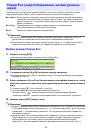
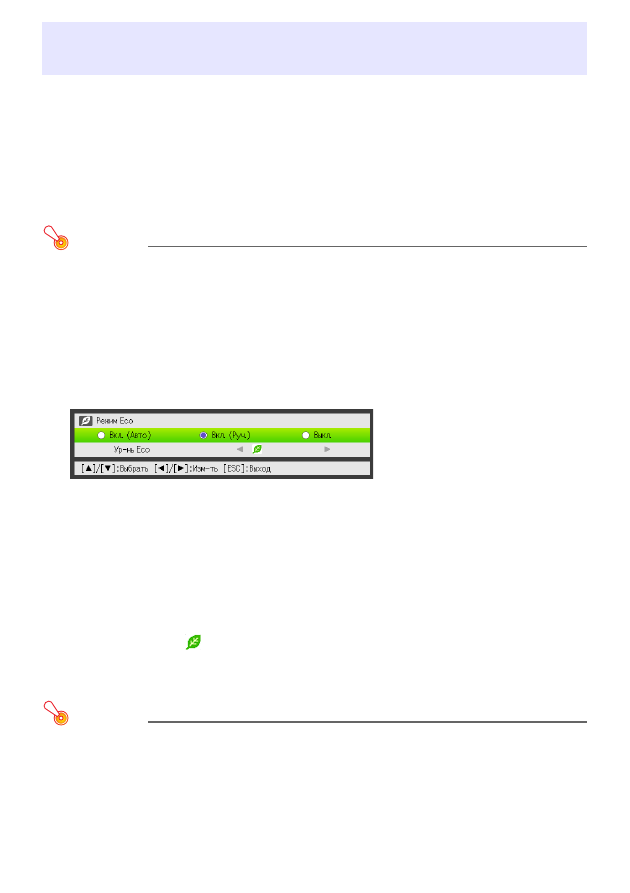
Выбор
режима
Режим
Eco
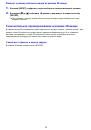
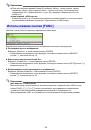
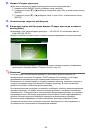
1.
Нажмите
кнопку
[ECO].
z
На
проецируемом
экране
появляется
окно
«
Режим
Eco».
2.
С
помощью
кнопок
[
W
]
и
[
X
]
выберите
нужную
настройку
.
z
В
случае
выбора
«
Вкл
. (
Руч
.)»
перейдите
к
шагу
3.
В
случае
выбора
другой
настройки
перейдите
к
шагу
4.
3.
Для
регулировки
«
Ур
-
нь
Eco» (
баланс
между
энергоэффективностью
,
тихой
работой
устройства
и
яркостью
проецирования
)
выполните
нижеуказанные
шаги
.
4.
Нажатие
кнопки
[ESC]
закроет
окно
.
Внимание
!
z
Уровень
настройки
Режим
Эко
не
изменяется
независимо
от
того
,
находится
ли
проектор
в
3D-
режиме
ввода
»,
стр
или
при
выборе
«
Вкл
.»
для
«
Настройка
параметров
2
J
Интерактивный
указатель
».
По
этой
причине
настройку
Режима
Eco
невозможно
изменить
.
z
Настройку
«
Вкл
. (
Авто
)»
нельзя
выбрать
для
Режима
Eco,
пока
для
«
Настройки
экрана
J
Режим
проец
-
ия
» (
стр
. 42)
в
меню
настроек
выбрано
«
Сзади
».
При
смене
параметра
«
Режим
проец
-
ия
»
на
«
Сзади
»
пока
для
настройки
режима
Режим
Eco
выбрано
«
Вкл
.(
Авто
)»,
настройка
режима
Режим
Eco
автоматически
меняется
на
«
Вкл
. (
Руч
.)».
Режим
Eco (
энергосбережение
,
низкий
уровень
шума
)
Вкл
. (
Авто
)
:
Датчик
яркости
на
верхней
панели
проектора
определяет
уровень
окружающего
освещения
и
автоматически
регулирует
яркость
и
цвет
.
При
тёмном
освещении
яркость
снижается
,
что
экономит
энергопотребление
и
снижает
уровень
шума
от
работы
устройства
.
Вкл
. (
Руч
.)
:
Позволяет
вручную
настроить
значение
яркости
,
необходимое
для
энергосберегающей
и
тихой
работы
устройства
.
Выкл
.
:
Приоритет
отдаётся
яркости
проецирования
.
1
Нажмите
кнопку
[
T
],
чтобы
выбрать
«
Ур
-
нь
Eco».
2
Кнопками
[
W
]
и
[
X
]
установите
необходимый
уровень
Eco.
Меньше
отметок
—
больше
приоритета
яркости
проецирования
.
Большее
количество
отметок
—
приоритет
энергоэффективности
и
тихой
работе
устройства
.
Оглавление инструкции
- Страница 1 из 75
R ИНФОРМАЦИОННЫЙ ПРОЕКТОР XJ-H2600/XJ-H2650* * Модели с USB-портами Инструкция по эксплуатации z Обязательно ознакомьтесь с мерами предосторожности, указанными в Кратком руководстве пользователя, поставляемом в комплекте с информационным проектором. z Обязательно храните всю пользовательскую
- Страница 2 из 75
z DLP является зарегистрированной торговой маркой Texas Instruments в США. z Microsoft, Windows и Windows Vista являются зарегистрированными торговыми марками или торговыми марками Microsoft Corporation в США и других странах. z Технология HDMI, логотип HDMI и мультимедийный интерфейс высокого
- Страница 3 из 75
Оглавление О руководстве... ....................................................................................5 Обзор проектора ........................................................... 6 Характеристики и основные функции проектора ...............................6 Пульт ДУ и кнопки
- Страница 4 из 75
Регулировка уровня громкости ..........................................................24 Регулировка уровня громкости................................................................................ 24 Отключение звука
- Страница 5 из 75
Поиск и устранение неисправностей ...................... 51 Индикаторы .........................................................................................51 Индикаторы ошибок и предупреждающие сообщения....................51 Поиск и устранение неисправностей в проекторе
- Страница 6 из 75
Обзор проектора В данном разделе описываются характеристики проектора, объясняются функции проектора и пульта ДУ. Характеристики и основные функции проектора XJ-H1600/XJ-H1650/XJ-H1700/XJ-H1750/XJ-H2600/XJ-H2650/XJ-ST145/ XJ-ST155 z Безртутный гибридный источник света: лазерный и светодиодный
- Страница 7 из 75
XJ-H1650/XJ-H1750/XJ-H2650/XJ-ST145/XJ-ST155 z Передача данных с USB-памяти или карты памяти без компьютера:*1: USB-память или карту памяти (с помощью продающегося отдельно кард-ридера USB) можно подключать непосредственно к порту USB-A проектора. Специальную программу EZ-Converter FA, доступную
- Страница 8 из 75
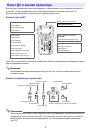
Пульт ДУ и кнопки проектора Все действия, описанные в данном руководстве, подразумевают использование комплектного пульта ДУ. Основные рабочие кнопки также предусмотрены и на самом проекторе, т.е. большинство действий можно выполнять с помощью этих кнопок. Кнопки пульта ДУ Передатчик сигнала пульта
- Страница 9 из 75
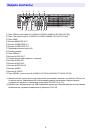
Задние контакты 1 7 2 3 4 5 6 8 9 bkbl bm bn bo bp bq br 1 Порт USB-A (только для XJ-H1650/XJ-H1750/XJ-H2650/XJ-ST145/XJ-ST155) 2 Порт LAN (только для XJ-H1650/XJ-H1750/XJ-H2650/XJ-ST145/XJ-ST155) 3 Порт HDMI 4 Контакт MONITOR OUT 5 Контакт COMPUTER IN 1 6 Контакт COMPUTER IN 2 7 Приёмщик сигнала
- Страница 10 из 75
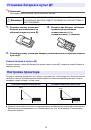
Установка батарей в пульт ДУ Внимание! Допускается использование только щелочных батарей. *Внимание! ИСПОЛЬЗОВАНИЕ БАТАРЕЙ НЕВЕРНОГО ТИПА СОЗДАЁТ РИСК ВЗРЫВА. УТИЛИЗАЦИЮ БАТАРЕЙ СЛЕДУЕТ ПРОВОДИТЬ В СООТВЕТСТВИИ С ИНСТРУКЦИЯМИ. 1. Откройте крышку отсека для батарей, расположенного на обратной
- Страница 11 из 75
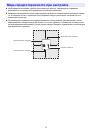
Меры предосторожности при настройке z Необходимо использовать удобно расположенную розетку, находящуюся в пределах досягаемости, что важно для правильного отключения проектора. z Запрещается располагать какие-либо предметы в области нижеуказанной пунктирной линии, т.е. в пределах 30 см от
- Страница 12 из 75
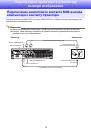
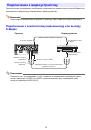
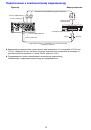
Подключение проектора к устройству вывода изображения Подключение аналогового контакта RGB-выхода компьютера к контакту проектора Соедините контакт COMPUTER IN 1 или COMPUTER IN 2 с RGB-контактом компьютера, как показано на иллюстрации ниже. Внимание! z Перед подключением компьютера к проектору оба
- Страница 13 из 75
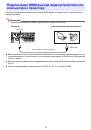
Подключение HDMI-выхода видеоустройства или компьютера к проектору Проектор поддерживает возможность вывода HDMI-видео- и аудиовыхода с компьютера или видеоустройства. Внимание! Перед подключением устройств к проектору их следует выключить. Проектор Компьютер или видеоустройство Порт HDMI К
- Страница 14 из 75
Подключение к видеоустройству Проектор может проецировать изображения с композитного видеовыхода, выхода S-Видео или компонентного видеовыхода подключённого видеоустройства. Внимание! Перед подключением видеоустройства к проектору оба устройства следует выключить. Подключение к композитному
- Страница 15 из 75
Подключение к компонентному видеовыходу Проектор Видеоустройство Компонентный видеокабель (продаётся отдельно) Контакт COMPUTER IN 1 Контакт AUDIO IN 1 К компонентным видеовыходам К выходным аудио-контактам Контакт COMPUTER IN 2 Белый Контакт AUDIO IN 2 Красный Стерео миништекеры Ù Аудиокабель со
- Страница 16 из 75
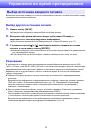
Управление во время проецирования Выбор источника входного сигнала Включение проектора активирует тот же источник входного сигнала, который был выбран перед последним выключением проектора. Выбор другого источника сигнала 1. Нажать кнопку [INPUT]. z В результате отобразится экран выбора источника
- Страница 17 из 75
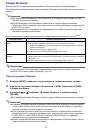
Режим 3D-ввода Данный проектор поддерживает проецирование 3D-изображений. Для проецирования 3D-изображения сначала следует перейти в режим 3D-ввода, затем выбрать источник входного сигнала. Внимание! z Для просмотра проецируемого 3D-изображения в 3D-качестве необходимы 3D-очки (YA-G30), доступные в
- Страница 18 из 75
Возврат к режиму обычного ввода из режима 3D-ввода 1. Кнопкой [INPUT] отобразите экран выбора источника входного сигнала. 2. Кнопками [T] и [S] выберите «В режим станд.вход.» и нажмите кнопку [ENTER]. z Это приведёт к входу в режим обычного ввода и закроет экран выбора источника входного сигнала.
- Страница 19 из 75
Работа с изображением во время проецирования Во время передачи изображения можно выполнять следующие функции. z Регулировка яркости изображения z Выполнение трапецеидальной коррекции z Выбор цветового режима z Зумирование изображения z Моментальное очищение изображения и отключение звука z
- Страница 20 из 75
Выбор цветового режима В соответствии с содержимым изображения и условиями его передачи можно выбрать один из множества различных цветовых режимов. Внимание! z Цветовой режим невозможно выбрать в следующих случаях. z Если для настройки режима Режим Eco выбран параметр «Выкл.» (стр. 25) z Когда
- Страница 21 из 75
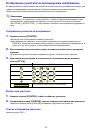
Моментальное очищение изображения и отключение звука 1. Нажать кнопку [BLANK]. z Это действие полностью очищает изображение (проецируя чёрный экран) и отключат звук. 2. Для возобновления нормального звука и изображения, нажмите кнопку [BLANK] (или кнопку [ESC]). Примечание В настройках можно
- Страница 22 из 75
Отображение указателя на проецируемом изображении Вы можете выбрать один из множества стилей указателей, включая стилизованные стрелки, для управления передаваемым изображением. Указатели можно использовать во время презентации для указания или выделения конкретной части изображения. Примечание В
- Страница 23 из 75
Изменение формата экрана проецируемого изображения Нажмите кнопку [ASPECT], чтобы просмотреть доступные настройки формата экрана для проецируемого изображения. Доступные настройки зависят от модели проектора (см. ниже). Информация о значении каждой настройки приведена в «Формат изобр-ия» (стр. 41)
- Страница 24 из 75
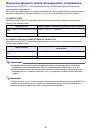
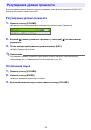
Регулировка уровня громкости Для регулировки уровня громкости звука из динамика проектора или терминала AUDIO OUT можно использовать кнопки пульта ДУ. Регулировка уровня громкости 1. Нажмите кнопку [VOLUME]. z В результате на передаваемом изображении появится экран [Громкость]. 2. Кнопкой [X] можно
- Страница 25 из 75
Режим Eco (энергосбережение, низкий уровень шума) Указанные ниже три настройки режима Режим Eco позволяют выбрать приоритет низкому энергопотреблению, работе с низким уровнем шумов или яркости проецирования. Вкл. (Авто) : Датчик яркости на верхней панели проектора определяет уровень окружающего
- Страница 26 из 75
Примечание z Пока для настройки режима Режим Eco выбрано «Выкл.», можно указать, какому параметру следует отдать предпочтение — яркости или цвету. Дополнительную информацию см. в «Режим Eco выкл.» (стр. 39) в разделе «Главное меню Рег-ка изобр-ия 1». z (для моделей с USB-портом) В меню настроек
- Страница 27 из 75
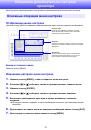
Изменение дополнительны настроек проектора Меню настроек проектора может использоваться для изменения дополнительны настроек. Основные операции меню настроек Отображение меню настроек Нажатие кнопки [MENU] отображает нижеприведённое меню в центре проекции изображения. Главное меню Нажатие кнопки
- Страница 28 из 75
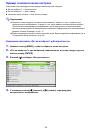
Пример основного меню настроек Описанная ниже процедура иллюстрирует изменение трёх настроек: z Рег-ка изобр-ия 1 J Контрастность z Рег-ка изобр-ия 1 J Цвет. pежим z Настройки вход. сигнала J Инд. назв-я сигнала Примечание z Элементы меню настроек, которые можно изменить, зависят от того, подаётся
- Страница 29 из 75
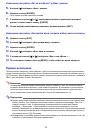
Изменение настройки «Рег-ка изобр-ия 1J Цвет. режим» 5. Кнопкой [T] выберите «Цвет. режим». 6. Нажмите кнопку [ENTER]. z Отобразится меню цветового режима. 7. С помощью кнопок [T] и [S] необходимо выбрать желаемый цветовой режим, а затем нажать кнопку [ENTER]. 8. После выбора необходимого цветового
- Страница 30 из 75
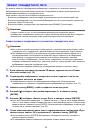
Захват стандартного лого Вы можете захватить проецируемое изображение и сохранить его в качестве данных изображения во встроенной памяти проектора. Сохраняемые в памяти проектора данные изображения называются «стандартное лого». Ниже указаны способы использования стандартного лого. – В качестве
- Страница 31 из 75
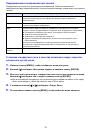
Поддерживаемые изображения для захвата Поддерживаются не все типы проецируемых изображений. Обратите внимание на нижеуказанные меры предосторожности, соответствующие каждому конкретному типу входного сигнала. Входной сигнал Меры предосторожности RGB Используйте изображение формата не более 1280 ×
- Страница 32 из 75
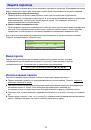
Защита паролем Нижеописанные операции могут быть защищены паролем на проекторе. Единовременно можно иметь только один пароль для проектора, который будет использоваться для всех операций. z Проецирование запуска проектора Проектор можно настроить таким образом, чтобы при его включении отображалось
- Страница 33 из 75
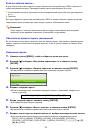
Если вы забыли пароль... В этом случае для отмены пароля следует обратиться к дистрибьютору CASIO и принести с собой нижеуказанные вещи. Процедура отмена пароля производится за оплату. 1. Удостоверение личности (оригинал или копия водительский прав, рабочего удостоверения и т.п.) 2. Проектор Без
- Страница 34 из 75
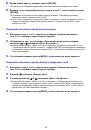
8. Введя новый пароль, нажмите кнопку [ENTER]. z В результате отобразится диалоговое окно для повторного ввода нового пароля. 9. Введите ту же последовательность кнопок в шаге 7, затем нажмите кнопку [ENTER]. z Появление сообщения «Новый пароль зарегистрирован.» подтвердит успешное изменение
- Страница 35 из 75
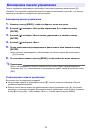
Блокировка панели управления Панель управления деактивирует (заблокирует) все кнопки проектора кроме кнопки [P] (Питание). Это ограничит управление проектора через использование пульта ДУ, что защитит проектор от случайного некорректного использования. Блокировка панели управления 1. Нажмите кнопку
- Страница 36 из 75
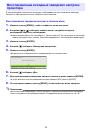
Восстановление исходных заводских настроек проектора В данном разделе описывается процедура, необходимая для восстановления заводских настроек в главном меню или всех настроек в меню настроек. Восстановление заводских настроек в главном меню 1. Нажмите кнопку [MENU], чтобы отобразить меню настроек.
- Страница 37 из 75
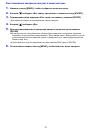
Восстановление заводских настроек в меню настроек 1. Нажмите кнопку [MENU], чтобы отобразить меню настроек. 2. Кнопкой [T] выберите «Все завод. настройки» и нажмите кнопку [ENTER]. 3. Подтвердив выбор подменю «Все завод. настройки», нажмите [ENTER]. z Отобразится запрос на подтверждение сброса
- Страница 38 из 75
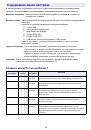
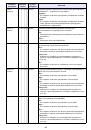
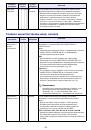
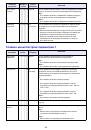
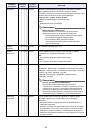
Содержание меню настроек В данном разделе представлены таблицы с подробным пояснением все элементов меню настроек. Ниже описывается тип информации, указываемой в каждой колонке таблицы. Название настройки: Здесь указывается название настройки в том виде, в котором оно появляется в подменю. Входной
- Страница 39 из 75
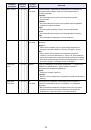
Название настройки Входной сигнал Группы настройки Цвет. режим RCVHDU По источнику В соответствии с содержимым изображения и условиями его передачи можно выбрать один из множества различных цветовых режимов. Стандарт: Эта настройка используется для выделения цветов презентации. Графика: Эта
- Страница 40 из 75
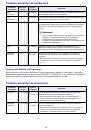
Главное меню Рег-ка изобр-ия 2 Название настройки Входной сигнал Группы настройки Описание Верт. положение RCV По сигналу В этом подменю можно регулировать положение изображения на проекционной поверхности по вертикали. Гор. положение RCV По сигналу В этом подменю можно регулировать положение
- Страница 41 из 75
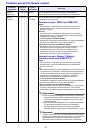
Главное меню Настройки экрана Название настройки Входной сигнал Группы настройки Описание Трапец. коррекция R C V H D U N Единая В этом подменю можно отрегулировать вертикальную трапецеидальную коррекцию проецируемого изображения. Формат изобр-ия RCVHD В этом подменю можно выбрать настройку формата
- Страница 42 из 75
Название настройки Входной сигнал Группы настройки Описание Режим проец-ия R C V H D U N Единая В данном подменю можно указать, откуда будет проецироваться изображение — спереди или сзади экрана. Спереди*: Этот вариант позволяет проецировать изображение на экран спереди. Сзади: Этот вариант
- Страница 43 из 75
Название настройки Заводские настройки Входной сигнал Группы настройки R C V H D U N По источнику Описание В этом подменю все элементы подменю из главного меню Настройки экрана можно сбросить на заводские настройки. z Восстановление заводских настроек меню при отсутствии входного сигнала
- Страница 44 из 75
Название настройки Входной сигнал Группы настройки Описание Инд. назв-я сигнала R C V H D U N Единая В этом подменю можно указать, стоит ли отображать название текущего источника сигнала на проецируемом изображении. Вкл.*: Этот вариант включает отображение названия текущего источника сигнала на
- Страница 45 из 75
Название настройки Автовыкл. Входной сигнал Группы настройки R C V H D U N Единая Описание Функция автоматического отключения позволяет установить период времени работы проектора с момента начала неактивности входного сигнала до момента автоотключения. При желании автоотключение можно
- Страница 46 из 75
Главное меню Настроек параметров 2 Название настройки Входной сигнал Группы настройки Описание Указ-ль R C V H D U N Единая В данном подменю можно выбрать тип указателя, который будет появляться при первом нажатии кнопки [POINTER]. Plug and Play (только для моделей с USB-портом) R C V H D U N
- Страница 47 из 75
Название настройки Ожидание RGB/Аудио Входной сигнал Группы настройки R C V H D U N Единая Описание С помощью этого подменю можно настроить проектор на вывод видеосигнала из контакта COMPUTER IN 1 к контакту MONITOR OUT, и вывод аудиосигнала от контакта AUDIO IN 1 на контакт AUDIO OUT во время
- Страница 48 из 75
Главное меню Настройки пров.LAN (только для моделей с USB-портом) Название настройки Дистанц. Входной сигнал Группы настройки R C V H D U N Единая Описание Здесь указывается, можно ли включить проектор по проводной LAN, когда проектор находится в режиме ожидания (проектор выключен, но подача
- Страница 49 из 75
Главное меню Инфо по функц-ию Название настройки Входной сигнал Группы настройки Описание Вход. сигнал R C V H D U N По источнику В данном подменю отображается текущий входной сигнал (RGB, компонентный, Видео, S-Видео, HDMI (ПК) или HDMI (DTV)). « - - - - » указывает на отсутствие сигнала. Назв-е
- Страница 50 из 75
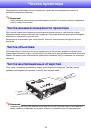
Чистка проектора Периодически необходимо чистить поверхность проектора, вентиляционные втяжные и вытяжные отверстия и объектив. Внимание! Перед началом чистки проектора необходимо отключить от розетки питания и подождать, пока он полностью остынет. Чистка внешней поверхности проектора При очистки
- Страница 51 из 75
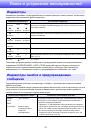
Поиск и устранение неисправностей Индикаторы Индикаторы указывают на текущее рабочее состояние проектора. Ниже показано, как выглядят индикаторы при нормальной работе проектора. Появляются индикаторы: POWER/ STANDBY LIGHT TEMP Это означает следующее: Вы только что включили шнур питания в розетку.
- Страница 52 из 75
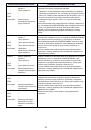
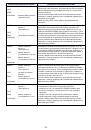
Индикатор/Сообщение об ошибке POWER : Мигает янтарным цветом J Горит янтарным LIGHT :– TEMP :– Сообщение : Высокая внутр. температура. Проектор будет выключен. POWER : Мигает янтарным цветом J Горит красным LIGHT : Горит красным цветом TEMP : Горит красным цветом Сообщение : Проблема с
- Страница 53 из 75
Индикатор/Сообщение об ошибке POWER : Горит зелёным LIGHT :– TEMP :– Сообщение : Ошибка USB-порта или терминала LAN. POWER : Мигает янтарным цветом J Горит красным LIGHT :– TEMP : Горит красным цветом Сообщение :– POWER : Мигает янтарным цветом J Горит красным LIGHT : Мигает красным (с интервалом в
- Страница 54 из 75
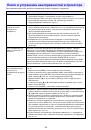
Поиск и устранение неисправностей в проекторе При появлении каких-либо проблем с проектором следует проверить следующее: Неполадка Возможная причина и рекомендуемые действия Не включается питание. z Если индикатор POWER/STANDBY не горит, это означает, что шнур питания подсоединён неверно.
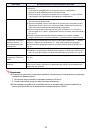
- Страница 55 из 75
Неполадка Возможная причина и рекомендуемые действия Странный цвет Возможно, входной сигнал не соответствует настройкам проектора. Попробуйте следующее: – С помощью кнопки [BRIGHT] отрегулируйте яркость изображения. – Кнопкой [COLOR MODE] измените цветовой режим. – В меню настроек с помощью
- Страница 56 из 75
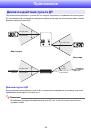
Приложение Диапазон действия пульта ДУ При выполнении действий с пультом ДУ его следует направлять на приёмник сигналов пульта ДУ, расположенный на задней или передней панели проектора. На иллюстрации ниже показан диапазон действия пульта ДУ. ±30 град. макс. 5 метров макс. ±30 град. макс. 5 метров
- Страница 57 из 75
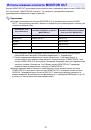
Использование контакта MONITOR OUT Контакт MONITOR OUT проектора выводит видеосигнал, подаваемый через контакт COMPUTER IN 1 или контакт COMPUTER IN 2 как есть. Это позволяет одновременно выводить проецируемое изображение на другой дисплей. Примечание z Сигналы, выводимые из контакта MONITOR OUT и
- Страница 58 из 75
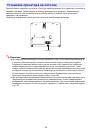
Установка проектора на потолке Проектор можно подвесить на потолок. При этом, проектор должен быть закреплён на потолке в перевёрнутом виде. Также следует установить фиксирующую проволоку, закрепляющую проектор на месте. Для её закрепления снимите этикетку на нижней части проектора и прикрепите там
- Страница 59 из 75
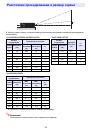
Расстояние проецирования и размер экрана h* В таблице ниже описано отношение между расстоянием до экрана и размером проецируемого изображения. XJ-H1600/XJ-H1650/XJ-H1700/XJ-H1750 Размер изображения XJ-ST145/XJ-ST155 Размер изображения Примерное расстояние Мин. Мак. Размер Диагональ расстояние
- Страница 60 из 75
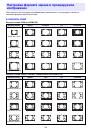
Настройка формата экрана и проецируемое изображение Ниже описано, как проецируется изображение в зависимости от типа входного сигнала и настройки формата экрана проектора. XJ-H2600/XJ-H2650 Входной сигнал: RGB или HDMI (ПК) Входной сигнал Норма Полный 4:3 Реальный SVGA (800 × 600) XGA (1024 × 768)
- Страница 61 из 75
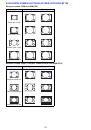
XJ-H1600/XJ-H1650/XJ-H1700/XJ-H1750/XJ-ST145/XJ-ST155 Входной сигнал: RGB или HDMI (ПК) Входной сигнал Норма Полный SVGA (800 × 600) XGA (1024 × 768) WXGA (1280 × 800) SXGA (1280 × 1024) Входной сигнал: Видео, S-Видео, компонентный или HDMI (DTV) Входной сигнал Норма 16:9 Изображение в формате 4:3
- Страница 62 из 75
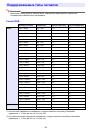
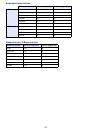
Поддерживаемые типы сигналов Внимание! Даже если сигнал указан в таблице ниже, невозможно гарантировать правильное отображение изображений в том формате. Сигнал RGB VESA Название сигнала Разрешение Частота строк (кГц) Частота кадров (Гц) 640 × 480/60 640 × 480 31,5 60 640 × 480/72 640 × 480 37,9 73
- Страница 63 из 75
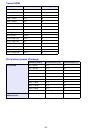
Компонентный сигнал HDTV SDTV Название сигнала Частота строк (кГц) Частота кадров (Гц) 1080p/50 56,3 50 1080p/60 67,5 60 720p/50 37,5 50 720p/60 45,0 60 1080i/50 28,1 50 1080i/60 33,7 60 576p/50 31,3 50 576i/50 16,6 50 480p/60 31,5 60 480i/60 15,7 60 Видеосигнал, S-Видеосигнал Название сигнала
- Страница 64 из 75
Сигнал HDMI Название сигнала Частота строк (кГц) Частота кадров (Гц) 640 × 480/60 31,5 60 800 × 600/60 37,9 60 1024 × 768/60 48,4 60 1280 × 768/60 47,8 60 1280 × 800/60 49,7 60 1280 × 960/60 60 60 1280 × 1024/60 64 60 1400 × 1050/60 65,3 60 SDTV (480p) 31,5 60 SDTV (576p) 31,25 50 HDTV (720p) (50)
- Страница 65 из 75
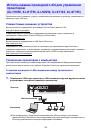
Использование проводной LAN для управления проектором (XJ-H1650, XJ-H1750, XJ-H2650, XJ-ST145, XJ-ST155) Проектором можно управлять с другого компьютера или внешнего устройства, подключив его к проектору через LAN-порт. Совместимые внешние устройства Данный проектор поддерживает все команды PJLink
- Страница 66 из 75
2. Найдите IP-адрес проектора. z Для поиска текущего IP-адреса проектора выполните следующие шаги. 1. Нажмите кнопку [MENU], чтобы отобразить меню настроек. 2. С помощью кнопок [T] и [S] выберите «Настройки пров.LAN», а затем нажать кнопку [ENTER]. 3. С помощью кнопок [T] и [S] выберите «Инф. о
- Страница 67 из 75
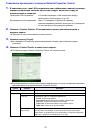
Управление проектором с помощью Network Projection Control 1. В зависимости от типа LAN-соединения для отображения главной страницы администрирования системы проектора следует выполнить одну из нижеописанных операций. Проводное LAN-соединение : «Установка проводного LAN-соединения между проектором
- Страница 68 из 75
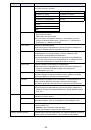
Группа Image Элемент Input Описание Указывает источник входного сигнала. Ниже приведены доступные источники входного сигнала. 3D Off 3D On Computer 1/2 (Auto) Computer 1/2 (RGB) Computer 1/2 (RGB) Video Computer 1/2 (Component) S-video Video S-video HDMI USB Audio 3D Переводит проектор в режим
- Страница 69 из 75
5. После установки необходимых значений настроек нажмите «Logout». Примечание Элементы «Status», «Setup», «Change Password» и «Restore Factory Defaults» с левой стороны экрана обычно предназначены для доступа к информации и изменения настроек, относящихся к беспроводному LAN-соединению проектора.
- Страница 70 из 75
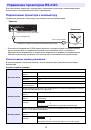
Управление проектором RS-232C Для подключения проектора к компьютеру и управления проектором с компьютера можно использовать последовательный кабель (переходной). Подключение проектора к компьютеру Подключите проектор к компьютеру, как показано на иллюстрации ниже. Проектор Компьютер
- Страница 71 из 75
z Дополнительная информация об именах и настройках команд приведена в «Списке команд». z Все команды используют символы ASCII и целые числа в десятичном формате. z При получении нераспознаваемой команды компьютер отправит назад вопросительный знак (?). Любая команды, пытающаяся установить значение,
- Страница 72 из 75
Имя команды RW Цвет. режим: выбор цветового режима. PST RW 1: Графика, 2: Театр, 3: Стандарт, 4: Доска, 5: Игра Формат изобр-ия: указывает формат экрана. ARZ RW 0: Норма*1, 1: 16:9, 2: Норма*2, 3: Letter Box, 4: Полный, 5: Реальный, 6: 4:3 Получение Время освещ.: получение времени освещения от
- Страница 73 из 75
Технические характеристики Название модели XJ-H2600 XJ-H2650 Яркость (ANSI-люмен) 3500 Система проецирования DLP DLP-чип Размер: 0,65 дюймов, Количество пикселов: WXGA (1280 × 800) Проекционный объектив 1,2-кратный механический оптический зум, ручной фокус Источник света Лазер и светодиод Контакты
- Страница 74 из 75
MA1205-B
- Страница 75 из 75