Инструкция для Samsung S24B370H, S23B370H, S23B370B, S22B370H, S22B370B
 1
 2
 3
 4
 5
 6
 7
 8
 9
 10
 11
 12
 13
 14
 15
 16
 17
 18
 19
 20
 21
 22
 23
 24
 25
 26
 27
 28
 29
 30
 31
 32
 33
 34
 35
 36
 37
 38
 39
 40
 41
 42
 43
 44
 45
 46
 47
 48
 49
 50
 51
 52
 53
 54
 55
 56
 57
 58
 59
 60
 61
 62
 63
 64
 65
 66
 67
 68
 69
 70
 71
 72
 73
 74
 75
 76
 77
 78
 79
 80
 81
 82
 83
 84
 85
 86
 87
 88
 89
 90
 91
 92
 93
 94
 95
Основные
меры
безопасности
1-4
Внимание
!
Установка
Предупреждение
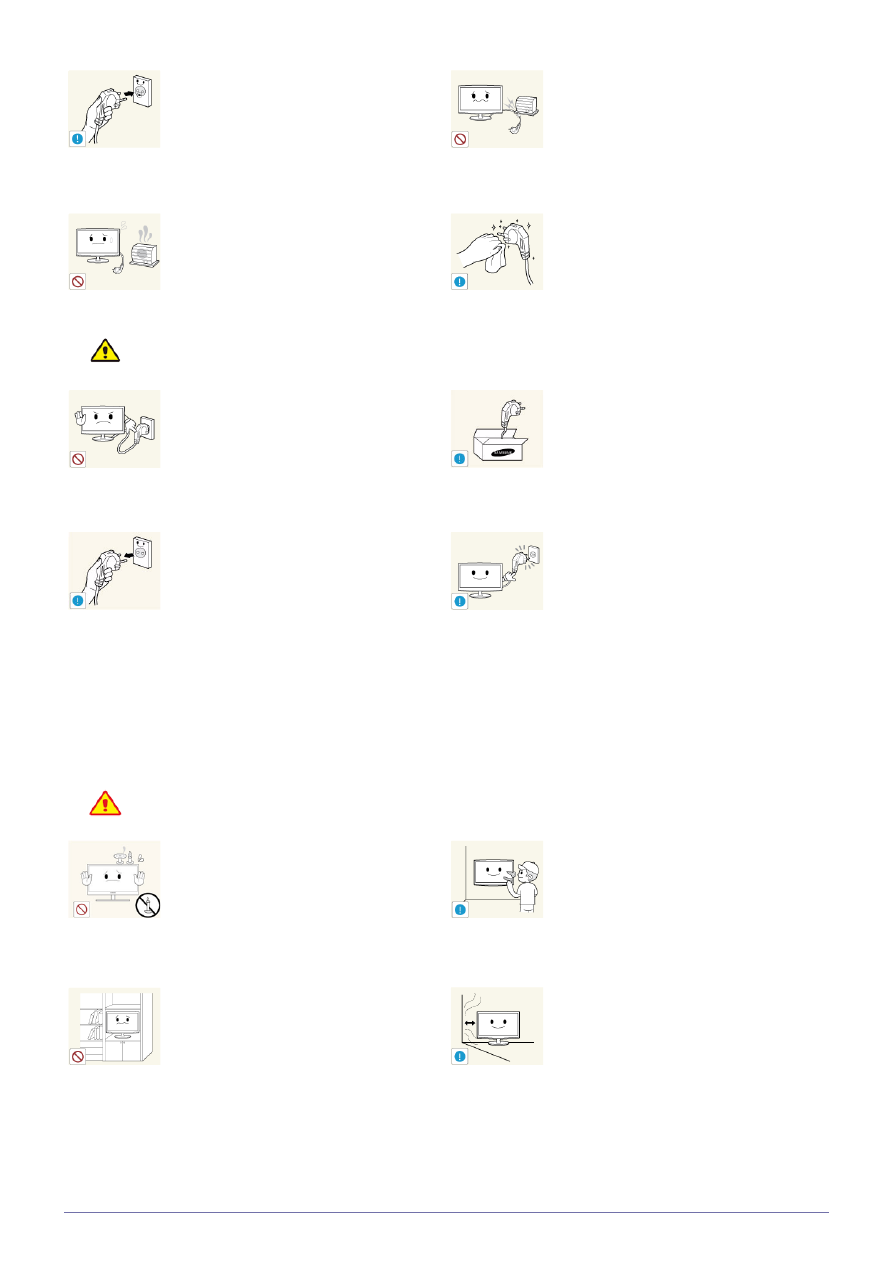
Обязательно
подключайте
кабель
пита
-
ния
к
заземленной
сетевой
розетке
(
только
для
оборудования
с
изоляцией
класса
1).
•
В
противном
случае
возможно
поражение
электрическим
током
или
получение
травм
.
Не
перегибайте
и
не
скручивайте
кабель
питания
.
Не
ставьте
на
него
тяжелые
предметы
.
•
В
противном
случае
из
-
за
повреждения
кабеля
питания
может
произойти
поражение
электрическим
током
или
возгорание
.
Не
помещайте
кабель
питания
и
устройс
-
тво
вблизи
от
нагревательных
приборов
.
•
В
противном
случае
возможно
поражение
электрическим
током
или
возгорание
.
Если
на
штырьках
вилки
или
на
сетевой
розетке
накопилась
пыль
,
протрите
их
сухой
тканью
.
•
В
противном
случае
может
произойти
возгорание
.
Не
отсоединяйте
вилку
кабеля
питания
во
время
использования
устройства
.
•
В
противном
случае
возможно
повреждение
устройства
электрическим
током
.
Используйте
только
кабели
питания
,
пос
-
тавляемые
компанией
Samsung.
Не
используйте
кабели
питания
,
предназна
-
ченные
для
других
устройств
.
•
В
противном
случае
возможно
поражение
электрическим
током
или
возгорание
.
Извлекая
кабель
питания
из
электричес
-
кой
розетки
,
тяните
его
за
вилку
,
а
не
за
шнур
.
•
В
противном
случае
возможно
поражение
электрическим
током
или
возгорание
.
Подсоединяйте
кабель
питания
к
легко
доступным
сетевым
розеткам
.
•
В
случае
неисправности
может
потребоваться
быстро
отсоединить
кабель
,
чтобы
полностью
отключить
питание
.
Обратите
внимание
,
что
при
нажатии
кнопки
питания
на
устройстве
питание
отключается
не
полностью
.
Не
оставляйте
на
устройстве
зажженные
свечи
,
средства
,
отпугивающие
насеко
-
мых
,
и
сигареты
,
не
ставьте
рядом
нагре
-
вательные
приборы
.
•
В
противном
случае
может
произойти
возгорание
.
Для
установки
устройства
на
стену
вос
-
пользуйтесь
услугами
соответствующего
специалиста
или
компании
.
•
В
противном
случае
возможно
получение
травм
.
•
Используйте
указанное
настенное
крепление
.
Не
устанавливайте
устройство
в
местах
с
плохой
вентиляцией
,
например
в
книж
-
ном
или
стенном
шкафу
.
•
В
противном
случае
из
-
за
внутреннего
перегрева
может
произойти
возгорание
.
При
установке
устройства
отодвиньте
его
от
стены
как
минимум
на
10
см
(4
дюйма
)
для
обеспечения
вентиляции
.
•
В
противном
случае
из
-
за
внутреннего
перегрева
может
произойти
возгорание
.
Оглавление инструкции
- Страница 1 из 96
S19B370N/S19B370B/S20B370N/S20B370B/S22B370B/S22B370H/S23B370B/ S23B370H/S24B370H/S27B370H Монитор Руководство пользователя Цвет и дизайн изделия зависят от модели, характеристики изделия могут изменяться без предварительного уведомления с целью усовершенствования.
- Страница 2 из 96
Содержание ОСНОВНЫЕ МЕРЫ БЕЗОПАСНОСТИ Перед началом использования . . . . . . . . . . . . . . . . . . . . . . . . . . . . . 1-1 Хранение и обслуживание . . . . . . . . . . . . . . . . . . . . . . . . . . . . . . . . . 1-2 Очистка монитора . . . . . . . . . . . . . . . . . . . . . . . . . . . . . .
- Страница 3 из 96
Функция экономии энергии . . . . . . . . . . . . . . . . . . . . . . . . . . . . . . . . 6-6 Технические характеристики . . . . . . . . . . . . . . . . . . . . . . . . . . . . . . . 6-7 Функция экономии энергии . . . . . . . . . . . . . . . . . . . . . . . . . . . . . . . . 6-8 Технические
- Страница 4 из 96
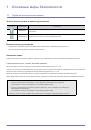
1 Основные меры безопасности 1-1 Перед началом использования Значки, используемые в данном руководстве ЗНАЧОК НАЗВАНИЕ Внимание! Примечание ЗНАЧЕНИЕ Случаи, предполагающие возможность несрабатывания функции или отмены настройки. Подсказка или совет по использованию функции. Использование
- Страница 5 из 96
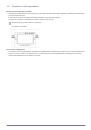
1-2 Хранение и обслуживание Выбор пространства для установки • Соблюдайте требуемое расстояние между устройством и другими объектами (например, стенами) для обеспечения достаточной вентиляции. В противном случае из-за внутреннего перегрева может произойти возгорание. Установите устройство, соблюдая
- Страница 6 из 96
1-3 Очистка монитора Очистка монитора • Панель и корпус современного монитора подвержены появлению царапин и требуют осторожного обращения. Для очистки монитора выполните следующие действия. 1. Выключите монитор и компьютер. 2. Отсоедините кабель питания от монитора. Во избежание поражения
- Страница 7 из 96
1-4 Меры безопасности Значки, используемые для обозначения мер безопасности ЗНАЧОК НАЗВАНИЕ ЗНАЧЕНИЕ Предупреждение Несоблюдение мер безопасности, отмеченных этим знаком, может привести к серьезным травмам или смерти. Внимание! Несоблюдение мер безопасности, отмеченных этим знаком, может привести к
- Страница 8 из 96
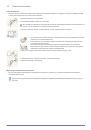
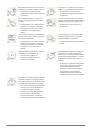
Обязательно подключайте кабель питания к заземленной сетевой розетке (только для оборудования с изоляцией класса 1). • • В противном случае возможно поражение электрическим током или получение травм. Не помещайте кабель питания и устройство вблизи от нагревательных приборов. • Не перегибайте и не
- Страница 9 из 96
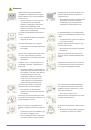
Храните упаковочные пластиковые пакеты в недоступном для детей месте. • Играя с пластиковым пакетом, ребенок может задохнуться. Не устанавливайте устройство на неустойчивую или сильно вибрирующую поверхность, например, на непрочную или наклонную полку. • В противном случае устройство может упасть и
- Страница 10 из 96
Устанавливая устройство на консоль или полку, убедитесь, что его передний нижний край не выступает за край опоры. • В противном случае устройство может упасть и сломаться или нанести травму. • Используйте шкаф или полку соответствующего размера. Ставьте устройство на место аккуратно. • В противном
- Страница 11 из 96
Во время молний или грозы выключите изделие и отсоедините кабель питания. Не роняйте на устройство посторонние предметы и не подвергайте его ударам. • • В противном случае возможно поражение электрическим током или возгорание. В противном случае возможно поражение электрическим током или
- Страница 12 из 96
Внимание! При длительном воспроизведении неподвижного изображения на экране может появиться постоянное изображение или пятно. • Это позволяет избежать чрезмерной нагрузки на глаза. Не кладите адаптеры друг на друга. • В противном случае может произойти возгорание. Перед использованием адаптера
- Страница 13 из 96
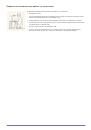
Правильное положение при работе с устройством Сохраняйте правильное положение при работе с устройством. 1-4 • Выпрямите спину. • Расстояние между экраном и глазами должно составлять 45-50 см. Взгляд должен падать на экран сверху вниз под прямым углом. • Отрегулируйте угол наклона таким образом,
- Страница 14 из 96
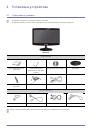
2 Установка устройства 2-1 Содержимое упаковки • Распакуйте устройство и проверьте комплект поставки. • Сохраните упаковку, если она может пригодиться при транспортировке устройства в будущем. Монитор СОДЕРЖАНИЕ Краткое руководство по установке Соединительный элемент подставки Гарантийный талон
- Страница 15 из 96
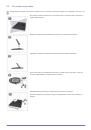
2-2 Установка подставки Перед сборкой изделия положите его экраном вниз на плоскую устойчивую поверхность (например, на стол и т. д.). Для защиты экрана положите на стол мягкое одеяло. Затем положите изделие на одеяло экраном вниз. Вставьте соединительный элемент в подставку, как показано на
- Страница 16 из 96
- Осторожно Не поднимайте изделие, держа его только за подставку. Для отсоединения подставки могут потребуется большие усилия, чем для ее прикрепления. Установка устройства 2-2
- Страница 17 из 96
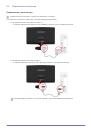
2-3 Подключение монитора Подключение к компьютеру Соединительная деталь может отличаться в зависимости от модели. 1. Подключите устройство к компьютеру, учитывая имеющийся видеовыход. • Если видеокарта имеет выход D-Sub (<Aналог.>) • • С помощью кабеля D-Sub подключите порт [RGB IN] устройства к
- Страница 18 из 96
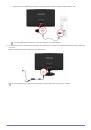
• Подключите порт [HDMI IN] устройства к порту [DVI] компьютера с помощью кабеля HDMI – DVI. Разъем [HDMI IN] поставляется только для моделей с разъемом HDMI. 2. Подсоедините адаптер питания к разъему [DC] на задней панели устройства. Подключите кабель питания к адаптеру и розетке. Входное
- Страница 19 из 96
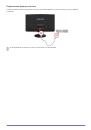
Подключение видеоустройства С помощью кабеля HDMI подсоедините выходной порт HDMI цифрового устройства вывода к порту [HDMI IN] устройства. Разъем [HDMI IN] поставляется только для моделей с разъемом HDMI. 2-3 Установка устройства
- Страница 20 из 96
2-4 Замок Kensington Замок Kensington защищает от краж и, благодаря возможности блокировки, позволяет безопасно использовать устройство в общественных местах. Поскольку форма и принципы использования блокирующего устройства зависят от его модели и производителя, за дополнительной информацией
- Страница 21 из 96
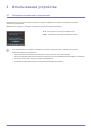
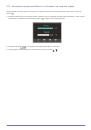
3 Использование устройства 3-1 Настройка оптимального разрешения При первом после покупки включении устройства на экране отображается сообщение, касающееся настройки оптимального разрешения. Выберите язык продукта и установите оптимальное разрешение экрана компьютера. ▲/▼ : используйте эти кнопки
- Страница 22 из 96
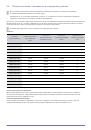
3-2 Таблица сигналов, посылаемых в стандартном режиме Для достижения наилучшего качества изображение необходимо установить оптимальное разрешение. Оптимальное разрешение зависит от размера экрана. Следовательно, при установке разрешения, отличного от оптимального, качество изображения неизбежно
- Страница 23 из 96
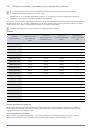
3-3 Таблица сигналов, посылаемых в стандартном режиме Для достижения наилучшего качества изображение необходимо установить оптимальное разрешение. Оптимальное разрешение зависит от размера экрана. Следовательно, при установке разрешения, отличного от оптимального, качество изображения неизбежно
- Страница 24 из 96
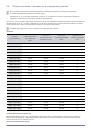
3-4 Таблица сигналов, посылаемых в стандартном режиме Для достижения наилучшего качества изображение необходимо установить оптимальное разрешение. Оптимальное разрешение зависит от размера экрана. Следовательно, при установке разрешения, отличного от оптимального, качество изображения неизбежно
- Страница 25 из 96
3-5 Таблица сигналов, посылаемых в стандартном режиме Для достижения наилучшего качества изображение необходимо установить оптимальное разрешение. Оптимальное разрешение зависит от размера экрана. Следовательно, при установке разрешения, отличного от оптимального, качество изображения неизбежно
- Страница 26 из 96
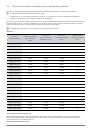
3-6 Таблица сигналов, посылаемых в стандартном режиме Для достижения наилучшего качества изображение необходимо установить оптимальное разрешение. Оптимальное разрешение зависит от размера экрана. Следовательно, при установке разрешения, отличного от оптимального, качество изображения неизбежно
- Страница 27 из 96
Чтобы человек смог увидеть изображение, оно должно отображаться на экране десятки раз в секунду. Частота отображения называется частотой вертикальной развертки. Вертикальная частота измеряется в Гц. 3-6 Использование устройства
- Страница 28 из 96
3-7 Таблица сигналов, посылаемых в стандартном режиме Для достижения наилучшего качества изображение необходимо установить оптимальное разрешение. Оптимальное разрешение зависит от размера экрана. Следовательно, при установке разрешения, отличного от оптимального, качество изображения неизбежно
- Страница 29 из 96
Чтобы человек смог увидеть изображение, оно должно отображаться на экране десятки раз в секунду. Частота отображения называется частотой вертикальной развертки. Вертикальная частота измеряется в Гц. 3-7 Использование устройства
- Страница 30 из 96
3-8 Таблица сигналов, посылаемых в стандартном режиме Для достижения наилучшего качества изображение необходимо установить оптимальное разрешение. Оптимальное разрешение зависит от размера экрана. Следовательно, при установке разрешения, отличного от оптимального, качество изображения неизбежно
- Страница 31 из 96
Чтобы человек смог увидеть изображение, оно должно отображаться на экране десятки раз в секунду. Частота отображения называется частотой вертикальной развертки. Вертикальная частота измеряется в Гц. 3-8 Использование устройства
- Страница 32 из 96
3-9 Таблица сигналов, посылаемых в стандартном режиме Для достижения наилучшего качества изображение необходимо установить оптимальное разрешение. Оптимальное разрешение зависит от размера экрана. Следовательно, при установке разрешения, отличного от оптимального, качество изображения неизбежно
- Страница 33 из 96
Чтобы человек смог увидеть изображение, оно должно отображаться на экране десятки раз в секунду. Частота отображения называется частотой вертикальной развертки. Вертикальная частота измеряется в Гц. 3-9 Использование устройства
- Страница 34 из 96
3-10 Таблица сигналов, посылаемых в стандартном режиме Для достижения наилучшего качества изображение необходимо установить оптимальное разрешение. Оптимальное разрешение зависит от размера экрана. Следовательно, при установке разрешения, отличного от оптимального, качество изображения неизбежно
- Страница 35 из 96
Чтобы человек смог увидеть изображение, оно должно отображаться на экране десятки раз в секунду. Частота отображения называется частотой вертикальной развертки. Вертикальная частота измеряется в Гц. 3-10 Использование устройства
- Страница 36 из 96
3-11 Таблица сигналов, посылаемых в стандартном режиме Для достижения наилучшего качества изображение необходимо установить оптимальное разрешение. Оптимальное разрешение зависит от размера экрана. Следовательно, при установке разрешения, отличного от оптимального, качество изображения неизбежно
- Страница 37 из 96
Чтобы человек смог увидеть изображение, оно должно отображаться на экране десятки раз в секунду. Частота отображения называется частотой вертикальной развертки. Вертикальная частота измеряется в Гц. 3-11 Использование устройства
- Страница 38 из 96
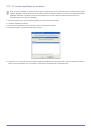
3-12 Установка драйвера устройства Если установлен драйвер устройства, можно задать разрешение и частоту обновления для оптимальной настройки изделия. Драйвер устройства находится на компакт-диске, входящем в комплект поставки. Если имеющийся файл драйвера поврежден, обратитесь в центр обслуживания
- Страница 39 из 96
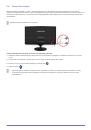
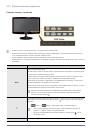
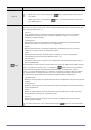
3-13 Рабочие кнопки устройства Рабочие кнопки устройства • Нажмите одну из кнопок на мониторе. На экране появится OSD Guide. • При нажатии кнопки на передней панели монитора появится OSD Guide с указанием функции кнопки, после этого отобразится меню, соответствующее нажатой кнопке. • Чтобы перейти
- Страница 40 из 96
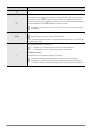
ЗНАЧОК ОПИСАНИЕ Управление яркостью экрана. Выбор функции. При нажатии кнопки [ ], когда экранное меню выключено, происходит переключение входного сигнала (Аналог./DVI или Аналог./HDMI). При переключении входного сигнала с помощью кнопки [ ] или при включении устройства в левом верхнем углу экрана
- Страница 41 из 96
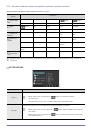
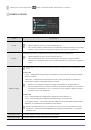
3-14 Использование меню настройки экрана (экранное меню ) Структура меню настройки экрана экранного меню) Структура ВЕРХНИЕ МЕНЮ ИЗОБРАЖЕНИЕ ПОДМЕНЮ Яркость Контраст Четкость Грубо Точно Время отклика Ур черного HDMI Кр. Зел. Син. Оттенок ЦВЕТ Color Bright Angle Гамма РАЗМЕР И ПОЛОЖ. По гор. По
- Страница 42 из 96
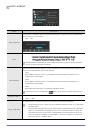
МЕНЮ ОПИСАНИЕ Управление четкостью деталей изображения, воспроизводимого на экране. • Меню недоступно, если для функции < или <Кино>. • Меню недоступно, если функция < или <Избирательно>. Четкость Bright> выбран режим <Автоконтраст> Color> установлена в режим <Полностью> Предварительно
- Страница 43 из 96
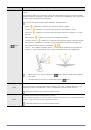
МЕНЮ ОПИСАНИЕ Эта функция позволяет максимально улучшить изображение на экране для текущего угла просмотра. При взгляде на экран под углом внизу, сверху или сбоку можно настроить соответствующий режим для каждого положения, чтобы получить то же качество изображения, как и при взгляде на экран, сидя
- Страница 44 из 96
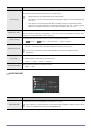
МЕНЮ ОПИСАНИЕ Сокращение времени отклика позволяет добиться более четкого и естественного изображения быстро движущихся объектов. • <Норм.> • <Быстрее> • <Самая быстрая> Время отклика • В режимах, отличных от просмотра фильмов, рекомендуется установить параметр <Норм.> или <Быстрее>. • Функции
- Страница 45 из 96
МЕНЮ ОПИСАНИЕ Специальная технология улучшения качества цифрового изображения, разработанная Samsung Electronics, позволяет получить более четкое отображение естественных цветов и при этом сохранить качество изображения. • <Выкл> - отключение функции < • <Демо> - сравнение изображений, обработанных
- Страница 46 из 96
(Недоступно, если для функции < Bright> установлен режим <Автоконтраст> и <Кино>.) РАЗМЕР И ПОЛОЖ. МЕНЮ ОПИСАНИЕ Перемещение области отображения на экране в горизонтальном направлении. По гор. • Данная функция доступна только в режиме Аналог.. • Если сигнал 720P или 1080P подается в режиме AV,
- Страница 47 из 96
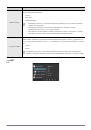
НАСТР. И СБРОС МЕНЮ ОПИСАНИЕ Используйте эту функцию для восстановления заводских настроек качества изображения и цвета, заданных по умолчанию. • <Да> - <Нет> Фабр. настройки Выбор языка экранного меню. Язык Выбранный язык применяется только к экранному меню устройства. Эта настройка не влияет на
- Страница 48 из 96
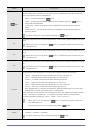
МЕНЮ ОПИСАНИЕ Установите значение ПК при подключении к компьютеру. Установите значение AV при подключении к устройству AV. Режим ПК/AV • Данная функция не поддерживает аналоговый режим. • Поставляется только для широкоэкранных моделей с форматным соотношением 16:9 или 16:10. • Если монитор (когда
- Страница 49 из 96
3-15 Настройка параметров Яркость и Контраст на главном экране Отрегулируйте настройку Яркость или Контраст на экране включения, когда экранное меню недоступно, используя кнопки [ ]. 1. Нажмите любую кнопку на передней панели изделия (когда не отображается какой-либо экран меню), чтобы открыть
- Страница 50 из 96
4 Установка программного обеспечения 4-1 Natural Color Что такое Natural Color ? Данное программное обеспечение работает только на устройствах Samsung, позволяет настраивать отображаемые на устройстве цвета и согласовывать цвета устройства с цветами печатных изображений. Для получения
- Страница 51 из 96
4-2 MagicTune Что такое MagicTune? MagicTune представляет собой программное обеспечение, которое помогает настроить монитор и предоставляет полное описание функций монитора и легкие для понимания инструкции. Пользователи могут настроить устройство с помощью мыши и клавиатуры, не используя рабочие
- Страница 52 из 96
4-3 MultiScreen Что такое MultiScreen? Функция MultiScreen позволяет пользователям разделить монитор на несколько секций. Установка программного обеспечения 1. Вставьте установочный компакт-диск в дисковод CD-ROM. 2. Выберите программу установки MultiScreen. Если всплывающий экран для установки
- Страница 53 из 96
5 Диагностика 5-1 Самодиагностика монитора • Проверить правильность работы устройства можно с помощью функции самодиагностики. • Если отображается пустой экран и индикатор питания мигает, и при этом устройство правильно подключено к компьютеру, проведите самодиагностику, выполнив описанные ниже
- Страница 54 из 96
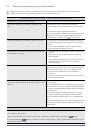
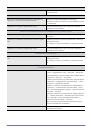
5-2 Перед обращением в центр обслуживания Проверьте следующее, прежде чем обратиться в центр послепродажного обслуживания. Если проблема не устраняется, обратитесь в ближайший сервисный центр Samsung Electronics. ОТОБРАЖЕНИЕ ПУСТОГО ЭКРАНА/НЕ УДАЕТСЯ ВКЛЮЧИТЬ УСТРОЙСТВО Правильно ли подключен
- Страница 55 из 96
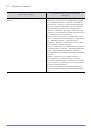
МЕНЮ НАСТРОЙКИ ЭКРАННОЙ ИНДИКАЦИИ НЕ ОТОБРАЖАЕТСЯ. Настройка отменена. Проверьте, выключена ли функция Блокировка настройки экранного меню. СТРАННЫЙ ЦВЕТ/ИЗОБРАЖЕНИЕ ЧЕРНО-БЕЛОЕ Весь экран отображается одним цветом, как будто вы смотрите на него через целлофановый пакет. Правильно ли настроена
- Страница 56 из 96
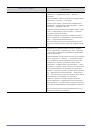
ПРИ ПОДКЛЮЧЕНИИ МОНИТОРА ОТОБРАЖАЕТСЯ СООБЩЕНИЕ «НЕИЗВЕСТНЫЙ МОНИТОР, НАЙДЕН МОНИТОР С ФУНКЦИЕЙ PLUG&PLAY (VESA DDC)». Установлен ли драйвер устройства? Установите драйвер устройства, следуя инструкциям по установке драйвера. Проверьте, все ли функции Plug&Play (VESA DDC) поддерживаются,
- Страница 57 из 96
5-3 Вопросы и ответы ВОПРОСЫ И ОТВЕТЫ Как можно изменить частоту (частоту обновления) видеосигнала? ПОПРОБУЙТЕ ВЫПОЛНИТЬ СЛЕДУЮЩИЕ ДЕЙСТВИЯ. Необходимо изменить частоту графической платы. Windows XP: измените частоту, выбрав Панель управления → Оформление и темы → Дисплей → Настройки →
- Страница 58 из 96
ВОПРОСЫ И ОТВЕТЫ Как изменить разрешение? ПОПРОБУЙТЕ ВЫПОЛНИТЬ СЛЕДУЮЩИЕ ДЕЙСТВИЯ. Windows XP: измените разрешение, выбрав Панель управления → Оформление и темы → Дисплей → Настройки. Windows ME/2000: измените разрешение, выбрав Панель управления → Дисплей → Настройки. Windows Vista: измените
- Страница 59 из 96
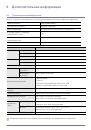
6 Дополнительная информация 6-1 Технические характеристики Монитор - устройство, предназначенное для визуального отображения текстовой и графической информации. Номер сертификата РОСС KR.AB57.B02313 Срок действия сертификата 06.09.2011 - 05.09.2014 Орган сертификации OOO "АЛЬТТЕСТ" 117418, Москва,
- Страница 60 из 96
Данное устройство является цифровым устройством класса В. Точки дисплея (пикселы) Вследствие особенностей производства данного устройства приблизительно 1 пиксель на миллион (1 ppm) может быть ярче или темнее на панели. Это не влияет на работу устройства. Дополнительная информация 6-1
- Страница 61 из 96
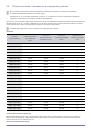
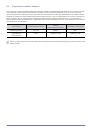
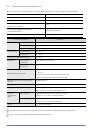
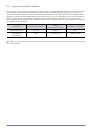
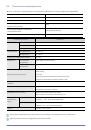
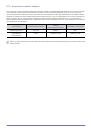
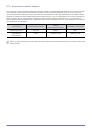
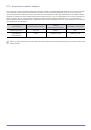
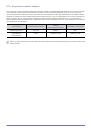
6-2 Функция экономии энергии В этот монитор встроена система управления электропитанием, называемая Энергосбережение. Эта система экономит электроэнергию путем переключения монитора в режим с низким энергопотреблением, когда он не используется в течение определенного времени. Монитор автоматически
- Страница 62 из 96
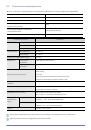
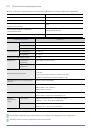
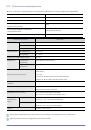
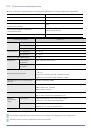
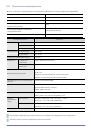
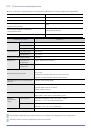
6-3 Технические характеристики Монитор - устройство, предназначенное для визуального отображения текстовой и графической информации. Номер сертификата РОСС KR.AB57.B02313 Срок действия сертификата 06.09.2011 - 05.09.2014 Орган сертификации OOO "АЛЬТТЕСТ" 117418, Москва, ул. Цюрупы, д.14 IP (степень
- Страница 63 из 96
Точки дисплея (пикселы) Вследствие особенностей производства данного устройства приблизительно 1 пиксель на миллион (1 ppm) может быть ярче или темнее на панели. Это не влияет на работу устройства. 6-3 Дополнительная информация
- Страница 64 из 96
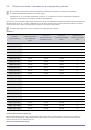
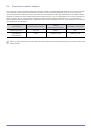
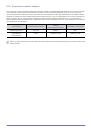
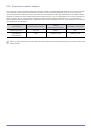
6-4 Функция экономии энергии В этот монитор встроена система управления электропитанием, называемая Энергосбережение. Эта система экономит электроэнергию путем переключения монитора в режим с низким энергопотреблением, когда он не используется в течение определенного времени. Монитор автоматически
- Страница 65 из 96
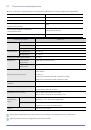
6-5 Технические характеристики Монитор - устройство, предназначенное для визуального отображения текстовой и графической информации. Номер сертификата РОСС KR.AB57.B02313 Срок действия сертификата 06.09.2011 - 05.09.2014 Орган сертификации OOO "АЛЬТТЕСТ" 117418, Москва, ул. Цюрупы, д.14 IP (степень
- Страница 66 из 96
Точки дисплея (пикселы) Вследствие особенностей производства данного устройства приблизительно 1 пиксель на миллион (1 ppm) может быть ярче или темнее на панели. Это не влияет на работу устройства. Дополнительная информация 6-5
- Страница 67 из 96
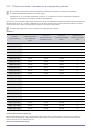
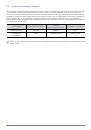
6-6 Функция экономии энергии В этот монитор встроена система управления электропитанием, называемая Энергосбережение. Эта система экономит электроэнергию путем переключения монитора в режим с низким энергопотреблением, когда он не используется в течение определенного времени. Монитор автоматически
- Страница 68 из 96
6-7 Технические характеристики Монитор - устройство, предназначенное для визуального отображения текстовой и графической информации. Номер сертификата РОСС KR.AB57.B02313 Срок действия сертификата 06.09.2011 - 05.09.2014 Орган сертификации OOO "АЛЬТТЕСТ" 117418, Москва, ул. Цюрупы, д.14 IP (степень
- Страница 69 из 96
Точки дисплея (пикселы) Вследствие особенностей производства данного устройства приблизительно 1 пиксель на миллион (1 ppm) может быть ярче или темнее на панели. Это не влияет на работу устройства. 6-7 Дополнительная информация
- Страница 70 из 96
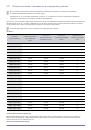
6-8 Функция экономии энергии В этот монитор встроена система управления электропитанием, называемая Энергосбережение. Эта система экономит электроэнергию путем переключения монитора в режим с низким энергопотреблением, когда он не используется в течение определенного времени. Монитор автоматически
- Страница 71 из 96
6-9 Технические характеристики Монитор - устройство, предназначенное для визуального отображения текстовой и графической информации. Номер сертификата РОСС KR.AB57.B02313 Срок действия сертификата 06.09.2011 - 05.09.2014 Орган сертификации OOO "АЛЬТТЕСТ" 117418, Москва, ул. Цюрупы, д.14 IP (степень
- Страница 72 из 96
Точки дисплея (пикселы) Вследствие особенностей производства данного устройства приблизительно 1 пиксель на миллион (1 ppm) может быть ярче или темнее на панели. Это не влияет на работу устройства. Дополнительная информация 6-9
- Страница 73 из 96
6-10 Функция экономии энергии В этот монитор встроена система управления электропитанием, называемая Энергосбережение. Эта система экономит электроэнергию путем переключения монитора в режим с низким энергопотреблением, когда он не используется в течение определенного времени. Монитор автоматически
- Страница 74 из 96
6-11 Технические характеристики Монитор - устройство, предназначенное для визуального отображения текстовой и графической информации. Номер сертификата РОСС KR.AB57.B02313 Срок действия сертификата 06.09.2011 - 05.09.2014 Орган сертификации OOO "АЛЬТТЕСТ" 117418, Москва, ул. Цюрупы, д.14 IP
- Страница 75 из 96
Точки дисплея (пикселы) Вследствие особенностей производства данного устройства приблизительно 1 пиксель на миллион (1 ppm) может быть ярче или темнее на панели. Это не влияет на работу устройства. 6-11 Дополнительная информация
- Страница 76 из 96
6-12 Функция экономии энергии В этот монитор встроена система управления электропитанием, называемая Энергосбережение. Эта система экономит электроэнергию путем переключения монитора в режим с низким энергопотреблением, когда он не используется в течение определенного времени. Монитор автоматически
- Страница 77 из 96
6-13 Технические характеристики Монитор - устройство, предназначенное для визуального отображения текстовой и графической информации. Номер сертификата РОСС KR.AB57.B02313 Срок действия сертификата 06.09.2011 - 05.09.2014 Орган сертификации OOO "АЛЬТТЕСТ" 117418, Москва, ул. Цюрупы, д.14 IP
- Страница 78 из 96
Точки дисплея (пикселы) Вследствие особенностей производства данного устройства приблизительно 1 пиксель на миллион (1 ppm) может быть ярче или темнее на панели. Это не влияет на работу устройства. Дополнительная информация 6-13
- Страница 79 из 96
6-14 Функция экономии энергии В этот монитор встроена система управления электропитанием, называемая Энергосбережение. Эта система экономит электроэнергию путем переключения монитора в режим с низким энергопотреблением, когда он не используется в течение определенного времени. Монитор автоматически
- Страница 80 из 96
6-15 Технические характеристики Монитор - устройство, предназначенное для визуального отображения текстовой и графической информации. Номер сертификата РОСС KR.AB57.B02313 Срок действия сертификата 06.09.2011 - 05.09.2014 Орган сертификации OOO "АЛЬТТЕСТ" 117418, Москва, ул. Цюрупы, д.14 IP
- Страница 81 из 96
Точки дисплея (пикселы) Вследствие особенностей производства данного устройства приблизительно 1 пиксель на миллион (1 ppm) может быть ярче или темнее на панели. Это не влияет на работу устройства. 6-15 Дополнительная информация
- Страница 82 из 96
6-16 Функция экономии энергии В этот монитор встроена система управления электропитанием, называемая Энергосбережение. Эта система экономит электроэнергию путем переключения монитора в режим с низким энергопотреблением, когда он не используется в течение определенного времени. Монитор автоматически
- Страница 83 из 96
6-17 Технические характеристики Монитор - устройство, предназначенное для визуального отображения текстовой и графической информации. Номер сертификата РОСС KR.AB57.B02313 Срок действия сертификата 06.09.2011 - 05.09.2014 Орган сертификации OOO "АЛЬТТЕСТ" 117418, Москва, ул. Цюрупы, д.14 IP
- Страница 84 из 96
Точки дисплея (пикселы) Вследствие особенностей производства данного устройства приблизительно 1 пиксель на миллион (1 ppm) может быть ярче или темнее на панели. Это не влияет на работу устройства. Дополнительная информация 6-17
- Страница 85 из 96
6-18 Функция экономии энергии В этот монитор встроена система управления электропитанием, называемая Энергосбережение. Эта система экономит электроэнергию путем переключения монитора в режим с низким энергопотреблением, когда он не используется в течение определенного времени. Монитор автоматически
- Страница 86 из 96
6-19 Технические характеристики Монитор - устройство, предназначенное для визуального отображения текстовой и графической информации. Номер сертификата РОСС KR.AB57.B02313 Срок действия сертификата 06.09.2011 - 05.09.2014 Орган сертификации OOO "АЛЬТТЕСТ" 117418, Москва, ул. Цюрупы, д.14 IP
- Страница 87 из 96
Точки дисплея (пикселы) Вследствие особенностей производства данного устройства приблизительно 1 пиксель на миллион (1 ppm) может быть ярче или темнее на панели. Это не влияет на работу устройства. 6-19 Дополнительная информация
- Страница 88 из 96
6-20 Функция экономии энергии В этот монитор встроена система управления электропитанием, называемая Энергосбережение. Эта система экономит электроэнергию путем переключения монитора в режим с низким энергопотреблением, когда он не используется в течение определенного времени. Монитор автоматически
- Страница 89 из 96
6-21 Связывайтесь с SAMSUNG по всему миру • Если у вас есть предложения или вопросы по продуктам Samsung, связывайтесь с информационным центром Samsung. NORTH AMERICA U.S.A 1-800-SAMSUNG (726-7864) http://www.samsung.com CANADA 1-800-SAMSUNG (726-7864) http://www.samsung.com/ca (English)
- Страница 90 из 96
LATIN AMERICA NICARAGUA 00-1800-5077267 http://www.samsung.com/latin (Spanish) http://www.samsung.com/latin_en (English) PANAMA 800-7267 http://www.samsung.com/latin (Spanish) http://www.samsung.com/latin_en (English) PERU 0-800-777-08 http://www.samsung.com PUERTO RICO 1-800-682-3180
- Страница 91 из 96
EUROPE LATVIA 8000-7267 http://www.samsung.com LITHUANIA 8-800-77777 http://www.samsung.com LUXEMBURG 261 03 710 http://www.samsung.com MONTENEGRO 020 405 888 http://www.samsung.com NETHERLANDS 0900-SAMSUNG http://www.samsung.com (0900-7267864) (€ 0,10/Min) NORWAY 815 56480 http://www.samsung.com
- Страница 92 из 96
ASIA PACIFIC AUSTRALIA 1300 362 603 http://www.samsung.com CHINA 400-810-5858 http://www.samsung.com HONG KONG (852) 3698 4698 http://www.samsung.com/hk (Chinese) http://www.samsung.com/hk_en (English) INDIA 1800 1100 11 http://www.samsung.com 3030 8282 1800 3000 8282 1800 266 8282 INDONESIA
- Страница 93 из 96
MIDDLE EAST OMAN 800-SAMSUNG (726-7864) http://www.samsung.com/ae (English) http://www.samsung.com/ae_ar (Arabic) SAUDI ARABIA 9200-21230 http://www.samsung.com/ae (English) http://www.samsung.com/ae_ar (Arabic) TURKEY 444 77 11 http://www.samsung.com U.A.E 800-SAMSUNG (726-7864)
- Страница 94 из 96
6-22 Ответственность за платные услуги (стоимость услуг для клиентов) Визит специалиста сервисного центра оплачивается в следующих случаях (невзирая на предоставленную гарантию): В изделии не обнаружено неисправностей Чистка изделия, настройка, объяснение правил использования, переустановка и т.п.
- Страница 95 из 96
6-23 Правильная утилизация изделия (Использованное электрическое и электронное оборудование) (Действительно для стран, использующих систему раздельного сбора отходов) Наличие данного значка показывает, что изделие и его электронные аксессуары (например, зарядное устройство, гарнитура, кабель USB)
- Страница 96 из 96