Инструкция для Alpine CDE-123R
 1
 2
 3
 4
 5
 6
 7
 8
 9
 10
 11
 12
 13
 14
 15
 16
 17
 18
 19
 20
 21
 22
 23
 24
 25
 26
 27
 28
 29
 30
 31
 32
 33
 34
 35
 36
 37
 38
 39
 40
 41
 42
 43
 44

33
-RU
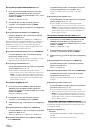
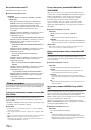
4
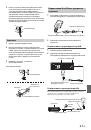
Повернув
Rotary encoder
, выберите нужный альбом
нажмите кнопку
ENTER
.
5
Повернув
Rotary encoder
, выберите нужную
композицию, а затем нажмите кнопку
ENTER
.
Примечания
• Эта функция не будет работать, если iPod выбран в разделе
“Настройка управления iPod” (см. в разделе “Настройка
управления iPod” на стр. 32).
• Если нажать и удерживать кнопку
ENTER
не менее 2 секунд
в любой иерархии (кроме SONG и AUDIOBOOK), начнется
воспроизведение всех композиций из выбранной иерархии.
• Выберите [ALL] в режиме поиска по маске “
*
”, а затем нажмите
и удерживайте кнопку
ENTER
не менее 2 секунд, чтобы
начать воспроизведение всех композиций устройства iPod/
iPhone или выбранного режима поиска.
• Если в данном режиме поиска нажать и удерживать
2
секунды, или если в течение 60 секунд не было выполнено ни
одной операции, то выполняется выход из данного режима
поиска.
• Если в данном режиме поиска нажать кнопку
, то
выполнится возврат к предыдущему режиму.
• При выполнении поиска в режиме воспроизведения M.I.X. режим
M.I.X. отключается.
• На экране отображается сообщение “NO SONG”, если в
выбранном списке воспроизведения в режиме поиска PLAYLIST не
найдена ни одна композиция.
• На экране отображается “NO PODCAST”, если в устройстве
iPod/iPhone в режиме поиска PODCAST не обнаружены данные
подкастинга.
• На экране отображается “NOAUDIOBOK”, если в устройстве
iPod/iPhone в режиме поиска AUDIOBOOK не обнаружены
аудиокниги.
• Если в режиме поиска Playlist выбрать элемент “iPod name”,
сохраненный в устройстве iPod/iPhone, и нажать кнопку
ENTER
, то можно выполнять поиск по всем композициям на
данном устройстве iPod/iPhone. Кроме того, если нажать и
удерживать кнопку
ENTER
не менее 2 секунд, начнется
воспроизведение всех композиций из данного устройства iPod/
iPhone.
• Поддержка поиска PODCAST зависит от устройства iPod/
iPhone.
• Если в данном режиме поиска нажата одна из
preset buttons (1
through 6)
, поиск можно ускорить, перейдя в указанное место.
Более подробную информацию см. в разделе “Функция прямого
поиска” на стр. 33.
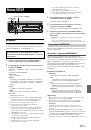
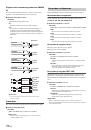
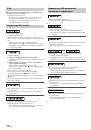
Функция прямого поиска
Функция прямого поиска может использоваться для более
эффективного поиска альбомов, композиций и т.д. В режиме
PLAYLIST/ARTIST/ALBUM/SONG/PODCAST/GENRE/
COMPOSER/AUDIOBOOK можно быстро обнаружить любую
композицию.
В данном режиме поиска нажмите любую из
preset
buttons (1 through 6)
, чтобы быстро перескочить
указанный процент списка композиций.
Пример поиска композиции:
Пусть в устройстве iPod/iPhone имеется 100 композиций,
которые разделены на 6 групп по процентному отношению
(см. ниже). Эти группы ассоциированы с кнопками
предварительной настройки (от 1 до 6).
Пример 1:
Предположим, искомая композиция расположена
примерно в середине (50%) библиотеки: нажмите кнопку
4, чтобы перескочить к 50-ой композиции, а затем
поверните
Rotary encoder
, чтобы найти нужную
композицию.
Пример 2:
Предположим, искомая композиция расположена
примерно в конце (83%) библиотеки: нажмите кнопку 6,
чтобы перескочить к 83-ой композиции, а затем
поверните
Rotary encoder
, чтобы найти нужную
композицию.
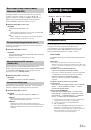
Выбор режима Список воспроизведения/
Исполнитель/Альбом/Жанр/Композитор/
Эпизод
Значения Список воспроизведения/Исполнитель/Альбом/Жанр/
Композитор/Эпизод можно легко изменить.
Например, при прослушивании композиции из выбранного
альбома, можно выбрать другой альбом.
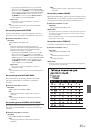
Нажмите
или
для выбора режима Список
воспроизведения/Исполнитель/Альбом/Жанр/
Композитор/Эпизод.
Примечания
• Если для выбора композиции использовался данный режим, то
эта функция неактивна.
• Если альбом был выбран в режиме поиска по исполнителю, то
можно выполнить поиск альбомов данного исполнителя.
• Эта функция неактивна при воспроизведении в случайном
порядке (M.I.X.).
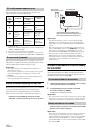
Функция пропуска по алфавиту
При использовании начальной функции пропуска происходит
переход к следующему номеру, символу или букве, например, от A
к Б, от Б к C.
Можно выполнять пропуск в обратном порядке, например, от
буквы Б к A, с помощью кнопки
.
Для использования функции пропуска по алфавиту в
режиме поиска нажмите кнопку
или
.
Будет выполняться переход по списку к следующему номеру,
символу или букве.
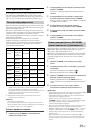
Все 100 композиций (100%)
0%
17%
33%
50%
67%
83%
Кнопки
предва-
ритель-
ной
настрой-
ки
1
2
3
4
5
6
Компози-
ции
1-я
ком-
пози-
ция
17-я
ком-
пози-
ция
33-я
ком-
пози-
ция
50-я
ком-
пози-
ция
67-я
ком-
пози-
ция
83-я
ком-
пози-
ция
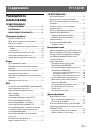
Оглавление инструкции
- Руководство по использованию
- ПРЕДУПРЕЖДЕНИЕ
- Приступая к работе
- Радио
- RDS
- Установка значения ON/OFF для режима AF (альтернативные частоты)
- Прием региональных (местных) RDS-станций
- Режим PI SEEK
- Настройка приема в режиме PTY31 (экстренная радиопередача)
- Прием информации о трафике
- Настройка типа программы (PTY)
- Прием информации о трафике во время воспроизведения компакт-диска или прослушивания радио
- Настройка приоритетов трансляции новостей
- Отображение предаваемого радиостанцией текста
- CD/MP3/WMA/AAC
- Настройка звука
- Настройка параметров Subwoofer Level/Bass Level/Mid Level/Treble Level/Balance (между левым и правым)/Fader (между передним и задним)/AUX Mix Level/Loudness/Defeat
- Настройка звука
- Другие функции
- Меню SETUP
- Настройка
- Настройка BLUETOOTH
- Общие настройки
- Установите любимый источник на кнопку FAV (FAV SETUP)
- Воспроизведение данных MP3/WMA/AAC (PLAY MODE)
- Включение и выключение режима Mute (INT MUTE)
- Настройка режима AUX REAR Setup (AUX-R SET)
- Настройка режима AUX SETUP
- Настройка уровня AUX (AUX GAIN)
- Настройка уровня AUX REAR (AUX-R GAIN)
- Настройка режима AUX MIX
- Настройка языка (CYRILLIC)
- Подключение к внешнему усилителю (POWER IC)
- Режим Демо
- Настройка отображения
- Настройка тюнера
- iPod/iPhone и настройка USB
- Настройка
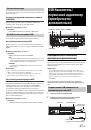
- USB Накопитель/переносной аудиоплеер (приобретается дополнительно)
- Подсоединение USB-накопителя (приобретается дополнительно)
- Использование функции создания разделов USB-накопителя/портативного аудиоплеера
- Воспроизведение
- Поиск нужной композиции
- Многократное воспроизведение
- M.I.X. (воспроизведение в случайном порядке)
- Выбор режима Список воспроизведения/Исполнитель/Альбом/Жанр/Композитор/Папка
- Функция пропуска по алфавиту (только для режима поиска по тегам)
- Быстрый поиск
- Поиск по памяти
- iPod/iPhone (приобретается дополнительно)
- Подсоединение iPod/iPhone
- Настройка управления iPod
- Воспроизведение
- Поиск нужной композиции
- Функция прямого поиска
- Выбор режима Список воспроизведения/Исполнитель/Альбом/Жанр/Композитор/Эпизод
- Функция пропуска по алфавиту
- Поиск по памяти
- Воспроизведение в случайном порядке Shuffle (M.I.X.)
- Многократное воспроизведение
- Отображение текста
- Информация
- Установка и соединения