Инструкция для Nikon COOLPIX P7000
 1
 2
 3
 4
 5
 6
 7
 8
 9
 10
 11
 12
 13
 14
 15
 16
 17
 18
 19
 20
 21
 22
 23
 24
 25
 26
 27
 28
 29
 30
 31
 32
 33
 34
 35
 36
 37
 38
 39
 40
 41
 42
 43
 44
 45
 46
 47
 48
 49
 50
 51
 52
 53
 54
 55
 56
 57
 58
 59
 60
 61
 62
 63
 64
 65
 66
 67
 68
 69
 70
 71
 72
 73
 74
 75
 76
 77
 78
 79
 80
 81
 82
 83
 84
 85
 86
 87
 88
 89
 90
 91
 92
 93
 94
 95
 96
 97
 98
 99
 100
 101
 102
 103
 104
 105
 106
 107
 108
 109
 110
 111
 112
 113
 114
 115
 116
 117
 118
 119
 120
 121
 122
 123
 124
 125
 126
 127
 128
 129
 130
 131
 132
 133
 134
 135
 136
 137
 138
 139
 140
 141
 142
 143
 144
 145
 146
 147
 148
 149
 150
 151
 152
 153
 154
 155
 156
 157
 158
 159
 160
 161
 162
 163
 164
 165
 166
 167
 168
 169
 170
 171
 172
 173
 174
 175
 176
 177
 178
 179
 180
 181
 182
 183
 184
 185
 186
 187
 188
 189
 190
 191
 192
 193
 194
 195
 196
 197
 198
 199
 200
 201
 202
 203
 204
 205
 206
 207
 208
 209
 210
 211
 212
 213
 214
 215
 216
 217
 218
 219
 220
 221
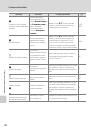 222
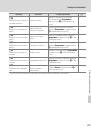 223
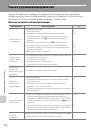 224
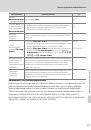 225
 226
 227
 228
 229
 230
 231
 232
 233
 234
 235
 236
 237
 238
 239
 240
160
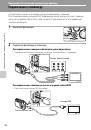
Подключение к компьютеру
Под
кл
ю
че
ние
к те
ле
ви
зору, ком
пь
ю
те
ру и при
нте
ру
C
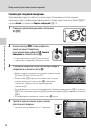
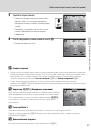
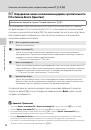
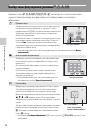
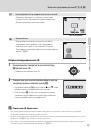
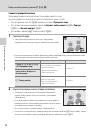
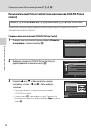
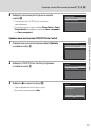
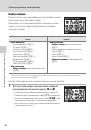
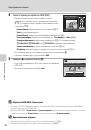
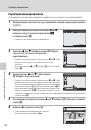
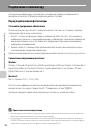
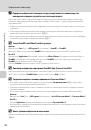
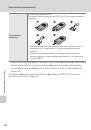
Передача изображений с помощью гнезда для карт памяти на компьютере или
имеющегося в продаже устройства для чтения карт памяти
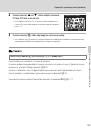
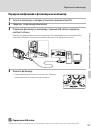
При вставке карты памяти в гнездо для карт памяти на компьютере или же в имеющееся в продаже устройство для
чтения карт памяти изображения можно передавать с помощью "Nikon Transfer 2" – функции передачи изображений
программы ViewNX 2.
•
Убедитесь, что используемая карта памяти поддерживается устройством для чтения карт памяти или аналогичным
устройством.
•
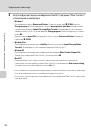
Чтобы передать изображения, вставьте карту памяти в устройство для чтения карт памяти или в гнездо для карт
памяти и выполните операции, начиная с шага 5 (
158).
•
Для передачи на компьютер изображений, сохраненных во внутренней памяти фотокамеры, их сначала необходимо
копировать на карту памяти с помощью фотокамеры (
131).
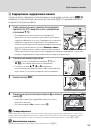
D
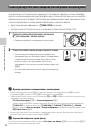
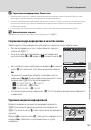
Запуск ViewNX 2 или Nikon Transfer 2 вручную
Windows
Выберите меню
Start
(Пуск)
➝
All Programs
(Все программы)
➝
ViewNX 2
➝
ViewNX 2
.
Кроме того, чтобы запустить программу
ViewNX 2
, можно дважды щелкнуть значок ViewNX 2 на рабочем столе.
Mac OS X
Откройте папку
Applications
(Приложения), откройте папки
Nikon Software
(Программное обеспечение Nikon)
➝
ViewNX 2
в этом порядке, а затем дважды щелкните значок
ViewNX 2
. Кроме того, чтобы запустить программу
ViewNX 2
, можно щелкнуть значок ViewNX 2 в доке.
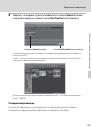
Щелкните
Transfer
(Передать) на экране ViewNX 2 для запуска Nikon Transfer 2.
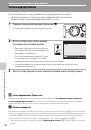
D
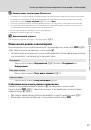
Просмотр информации о программе ViewNX 2 Help (Справка ViewNX 2)
Для получения дополнительной информации о программе ViewNX 2 или Nikon Transfer 2 запустите ViewNX 2 или
Nikon Transfer 2 и выберите
ViewNX 2 Help
(Справка ViewNX 2) в меню
Help
(Справка).
D
Создание панорамы с помощью приложения Panorama Maker 5
•
Используйте серию изображений, созданных в сюжетном режиме
Съемка панорамы
(
55), чтобы создать
единую фотопанораму в приложении Panorama Maker 5.
•
Приложение Panorama Maker 5 можно установить на компьютер с компакт-диска ViewNX 2, входящего в комплект
поставки фотокамеры.
•
После завершения установки выполните описанные ниже действия для запуска приложения Panorama Maker 5.
Windows
Выберите меню
Start
(Пуск)
➝
All Programs
(Все программы)
➝
ArcSoft Panorama Maker 5
➝
Panorama Maker 5
.
Mac OS X
Откройте
Applications
(Приложения) и дважды щелкните значок
Panorama Maker 5
.
•
Дополнительные сведения об использовании программы Panorama Maker 5 см. в инструкциях на экране и в справке
приложения Panorama Maker 5.
D
Имена файлов изображений и имена папок
Для получения дополнительной информации смотрите раздел "Имена файлов изображений/звуковых файлов и папок"
(
203).
Оглавление инструкции
- Меры предосторожности
- Уведомления
- Введение
- Первые шаги
- Простая фотосъемка и просмотр снимков: режим автоматический
- Шаг 1. Включение фотокамеры и выбор режима (автоматический режим)
- Шаг 2. Компоновка кадра
- Шаг 3. Фокусировка и съемка
- Шаг 4. Просмотр и удаление снимков
- Использование вспышки
- Съемка с автоспуском
- Съемка улыбающихся лиц (таймер улыбки)
- Съемка с дистанционным управлением
- Использование режима фокусировки
- Регулировка яркости (коррекция экспозиции)
- Дополнительные сведения о съемке
- Выбор режима съемки (диск выбора режимов)
- Выбор сюжетов для съемки (сюжетный режим)
- Съемка при недостаточном освещении (ночной режим с низким шумом)
- Настройка экспозиции для съемки (режимы P, S, A, M)
- Изменение часто используемых настроек съемки (режимы P, S, A, M)
- Проверка распределения яркости на снимке (режимы P, S, A, M)
- Выбор зоны фокусировки (режимы P, S, A, M)
- Параметры съемки: Меню съемки (режимы P, S, A, M)
- Picture Control (COOLPIX Picture Control)
- Пользовательский Picture Control (пользовательский COOLPIX Picture Control)
- Замер экспозиции
- Непрерывный
- Режим автофокусировки
- Коррекция вспышки
- Фильтр понижения шума
- Понижение шума при длинной экспозиции
- Исправление искажений
- Широкоугольный конвертор
- Управление вспышкой
- Активный D-Lighting
- Память зуммирования
- Функции, которые нельзя применять одновременно
- U1, U2 и U3 (режимы User setting (пользовательских настроек))
- Дополнительные сведения о режиме просмотра
- Редактирование снимков
- Функции редактирования снимков
- Редактирование снимков
- Быстрая обработка: повышение контраста и насыщенности
- D-Lighting: повышение яркости и контраста
- Уменьшенный снимок: изменение размеров снимков
- Черная рамка: добавление черной рамки на снимок
- Смягчение тона кожи: кожа человека на снимке визуально становится более гладкой
- Выравнивание: коррекция наклона снимка
- Эффект миниатюры: настройка эффектов приближения миниатюры
- Обработка NRW (RAW): создания изображений JPEG из изображений NRW
- Кадрирование: кадрирование снимков
- Запись и воспроизведение видеороликов
- Подключение к телевизору, компьютеру и принтеру
- Основные настройки фотокамеры
- Меню настройки
- Экран приветствия
- Дата
- Настройка монитора
- Впечатывание даты
- Подавление вибраций
- Обнаружение движения
- Вспомогательная подсветка АФ
- Подавление эффекта "красных глаз"
- Цифровой зум
- Скорость зуммирования
- Настройка звука
- Запись ориентации
- Автовыключение
- Форматирование памяти/карты памяти
- Язык
- Настройки ТВ
- Встроенный нейтрально-серый фильтр
- Кнопка блокировки АЭ/АФ
- Кнопка Fn
- Кнопка "Av/Tv"
- Настройка "Моего меню"
- Сброс нумерации файлов
- Предупреждение о закрытии глаз
- Сброс всех значений
- Версия прошивки
- Меню настройки
- Уход за фотокамерой
- Технические примечания и индекс