Инструкция для Nikon COOLPIX P500
 1
 2
 3
 4
 5
 6
 7
 8
 9
 10
 11
 12
 13
 14
 15
 16
 17
 18
 19
 20
 21
 22
 23
 24
 25
 26
 27
 28
 29
 30
 31
 32
 33
 34
 35
 36
 37
 38
 39
 40
 41
 42
 43
 44
 45
 46
 47
 48
 49
 50
 51
 52
 53
 54
 55
 56
 57
 58
 59
 60
 61
 62
 63
 64
 65
 66
 67
 68
 69
 70
 71
 72
 73
 74
 75
 76
 77
 78
 79
 80
 81
 82
 83
 84
 85
 86
 87
 88
 89
 90
 91
 92
 93
 94
 95
 96
 97
 98
 99
 100
 101
 102
 103
 104
 105
 106
 107
 108
 109
 110
 111
 112
 113
 114
 115
 116
 117
 118
 119
 120
 121
 122
 123
 124
 125
 126
 127
 128
 129
 130
 131
 132
 133
 134
 135
 136
 137
 138
 139
 140
 141
 142
 143
 144
 145
 146
 147
 148
 149
 150
 151
 152
 153
 154
 155
 156
 157
 158
 159
 160
 161
 162
 163
 164
 165
 166
 167
 168
 169
 170
 171
 172
 173
 174
 175
 176
 177
 178
 179
 180
 181
 182
 183
 184
 185
 186
 187
 188
 189
 190
 191
 192
 193
 194
 195
 196
 197
 198
 199
 200
 201
 202
 203
 204
 205
 206
 207
 208
 209
 210
 211
 212
 213
 214
 215
 216
 217
 218
 219
 220
 221
 222
 223
 224
 225
 226
 227
 228
 229
 230
 231
 232
 233
 234
 235
 236
 237
 238
 239
 240
 241
 242
 243
 244
 245
 246
 247
 248
 249
 250
 251
 252
155
Редактирование снимков
Ре
да
кт
ир
ов
ан
ие
с
ним
ко
в
j
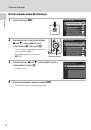
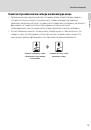
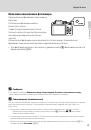
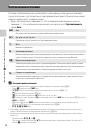
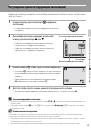
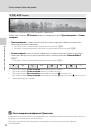
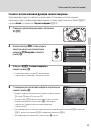
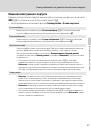
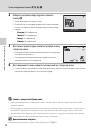
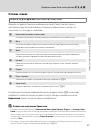
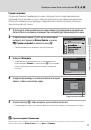
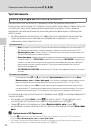
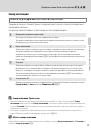
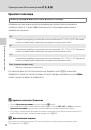
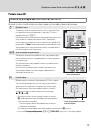
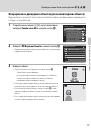
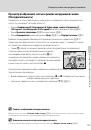
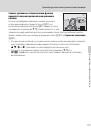
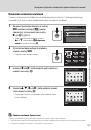
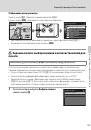
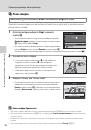
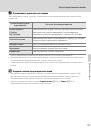
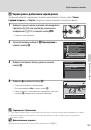
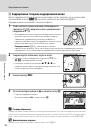
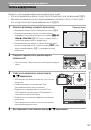
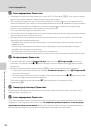
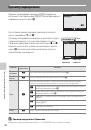
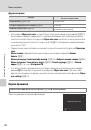
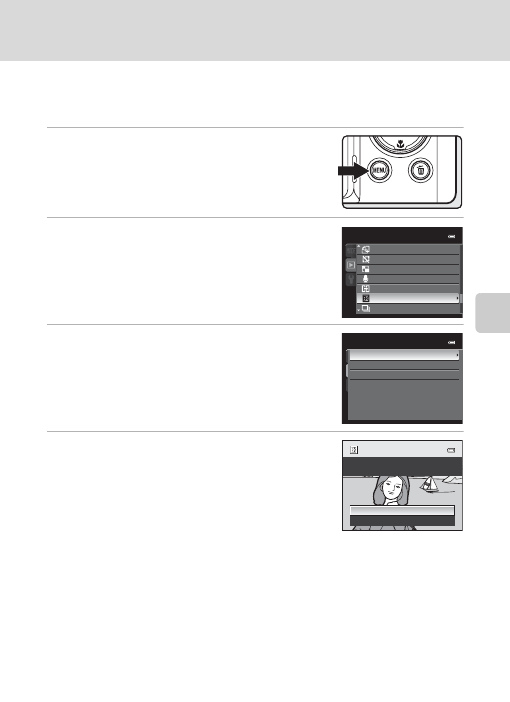
Черная рамка: добавление черной рамки
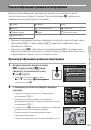
Эта функция добавляет черную рамку по краю снимка. Выберите толщину полос:
Тонкая
,
Средней толщины
или
Толстая
. Созданные снимки сохраняются в отдельных файлах.
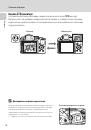
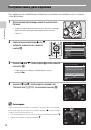
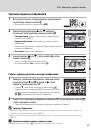
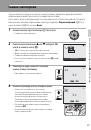
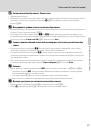
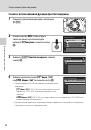
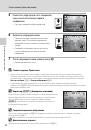
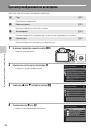
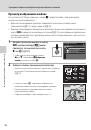
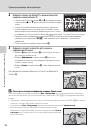
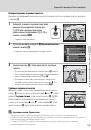
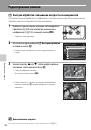
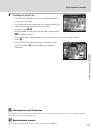
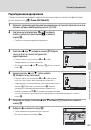
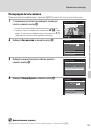
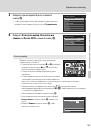
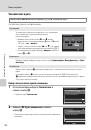
1
Выберите нужный снимок в режиме полнокадрового
просмотра (
34) или просмотра уменьшенных
изображений (
115) и нажмите кнопку
d
.
•
Откроется меню просмотра.
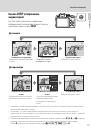
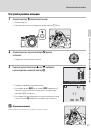
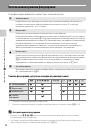
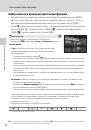
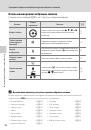
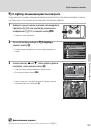
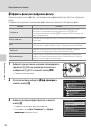
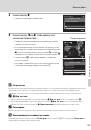
2
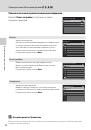
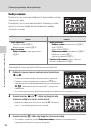
Мультиселектором выберите
j
Черная рамка
и
нажмите кнопку
k
.
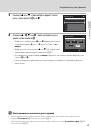
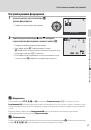
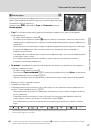
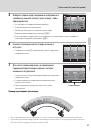
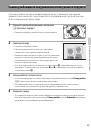
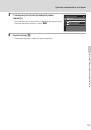
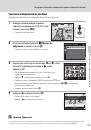
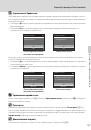
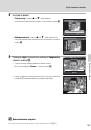
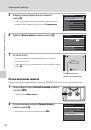
3
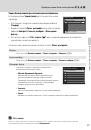
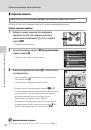
Выберите желаемую толщину рамки и нажмите
кнопку
k
.
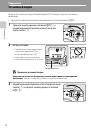
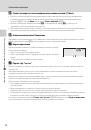
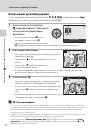
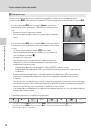
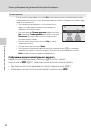
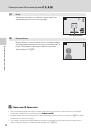
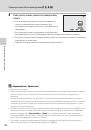
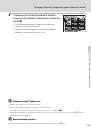
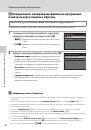
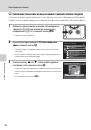
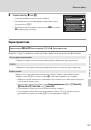
4
Выберите
Да
и нажмите кнопку
k
.
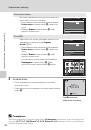
•
Создается новая копия с черной рамкой.
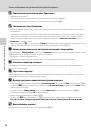
•
Для отмены выберите
Нет
и нажмите кнопку
k
.
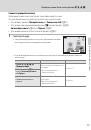
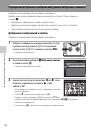
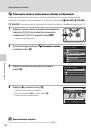
•
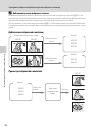
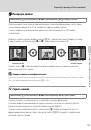
Копии, созданные с использованием черной рамки, помечены
символом
J
, который показан в режиме просмотра.
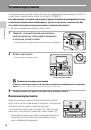
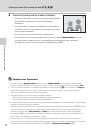
B
Черная рамка. Примечания
•
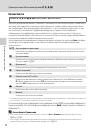
Часть снимка, равная толщине черной рамки, будет обрезана, поскольку черная рамка накладывается на снимок.
•
При печати снимка с черной рамкой с использованием функции печати без рамки принтера черная рамка
отпечатана не будет.
D
Дополнительные сведения
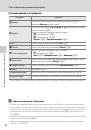
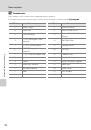
Дополнительные сведения см. в разделе "Имена файлов и папок" (
215).
Мен
ю
просмотра
По
в
ернуть снимок
Скрыть снимок
Уменьшить снимок
З
в
уко
в
ая заметка
Копиро
в
ание
Черная рамка
С
в
ойст
в
а отобр. послед.
Черная рамка
Тонкая
Средней толщины
Толстая
Создать копи
ю
снимка
с черной рамкой?
Да
Нет
Оглавление инструкции
- Меры предосторожности
- Уведомления
- Введение
- Первые шаги
- Простая съемка и просмотр снимков: режим автоматический
- Дополнительные сведения о съемке
- Выбор сюжетов для съемки (диск выбора режимов)
- Съемка сюжетов (сюжетный режим)
- Съемка улыбающихся лиц (режим интеллектуального портрета)
- Настройка экспозиции для съемки (режимы P, S, A, M)
- Режим непрерывной съемки (P, S, A, M)
- Параметры съемки: Меню съемки (режимы P, S, A, M)
- Качество изображ.
- Размер изображения
- Оптимиз. снимок
- Баланс белого
- Чувствительность
- Замер экспозиции
- Брекетинг экспозиции
- Режим зоны АФ
- Фокусировка на движущихся объектах для съемки (ведение объекта)
- Режим автофокуса
- Попр. мощн. вспышки
- ПШ длинной выдержки
- Активный D-Lighting
- Функции, которые нельзя применять одновременно
- Использование режима U (Режим User setting (пользовательских настроек))
- Дополнительные сведения о режиме просмотра
- Операции в режиме полнокадрового просмотра
- Просмотр нескольких снимков: просмотр уменьшенных изображений
- Просмотр крупным планом: увеличение при просмотре
- Просмотр изображений по категориям
- Сортировка избранных изображений (режим избранных снимков)
- Поиск изображений в режиме автосортировки
- Просмотр изображений по дате (список по дате)
- Параметры просмотра: Меню просмотра
- Редактирование снимков
- Функции редактирования снимков
- Редактирование снимков
- Быстрая обработка: повышение контраста и насыщенности
- D-Lighting: повышение яркости и контраста
- Смягчение тона кожи: кожа на снимке становится более гладкой
- Эффекты фильтров: Цифровой фильтр
- Уменьшить снимок: уменьшение размера изображения
- Черная рамка: добавление черной рамки
- Кадрирование: Создание кадрированной копии
- Запись и воспроизведение видеороликов
- Подключение к телевизору, компьютеру и принтеру
- Основные настройки фотокамеры
- Меню настройки
- Экран приветствия
- Часовой пояс и дата
- Настройка монитора
- Печать даты
- Подавл. вибраций
- Обнаруж. движения
- АФ-помощь
- Подавл. эфф. "кр. глаз"
- Цифровой зум
- Настройки боковой кнопки зуммирования
- Настройка звука
- Авто выкл.
- Форматир. памяти/Форматир. карточки
- Язык/Language
- Настройки ТВ
- Зарядка от ПК
- Сброс нум. файлов
- Предуп. о закр. глаз
- Сброс всех знач.
- Версия прошивки
- Меню настройки
- Уход за фотокамерой
- Технические примечания и предметный указатель