Инструкция для Nikon COOLPIX P100
 1
 2
 3
 4
 5
 6
 7
 8
 9
 10
 11
 12
 13
 14
 15
 16
 17
 18
 19
 20
 21
 22
 23
 24
 25
 26
 27
 28
 29
 30
 31
 32
 33
 34
 35
 36
 37
 38
 39
 40
 41
 42
 43
 44
 45
 46
 47
 48
 49
 50
 51
 52
 53
 54
 55
 56
 57
 58
 59
 60
 61
 62
 63
 64
 65
 66
 67
 68
 69
 70
 71
 72
 73
 74
 75
 76
 77
 78
 79
 80
 81
 82
 83
 84
 85
 86
 87
 88
 89
 90
 91
 92
 93
 94
 95
 96
 97
 98
 99
 100
 101
 102
 103
 104
 105
 106
 107
 108
 109
 110
 111
 112
 113
 114
 115
 116
 117
 118
 119
 120
 121
 122
 123
 124
 125
 126
 127
 128
 129
 130
 131
 132
 133
 134
 135
 136
 137
 138
 139
 140
 141
 142
 143
 144
 145
 146
 147
 148
 149
 150
 151
 152
 153
 154
 155
 156
 157
 158
 159
 160
 161
 162
 163
 164
 165
 166
 167
 168
 169
 170
 171
 172
 173
 174
 175
 176
 177
 178
 179
 180
 181
 182
 183
 184
 185
 186
 187
 188
 189
 190
 191
 192
 193
 194
 195
 196
 197
 198
 199
 200
 201
 202
 203
 204
 205
 206
 207
 208
 209
 210
 211
 212
 213
 214
 215
 216
109
Параметры просмотра: Меню просмотра
Д
опо
лн
ите
ль
ны
е св
ед
ен
ия
о
р
еж
име
пр
ос
мо
тр
а
3
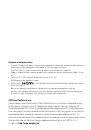
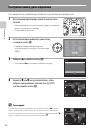
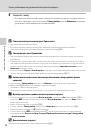
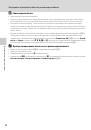
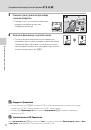
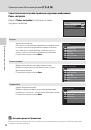
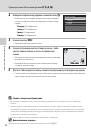
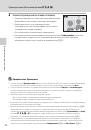
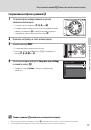
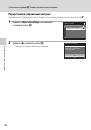
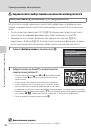
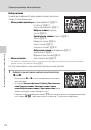
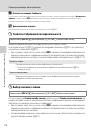
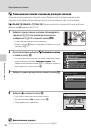
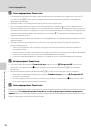
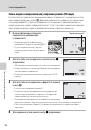
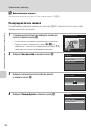
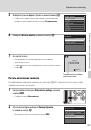
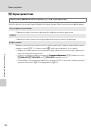
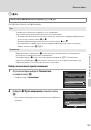
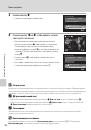
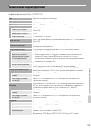
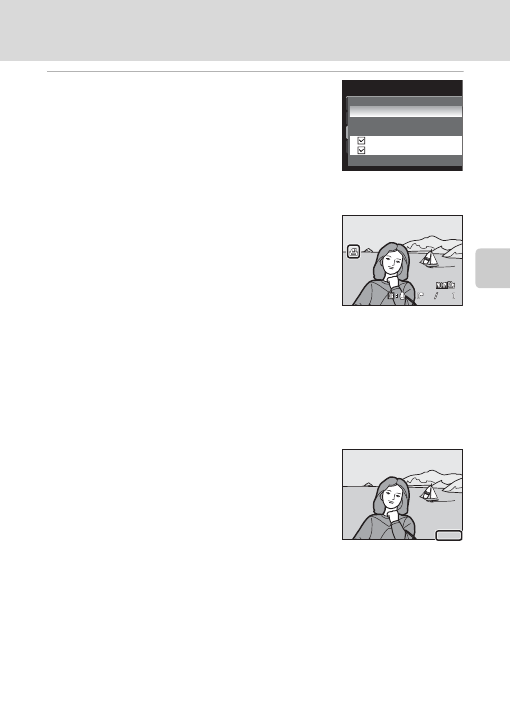
Выберите, следует ли печатать дату съемки
и информацию о снимке.
•
Выберите
Дата
и нажмите кнопку
k
для печати даты записи на
всех снимках в данном задании печати.
•
Выберите
Информация
и нажмите кнопку
k
для печати
информации о снимке (выдержки и диафрагмы) на всех снимках
в задании печати.
•
Выберите
Готово
и нажмите кнопку
k
, чтобы завершить задание
печати.
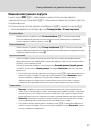
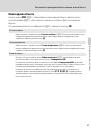
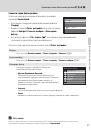
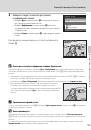
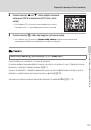
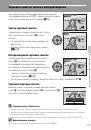
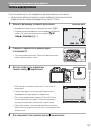
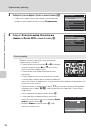
При просмотре снимков, выбранных для печати, отображается
символ
w
.
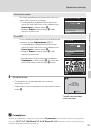
B
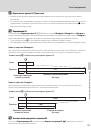
Печать даты съемки и информации о снимке. Примечание
Если в меню задания печати выбраны параметры
Дата
и
Информация
, дата съемки и информация о снимке будут
напечатаны на изображении, если используется принтер, совместимый с DPOF (
198) и поддерживающий данную
функцию.
•
Информацию о снимке невозможно напечатать, если фотокамера подключена для печати DPOF (
151) напрямую
к принтеру с помощью USB-кабеля из комплекта поставки для печати.
•
Настройки печати
Дата
и
Информация
сбрасываются каждый раз при отображении меню
Задание печати
.
•
Дата и время, напечатанные на снимке – это дата и время, записанные на
фотокамере при съемке данного снимка. Дата и время, отпечатанные
с помощью этой функции, не изменяются после сохранения снимков, даже если
после создания снимка параметр
Дата
в меню настройки фотокамеры был
изменен.
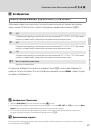
C
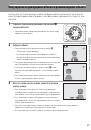
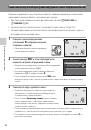
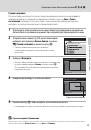
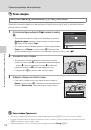
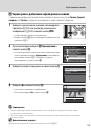
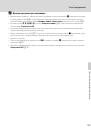
Удаление всех заданий печати
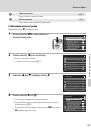
На шаге 1 в процедуре задания печати (
108) выберите
Удал. задание печати
и нажмите кнопку
k
, чтобы удалить
настройки печати для всех снимков.
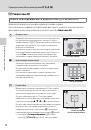
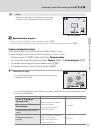
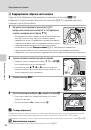
D
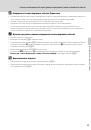
Впечатывание даты
Дату и время съемки можно впечатывать на снимках во время съемки с помощью функции
Впечатывание даты
(
159) в меню настройки. Эти данные могут быть напечатаны даже на принтерах, не поддерживающих печать даты и
времени.
На снимках будут напечатаны дата и время, согласно настройкам Впечатывание даты, даже если включена функция
Задание печати
и дата установлена в меню задания печати.
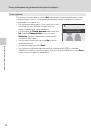
Задание печати
Гото
в
о
Дата
Информация
4
4
4
4
15/05/2010
15/05/2010
15/05/2010
0004.JPG
0004.JPG
0004.JPG
15:30
15:30
15:30
15.05.2010
15.05.2010
15.05.2010
Оглавление инструкции
- Меры предосторожности
- Уведомления
- Оглавление
- Введение
- Первые шаги
- Простая съемка и просмотр снимков: режим автоматический
- Дополнительные сведения о съемке
- Выбор режима съемки (диск выбора режимов)
- Съемка сюжетов
- Съемка улыбающихся лиц (режим интеллектуального портрета)
- Фокусировка на движущемся объекте в режиме ведения объекта
- Съемка высокоскоростной серии (режим непрерывной съемки спортивных событий)
- Настройка экспозиции для съемки (режимы P, S, A, M)
- Параметры съемки: Меню съемки (режимы P, S, A, M)
- Отображение меню съемки
- Качество изображения
- Размер изображения
- Оптимизация снимка
- Баланс белого
- Чувствительность ISO
- Замер экспозиции
- Непрерывный
- Автобрекетинг
- Режим зоны АФ
- Режим автофокусировки
- Коррекция вспышки
- Понижение шума
- Исправление искажений
- Активный D-Lighting
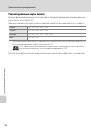
- Функции, которые нельзя применять одновременно
- Использование режима U (Режим пользовательских настроек)
- Дополнительные сведения о режиме просмотра
- Редактирование снимков
- Функции редактирования снимков
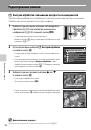
- Редактирование снимков
- Быстрая обработка: повышение контраста и насыщенности
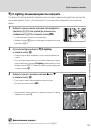
- D-Lighting: повышение яркости и контраста
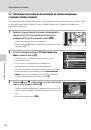
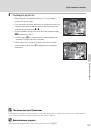
- Смягчение тона кожи: кожа человека на снимке визуально становится более гладкой
- Уменьшенный снимок: изменение размеров снимков
- Черная рамка: добавление черной рамки на снимок
- Кадрирование: обрезка части снимка
- Запись и воспроизведение видеороликов
- Подключение к телевизору, компьютеру и принтеру
- Основные настройки фотокамеры
- Меню настройки
- Экран приветствия
- Дата
- Настройка монитора
- Впечатывание даты
- Подавление вибраций
- Обнаружение движения
- Вспомогательная подсветка АФ
- Подавление эффекта «красных глаз»
- Цифровой зум
- Настройка звука
- Автовыключение
- Форматирование памяти/карты памяти
- Язык
- Настройки ТВ
- Зарядка от ПК
- Предупреждение о закрытых глазах
- Сброс всех значений
- Сброс нумерации файлов
- Версия прошивки
- Меню настройки
- Уход за фотокамерой
- Технические примечания и указатель