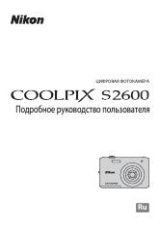
Инструкция для Nikon COOLPIX-S2600
 1
 2
 3
 4
 5
 6
 7
 8
 9
 10
 11
 12
 13
 14
 15
 16
 17
 18
 19
 20
 21
 22
 23
 24
 25
 26
 27
 28
 29
 30
 31
 32
 33
 34
 35
 36
 37
 38
 39
 40
 41
 42
 43
 44
 45
 46
 47
 48
 49
 50
 51
 52
 53
 54
 55
 56
 57
 58
 59
 60
 61
 62
 63
 64
 65
 66
 67
 68
 69
 70
 71
 72
 73
 74
 75
 76
 77
 78
 79
 80
 81
 82
 83
 84
 85
 86
 87
 88
 89
 90
 91
 92
 93
 94
 95
 96
 97
 98
 99
 100
 101
 102
 103
 104
 105
 106
 107
 108
 109
 110
 111
 112
 113
 114
 115
 116
 117
 118
 119
 120
 121
 122
 123
 124
 125
 126
 127
 128
 129
 130
 131
 132
 133
 134
 135
 136
 137
 138
 139
 140
 141
 142
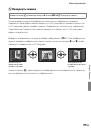 143
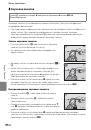 144
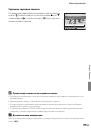 145
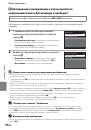 146
 147
 148
 149
 150
 151
 152
 153
 154
 155
 156
 157
 158
 159
 160
 161
 162
 163
 164
 165
 166
 167
 168
 169
 170
 171
 172
 173
 174
 175
 176
 177
 178
 179
 180
 181
 182
 183
 184
 185
 186
 187
 188
 189
 190
 191
 192
 193
 194
 195
 196
 197
 198
E
16
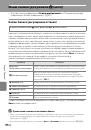
Редактирование изображений (фотографии)
Раздел "С
a
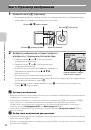
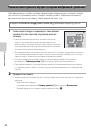
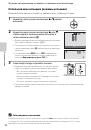
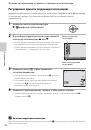
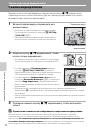
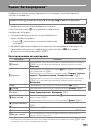
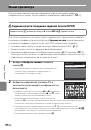
Кадрирование: создание кадрированных копий
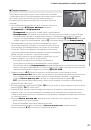
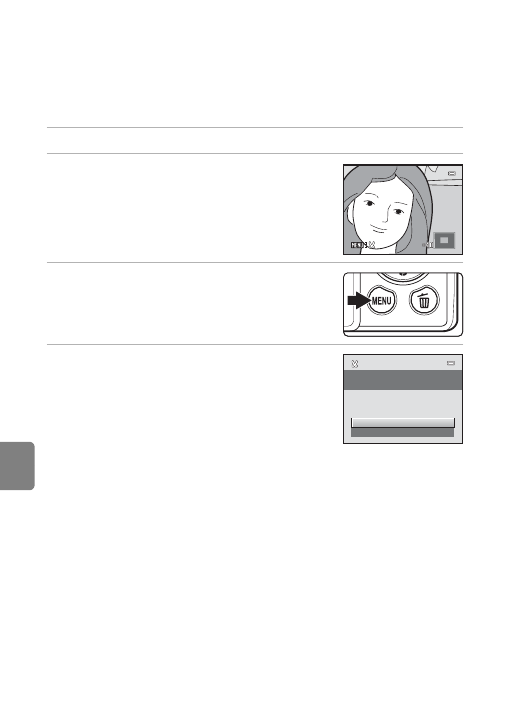
Создайте копию, содержащую только ту часть снимка, которая отображается на
мониторе, когда при использовании увеличения при просмотре (
отображается символ
u
. Кадрированные копии сохраняются как отдельные
файлы.
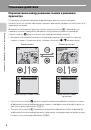
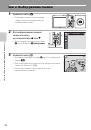
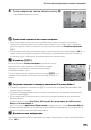
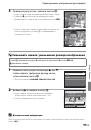
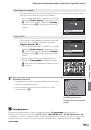
1
Увеличение изображения для кадрирования (
2
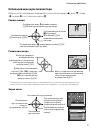
Скорректируйте компоновки кадра копии.
•
Поверните рычажок зуммирования в положение
g
(
i
)
или
f
(
h
) для изменения коэффициента увеличения.
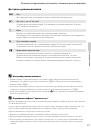
•
Используйте кнопки
H
,
I
,
J
или
K
мультиселектора
для прокрутки изображения, чтобы на мониторе была
видна только копируемая часть изображения.
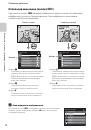
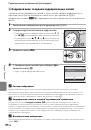
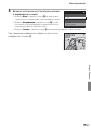
3
Нажмите кнопку
d
.
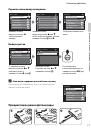
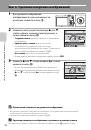
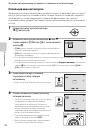
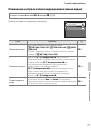
4
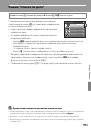
С помощью мультиселектора выберите
Да
и
нажмите кнопку
k
.
•
Будет создана кадрированная копия.
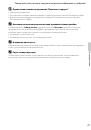
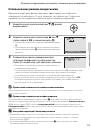
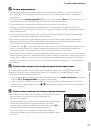
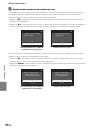
C
Размер изображения
Размер изображения (количество пикселей) кадрированной копии уменьшается, поскольку
уменьшается размер области для сохранения. Если размер кадрированной копии составляет 320 ×
240 или 160 × 120, во время просмотра вокруг изображения отображается черная рамка, а также в
левой части монитора отображается символ уменьшенного снимка
C
.
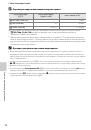
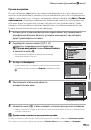
C
Кадрирование снимка в текущей "вертикальной" ориентации
Используйте функцию
Повернуть снимок
43) для поворота изображения так, чтобы он
отображался в горизонтальной ориентации. После того как изображение будет кадрировано,
поверните кадрированное изображение в "вертикальную" ориентацию. Изображение, отображаемое
в "вертикальной" ориентации, можно кадрировать при увеличении изображения так, чтобы черные
полосы по обе стороны монитора исчезли. Кадрированное изображение будет отображаться в
горизонтальной ориентации.
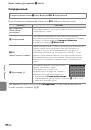
C
Дополнительная информация
Для получения дополнительной информации см. раздел "Имена файлов снимков, звуковых файлов и
папок" (
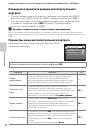
Сохранить этот снимок в
данном виде?
Да
Нет
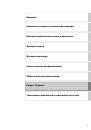
Оглавление инструкции
- Введение
- Элементы и основные операции фотокамеры
- Основные действия при съемке и просмотре
- Функции съемки
- Режим авто
- Сюжетный режим (съемка сюжетов)
- Режим интеллектуального портрета (создание изображений с улыбками)
- Функции, которые можно установить с помощью мультиселектора
- Изменение размера изображения (Режим изображения)
- Функции, которые не удастся использовать одновременно
- Распознавание лиц
- Смягчение тона кожи
- Блокировка фокуса
- Функции просмотра
- Запись и просмотр видеороликов
- Общие параметры фотокамеры
- Раздел "Справка"
- Использование функции съемки панорамы
- Режим "Избранные снимки"
- Режим "Автосортировка"
- Режим "Список по дате"
- Редактирование изображений (фотографии)
- Функции редактирования
- Быстрая обработка: усиление контраста и насыщенности
- D-Lighting: повышение яркости и контраста
- "Глянцевое" ретушир.: смягчение тона кожи и создание эффекта уменьшенных лиц путем увеличения размера глаз
- Эфф. фильтров: применение эффектов цифрового фильтра
- Уменьшить снимок: уменьшение размера изображения
- Кадрирование: создание кадрированных копий
- Подключение фотокамеры к телевизору (просмотр на телевизоре)
- Подключение фотокамеры к принтеру (прямая печать)
- Меню съемки (для режима авто)
- Меню интеллектуального портрета
- Меню просмотра
- Меню видео
- Меню настройки
- Экран приветствия
- Часовой пояс и дата
- Настройка монитора
- Печать даты (Впечатывание даты и времени)
- Электронный VR
- Обнаруж. движения
- АФ-помощь
- Цифровой зум
- Настройка звука
- Авто выкл.
- Форматир. памяти/Форматир. карточки
- Язык/Language
- Режим видео
- Зарядка от ПК
- Предуп. о закр. глаз
- Сброс всех знач.
- Версия прошивки
- Имена файлов снимков, звуковых файлов и папок
- Дополнительные принадлежности
- Сообщения об ошибках
- Технические примечания и алфавитный указатель