Инструкция для Samsung WB251F, WB250F
 1
 2
 3
 4
 5
 6
 7
 8
 9
 10
 11
 12
 13
 14
 15
 16
 17
 18
 19
 20
 21
 22
 23
 24
 25
 26
 27
 28
 29
 30
 31
 32
 33
 34
 35
 36
 37
 38
 39
 40
 41
 42
 43
 44
 45
 46
 47
 48
 49
 50
 51
 52
 53
 54
 55
 56
 57
 58
 59
 60
 61
 62
 63
 64
 65
 66
 67
 68
 69
 70
 71
 72
 73
 74
 75
 76
 77
 78
 79
 80
 81
 82
 83
 84
 85
 86
 87
 88
 89
 90
 91
 92
 93
 94
 95
 96
 97
 98
 99
 100
 101
 102
 103
 104
 105
 106
 107
 108
 109
 110
 111
 112
 113
 114
 115
 116
 117
 118
 119
 120
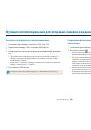 121
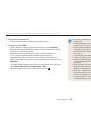 122
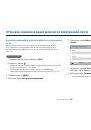 123
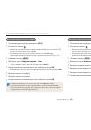 124
 125
 126
 127
 128
 129
 130
 131
 132
 133
 134
 135
 136
 137
 138
 139
 140
 141
 142
 143
 144
 145
 146
 147
 148
 149
 150
 151
 152
 153
 154
 155
 156
 157
 158
 159
 160
 161
 162
 163
 164
 165
 166
Беспроводная сеть
116
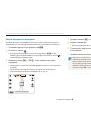
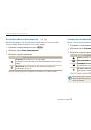
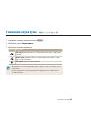
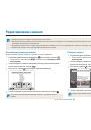
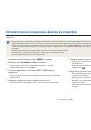
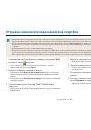
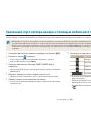
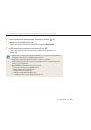
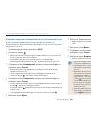
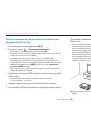
Автоматическое сохранение файлов на смартфон
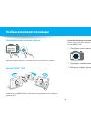
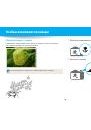
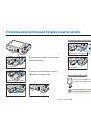
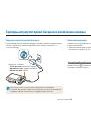
Камеру можно подключить к смартфону с поддержкой функции AutoShare через сеть WLAN. Выполненный на камере снимок будет автоматически сохранен в памяти
смартфона.
•
Функция AutoShare поддерживается смартфонами Galaxy и планшетами Galaxy Tab под управлением ОС Android версии 2.2 или более поздней либо устройствами под
управлением iOS версии 4.3 или более поздней. Перед использованием данной функции проверьте версию прошивки устройства и обновите ее (при необходимости).
•
Перед использованием данной функции потребуется установить приложение Samsung SMART CAMERA App на смартфон или камеру. Данное приложение можно загрузить
из магазина Samsung Apps, Google Play Store или Apple App Store. Приложение Samsung SMART CAMERA App совместимо с моделями камер Samsung 2013 года и более
поздними.
•
Функция сохранения во встроенную память недоступна в некоторых режимах съемки.
•
Если включить эту функцию, она будет работать даже при смене режима съемки.
•
Данная функция недоступна в некоторых режимах.
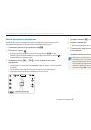
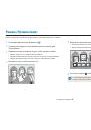
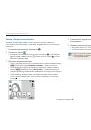
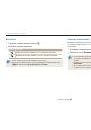
5
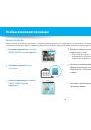
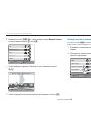
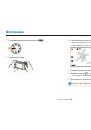
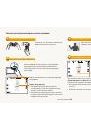
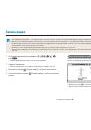
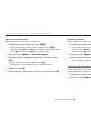
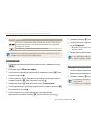
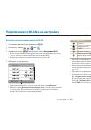
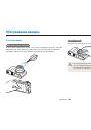
Примите подключение смартфона на камере.
•
Если вы уже подключали смартфон к камере, подключение произойдет
автоматически.
•
На экране камеры появится значок, отражающий состояние
подключения ( ).
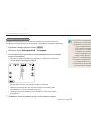
6
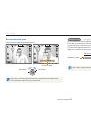
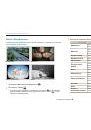
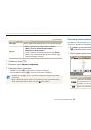
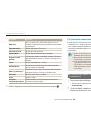
Выполните снимок с помощью камеры.
•
Выполненный снимок будет сначала сохранен в памяти камеры, а затем
отправлен на смартфон.
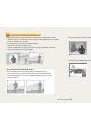
•
Видеозаписи сохраняются только в памяти камеры.
•
Файл GIF, сделанный в режиме Анимированный снимок, сохранен на
смартфон не будет.
•
Стоп-кадр, выполненный во время видеосъемки, сохранен на смартфоне
не будет.
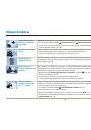
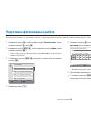
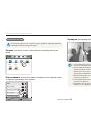
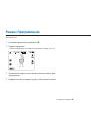
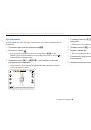
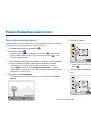
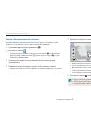
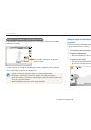
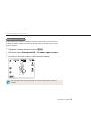
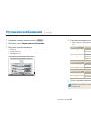
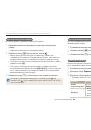
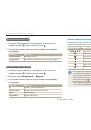
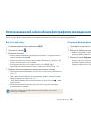
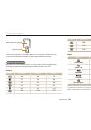
1
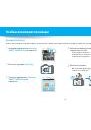
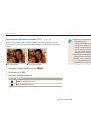
В режиме съемки нажмите кнопку [
m
] на камере.
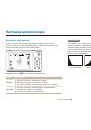
2
Выберите пункт
AutoShare
Вкл.
на камере.
•
Если на экране появилась всплывающая подсказка о загрузке
приложения, выберите пункт
Далее
.
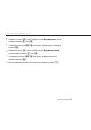
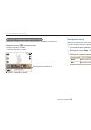
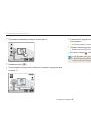
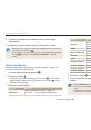
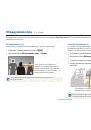
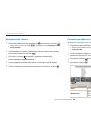
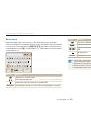
3
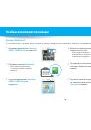
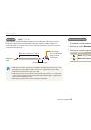
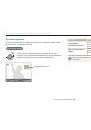
Запустите приложение Samsung SMART CAMERA App на
смартфоне.
•
На устройствах iOS перед запуском приложения потребуется включить
функцию Wi-Fi.
4
Выберите камеру из списка и подключитесь к ней.
•
Смартфон можно подключить только к одной камере одновременно.
Оглавление инструкции
- Сведения о безопасности
- Особые возможности камеры
- Общие вопросы
- Краткий справочник
- Содержание
- Основные функции
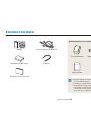
- Комплект поставки
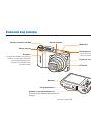
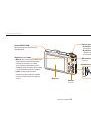
- Внешний вид камеры
- Установка аккумуляторной батареи и карты памяти
- Зарядка аккумуляторной батареи и включение камеры
- Подготовка фотокамеры к работе
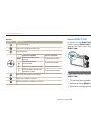
- Описание значков
- Выбор режимов
- Выбор параметров и пунктов меню
- Настройка дисплея и звука
- Фотосъемка
- Советы по получению более четких снимков
- Расширенные функции
- Параметры съемки
- Просмотр и редактирование
- Беспроводная сеть
- Подключение к WLAN и ее настройка
- Автоматическое сохранение файлов на смартфон
- Отправка снимков или видеозаписей на смартфон
- Удаленный спуск затвора камеры с помощью мобильного телефона
- Функция автокопирования для отправки снимков и видеозаписей на ПК
- Отправка снимков и видеозаписей по электронной почте
- Использование веб-сайтов обмена фотографиями или видеозаписями
- Отправка файлов в хранилище AllShare Play
- Отправка снимков с помощью технологии Wi-Fi Direct
- Настройки
- Приложения