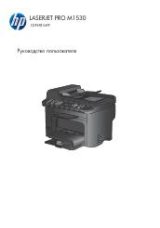
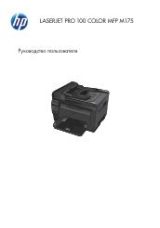
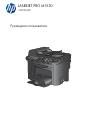
Инструкция для HP LaserJet Pro M1536dnf MFP SERIES, LASERJET PRO M1530 MFP SERIES, LaserJet Pro M1530 MFP, LaserJet Pro M1536dnf
 1
 2
 3
 4
 5
 6
 7
 8
 9
 10
 11
 12
 13
 14
 15
 16
 17
 18
 19
 20
 21
 22
 23
 24
 25
 26
 27
 28
 29
 30
 31
 32
 33
 34
 35
 36
 37
 38
 39
 40
 41
 42
 43
 44
 45
 46
 47
 48
 49
 50
 51
 52
 53
 54
 55
 56
 57
 58
 59
 60
 61
 62
 63
 64
 65
 66
 67
 68
 69
 70
 71
 72
 73
 74
 75
 76
 77
 78
 79
 80
 81
 82
 83
 84
 85
 86
 87
 88
 89
 90
 91
 92
 93
 94
 95
 96
 97
 98
 99
 100
 101
 102
 103
 104
 105
 106
 107
 108
 109
 110
 111
 112
 113
 114
 115
 116
 117
 118
 119
 120
 121
 122
 123
 124
 125
 126
 127
 128
 129
 130
 131
 132
 133
 134
 135
 136
 137
 138
 139
 140
 141
 142
 143
 144
 145
 146
 147
 148
 149
 150
 151
 152
 153
 154
 155
 156
 157
 158
 159
 160
 161
 162
 163
 164
 165
 166
 167
 168
 169
 170
 171
 172
 173
 174
 175
 176
 177
 178
 179
 180
 181
 182
 183
 184
 185
 186
 187
 188
 189
 190
 191
 192
 193
 194
 195
 196
 197
 198
 199
 200
 201
 202
 203
 204
 205
 206
 207
 208
 209
 210
 211
 212
 213
 214
 215
 216
 217
 218
 219
 220
 221
 222
 223
 224
 225
 226
 227
 228
 229
 230
 231
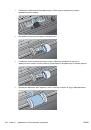 232
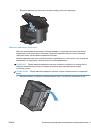 233
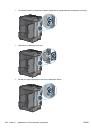 234
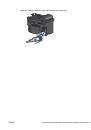 235
 236
 237
 238
 239
 240
 241
 242
 243
 244
 245
 246
 247
 248
 249
 250
 251
 252
 253
 254
 255
 256
 257
 258
 259
 260
 261
 262
 263
 264
 265
 266
 267
 268
 269
 270
 271
 272
 273
 274
 275
 276
 277
 278
 279
 280
 281
 282
 283
 284
 285
 286
 287
 288
 289
 290
 291
 292
 293
 294
 295
 296
 297
 298
 299
 300
 301
 302
 303
 304
 305
 306
 307
 308
 309
 310
 311
 312
 313
 314
 315
 316
 317
 318
 319
 320
 321
 322

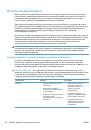
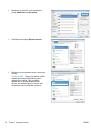
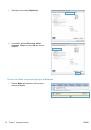
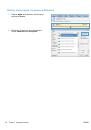
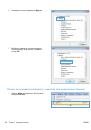
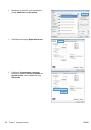
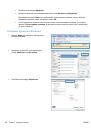
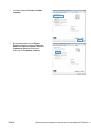
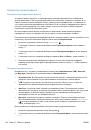
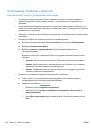
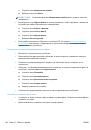
3.
Перейдите
на
вкладку
Бумага
/
качество
.
4.
Выберите
формат
в
раскрывающемся
списке
Формат
бумаги
.
Выбор
нестандартного
формата
страницы
в
Windows
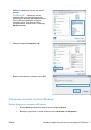
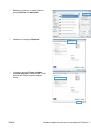
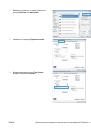
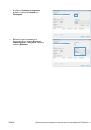
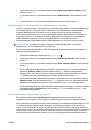
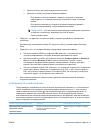
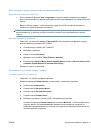
1.
В
меню
Файл
программного
обеспечения
выберите
Печать
.
2.
Выберите
устройство
,
а
затем
нажмите
кнопку
Свойства
или
Настройки
.
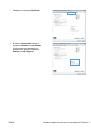
3.
Перейдите
на
вкладку
Бумага
/
качество
.
4.
Нажмите
кнопку
Нестандартный
.
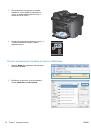
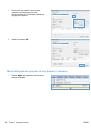
5.
Введите
название
нестандартного
формата
и
укажите
размеры
.
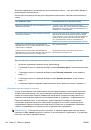
●
Ширина
—
это
короткий
край
листа
.
●
Длина
—
это
длинный
край
листа
.
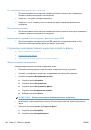
ПРИМЕЧАНИЕ
.
Всегда
загружайте
бумагу
короткой
стороной
вперед
.
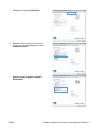
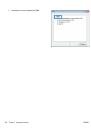
6.
Нажмите
кнопку
OK
,
затем
OK
на
вкладке
Бумага
/
качество
.
В
следующий
раз
при
открытии
драйвера
принтера
в
списке
форматов
носителя
появится
нестандартный
формат
.
Выбор
типа
бумаги
в
Windows
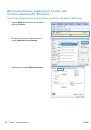
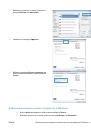
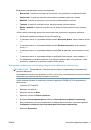
1.
В
меню
Файл
программного
обеспечения
выберите
Печать
.
2.
Выберите
устройство
,
а
затем
нажмите
кнопку
Свойства
или
Настройки
.
3.
Перейдите
на
вкладку
Бумага
/
качество
.
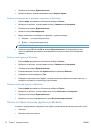
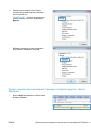
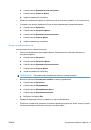
4.
В
раскрывающемся
списке
Тип
бумаги
выберите
параметр
Больше
...
.
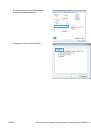
5.
Разверните
список
параметров
Тип
.
6.
Разверните
категорию
типов
бумаги
,
которая
наилучшим
образом
описывает
ваш
тип
,
и
выберите
тип
бумаги
,
который
будет
использован
.
Выбор
лотка
для
бумаги
в
Windows
1.
В
меню
Файл
программного
обеспечения
выберите
Печать
.
2.
Выберите
устройство
,
а
затем
нажмите
на
кнопку
Свойства
или
Настройки
.
3.
Перейдите
на
вкладку
Бумага
/
качество
.
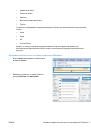
4.
Выберите
лоток
в
раскрывающемся
списке
Источник
подачи
бумаги
.
Печать
на
обеих
сторонах
(
дуплекс
)
в
Windows
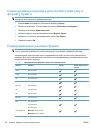
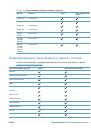
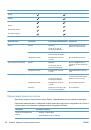
Устройство
поддерживает
следующие
типы
бумаги
при
автоматической
двусторонней
печати
.
●
Обычный
●
Бумага
с
малой
плотностью
72
Глава
7
Функции
печати
RUWW
Оглавление инструкции
- Основные функции устройства
- Меню панели управления
- Программное обеспечение для Windows
- Поддерживаемые операционные системы Windows
- Поддерживаемые драйверы принтера для Windows
- Выберите правильную версию драйвера принтера для Windows
- Изменение параметров задания печати
- Изменение настроек драйвера принтера для Windows
- Удаление программного обеспечения для Windows
- Поддерживаемые утилиты для Windows
- Программное обеспечение для других операционных систем
- Использование устройства с компьютерами Mac
- Программное обеспечение для Mac
- Печать на компьютерах Mac
- Отмена задания на компьютерах Mac
- Смена типа и формата бумаги (Mac)
- Создание и использование готовых наборов на компьютерах Mac
- Изменение форматов документов или печать документа на бумаге нестандартного формата
- Печать обложки с помощью Mac
- Использование водяных знаков в Mac
- Печать нескольких страниц на одном листе бумаги с помощью Mac
- Печать на обеих сторонах листа (двусторонняя печать) в Mac
- Использование меню "Сервис" в Mac
- Отправка факсов с использованием компьютеров Mac
- Сканирование из Mac
- Подключение изделия
- Бумага и носители для печати
- Функции печати
- Отмена задания
- Основные задания печати при использовании ОС Windows
- Открытие драйвера принтера в Windows
- Получение справки по параметрам печати в Windows
- Изменение количества печатаемых копий в Windows
- Сохранение нестандартных параметров печати для повторного использования в Windows
- Улучшение качества печати в Windows
- Печать на обеих сторонах (дуплекс) в Windows
- Печать нескольких страниц на листе в Windows
- Выбор ориентации страницы в Windows
- Дополнительные задания на печать при использовании ОС Windows
- Печать на фирменных бланках или печатных формах в Windows
- Печать на специальной бумаге, этикетках или прозрачных пленках
- Печать первой или последней страницы на бумаге другого типа в Windows
- Масштабирование документа под формат страницы
- Добавление водяные знаки к документу в Windows
- Создание буклета в Windows
- Копирование
- Функции копирования
- Параметры копирования
- Копирование фотографий
- Копирование оригиналов, имеющих разный размер
- Двустороннее копирование (дуплекс)
- Сканирование
- Работа с факсом
- Настройка факса
- Использование телефонной книги
- Настройка параметров факса
- Параметры отправки факса
- Параметры приема факса
- Настройка переадресации факсов
- Настройка режима ответа
- Блокирование и разблокирование факсимильных номеров
- Настройка количества звонков до ответа
- Настройка различимого вызова
- Настройка устройства на отправку полученных факсов на компьютер
- Использование функции автоуменьшения для входящих факсов
- Настройка параметров повторной печати факсов
- Задание громкости звука при работе с факсом
- Штампование принятых факсов
- Установка функции закрытого получения
- Настройка факсимильного опроса
- Отключение факсимильного блока устройства
- Использование факса
- Программное обеспечение для передачи/приема факсов
- Отмена факса
- Удаление факсов из памяти
- Использование факса с системами DSL, PBX или ISDN
- Использование факса в системах VoIP
- Память факса
- Отправка факса
- Отправка факса с планшета сканера
- Отправка факсов с устройства подачи документов
- Отправка факса с набором номера вручную
- Использование записей быстрого и группового набора
- Отправка факса с помощью программного обеспечения
- Отправка факсов с помощью телефона, подключенного к линии факса
- Отправить факс с подтверждением
- Запланированная отправка факсов
- Использование кодов доступа, кредитных или телефонных карт
- Получение факса
- Устранение проблем с факсом
- Контрольный список устранения неполадок
- Сообщения об ошибках факса
- Устранение неисправностей кодов факса и отчетов о трассировке
- Отчеты и журналы факса
- Изменить исправление ошибок и скорость факса
- Решение проблем, возникающих при отправке факсов
- На панели управления отображается сообщение об ошибке.
- На панели управления появляется сообщение Готов, и устройство не отсылает факс.
- На панели управления отображается сообщение "Сохранение страницы 1", однако устройство не выполняет ...
- Факсы могут быть получены, но не отправляются
- Функции факса не работают из панели управления
- Не работает быстрый набор
- Не работают номера группового набора
- При попытке отправить факс от телефонной компании приходит записанное сообщение об ошибке
- Не удается отправить факс при подключенном к телефону устройстве
- Решение проблем, возникающих при получении факсов
- Устранение неполадок общего характера в работе факса
- Информация о нормативных положениях и гарантийных обязательствах
- Управление и обслуживание устройства
- Страницы с информацией
- HP ToolboxFX
- Встроенный Web-сервер
- Использование программного обеспечения HP Web Jetadmin
- Функции безопасности устройства
- Настройки экономичных режимов
- Параметры бесшумного режима
- Управление расходными материалами и принадлежностями
- Чистка устройства
- Обновления
- Устранение неполадок
- Справочная информация
- Контрольный список по устранению неполадок
- Шаг 1. Убедитесь, что устройство включено.
- Шаг 2. Проверьте панель управления на наличие сообщений об ошибках
- Шаг 3. Тестирование функций печати
- Шаг 4. Тестирование функций копирования
- Шаг 5. Тестирование функций отправки
- Шаг 6. Тестирование функций получения
- Шаг 7. Попробуйте отправить задание печати с компьютера.
- Факторы, влияющие на производительность устройства
- Восстановление заводских настроек по умолчанию
- Интерпретация сообщений панели управления
- Неправильная подача бумага и возникновение замятий
- Улучшение качества печати
- Устройство не печатает или печать выполняется слишком медленно
- Устранение неполадок с подключением
- Устранение неполадок прямого подключения
- Решение проблем с сетью
- Некачественное подключение на физическом уровне
- В компьютере используется неверный IP-адрес устройства
- Компьютер не может связаться с устройством
- В устройстве используется неверное подключение и неправильные параметры двусторонней печати
- Новое программное обеспечение может вызывать неполадки с совместимостью.
- Неправильные настройки компьютера или рабочей станции
- Устройство отключено или настройки сети неверны
- Неполадки с программным обеспечением
- Устранение основных проблем в Mac
- Драйвер принтера не появляется в списке "Принтеры и факсы"
- Имя устройства, не отображается в списке "Принтеры и факсы"
- Драйвер принтера не выполняет автоматическую настройку выбранного устройства в списке "Принтеры и фа ...
- Задание печати не было отправлено на нужное устройство
- При подключении с помощью USB-кабеля устройство не появляется в списке "Принтеры и факсы" после выбо ...
- При USB-соединении используется универсальный драйвер принтера
- Расходные материалы и дополнительные принадлежности
- Обслуживание и поддержка
- Технические характеристики устройства
- Регламентирующая информация
- Правила FCC
- Программа поддержки экологически чистых изделий
- Защита окружающей среды
- Образование озона
- Потребление электроэнергии
- Расход тонера
- Использование бумаги
- Пластмассовые материалы
- Расходные материалы для печати HP LaserJet
- Инструкции для возврата и переработки
- Бумага
- Ограничения для материалов
- Утилизация использованного оборудования частными пользователями в странах Европейского Союза
- Химические вещества
- Таблица безопасности материалов (MSDS)
- Дополнительная информация
- Заявление о соответствии
- Положения о безопасности
- Лазерная безопасность
- Правила DOC для Канады
- Заявление VCCI (Япония)
- Инструкции относительно кабеля питания
- Правила для шнуров питания (Япония)
- Директива EMC (Корея)
- Заявление о лазерной безопасности (Финляндия)
- Заявление GS (Германия)
- Таблица веществ (Китай)
- Директива, ограничивающая содержание вредных веществ (Турция)
- Дополнительные требования, предъявляемые к телекоммуникационным (факсимильным) продуктам
- Указатель