Инструкция для Alpine IVA-W502R
 1
 2
 3
 4
 5
 6
 7
 8
 9
 10
 11
 12
 13
 14
 15
 16
 17
 18
 19
 20
 21
 22
 23
 24
 25
 26
 27
 28
 29
 30
 31
 32
 33
 34
 35
 36
 37
 38
 39
 40
 41
 42
 43
 44
 45
 46
 47
 48
 49
 50
 51
 52
 53
 54
 55
 56
 57
 58
 59
 60
 61
 62
 63
 64
 65
 66
 67
 68
 69
 70
 71
 72
 73
 74
 75
 76
 77
 78
 79
 80
 81
 82
 83
 84
 85
 86
27
-RU
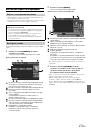
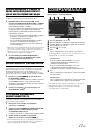
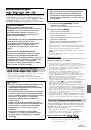
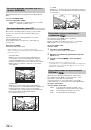
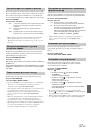
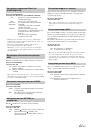
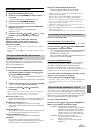
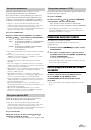
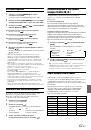
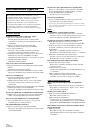
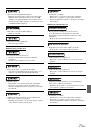
Переключение с помощью меню
диска
Для некоторых дисков можно изменить язык звуковой
дорожки, субтитров, а также угол просмотра с помощью
меню диска.
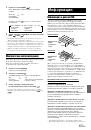
1
Коснитесь кнопки
[MENU]
или
[TOP MENU]
,
чтобы открыть меню.
2
Выберите пункт меню для его подтверждения.
См. раздел “В случае отображения экрана меню”
на стр. 21.
•
Чтобы начать воспроизведение диска DVD-Audio,
установите значение “VCAP” в разделе “Настройка
режима воспроизведения DVD-Audio” (стр. 34).
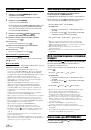
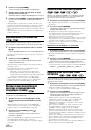
Отображение состояния диска DVD/Video
CD
С помощью описанной ниже процедуры на экране можно
отобразить состояние: номер эпизода, фрагмента, группы и т.
д. для воспроизводимого в данный момент диска DVD или
номер дорожки и т. д. для диска Video CD.
1
Во время воспроизведения коснитесь экрана.
Откроется экран меню операций.
2
Коснитесь кнопки
[ESC]
в течение 5 секунд.
Экран состояния отобразится в течение 5 секунд.
•
Чтобы начать воспроизведение диска DVD-Audio,
установите значение “VCAP” в разделе “Настройка
режима воспроизведения DVD-Audio” (стр. 34).
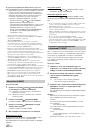
Информация о дисках DivX
®
DivX
®
представляет собой кодек (программный) для сжатия
движущихся изображений с сохранением качества с
использованием высокой скорости и степени сжатия.
• Официальный сертифицированный продукт DivX
®
• Воспроизводит все версии видео DivX
®
(включая DivX
®
5) со стандартным воспроизведением файлов DivX
®
• DivX, DivX Certified и связанные логотипы являются
товарными знаками DivX, Inc., и используются по лицензии
Устройство поддерживает воспроизведение дисков CD-R/
CD-RW/DVD-R/DVD-RW/DVD+R/DVD+RW, записанных в
режиме DivX
®
с расширениями “avi” или “divx”.
Оптимальный размер воспроизведения дисков DivX
®
:
При использовании форматного соотношения экрана,
отличного от 16:9, слева и справа или сверху и снизу экрана
могут отображаться черные полосы.
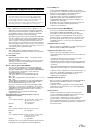
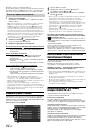
Поддерживаются следующие системы записи звука.
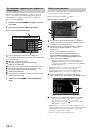
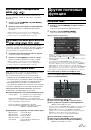
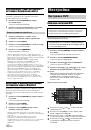
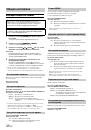
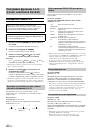
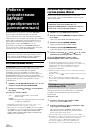
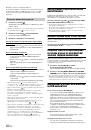
Настройка звука
1
Коснитесь кнопки
[SETUP]
на экране главного
источника.
Откроется экран SETUP для выбора настроек.
2
Коснитесь кнопки
[AUDIO SETUP]
.
Откроется экран настроек AUDIO SETUP.
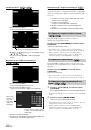
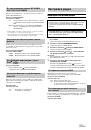
Пример экрана настройки звука
•
Чтобы прокрутить список по одной строке, коснитесь
кнопки
[
]
или
[
]
. Чтобы прокрутить список по одной
странице, коснитесь кнопки
[
]
или
[
]
.
•
Чтобы перейти на экран основного источника, коснитесь
кнопки
[ESC]
.
•
Элементы меню A.PROCESSOR будут отличаться в
зависимости от того, какой дополнительный аудиопроцессор
подключен. Можно использовать аудиопроцессор IMPRINT
(PXA-H100) или внешние аудиопроцессоры. Подробную
информацию см. в разделе “Работа с устройствами IMPRINT
(приобретаются дополнительно)” (стр. 50) или “Внешний
аудиопроцессор (приобретается дополнительно)” (стр. 44).
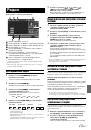
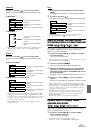
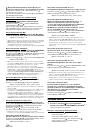
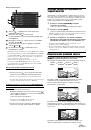
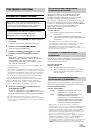
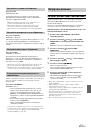
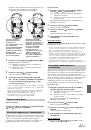
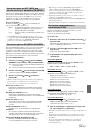
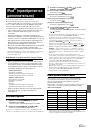
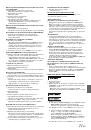
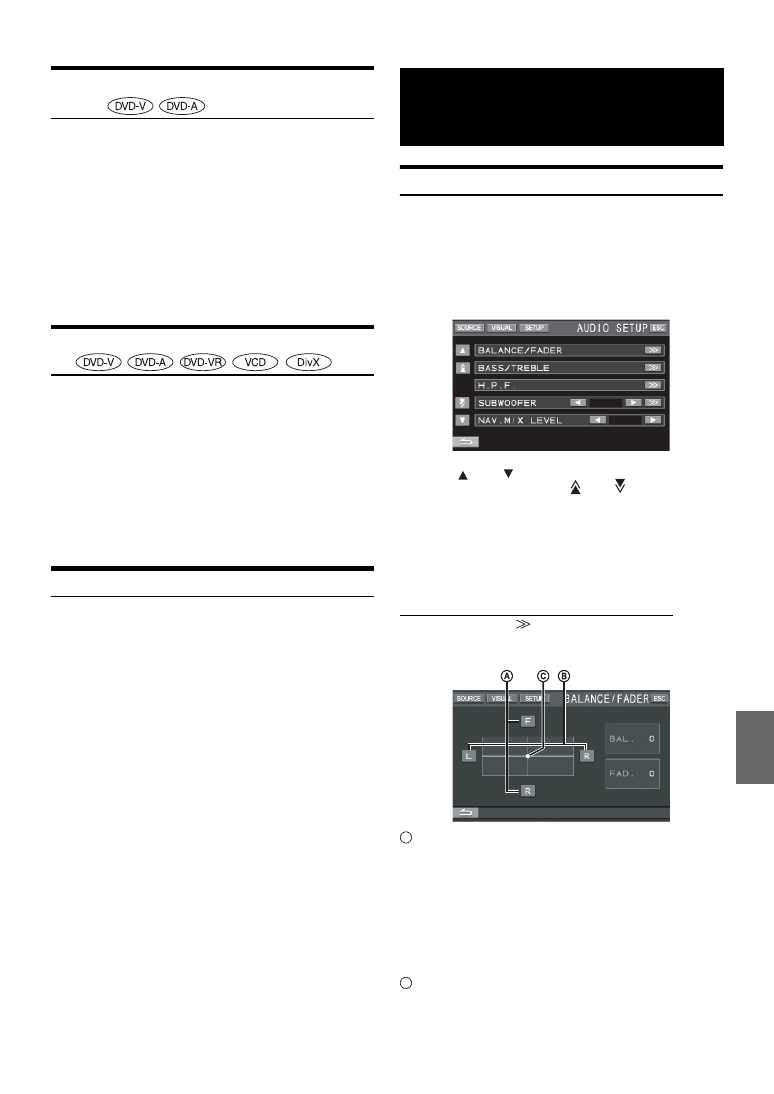
Настройка баланса вправо-влево/фронт-тыл
Коснитесь кнопки
[
]
раздела BALANCE/FADER,
после чего появится экран настроек BALANCE/FADER.
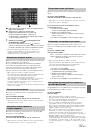
Пример экрана BALANCE/FADER
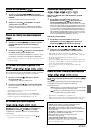
Настройка баланса фронт-тыл
Коснитесь кнопок
[F]
или
[R]
, чтобы настроить
уровень громкости передних и задних динамиков.
Диапазон значений: F15 – R15
•
Если аудиопроцессор IMPRINT (PXA-H100) подключен к этому
устройству и переключатель 2,2ch (3WAY)/4,2ch (FRONT/
REAR/SUBW.) аудиопроцессора IMPRINT (PXA-H100)
установлен в положении 2,2ch (3WAY), то настройка режима
FADER невозможна. Подробную информацию см. в
Руководстве пользователя устройства PXA-H100.
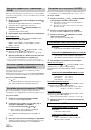
Настройка баланса вправо-влево
Коснитесь кнопок
[L]
или
[R]
, чтобы настроить
уровень громкости левых и правых динамиков.
Диапазон значений: L15 – R15
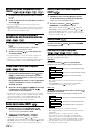
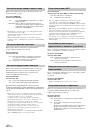
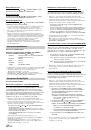
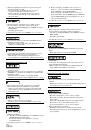
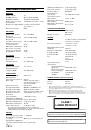
Размер экрана:
32 – 720 пикселов (по горизонтали)
×
32 – 576 пикселов (по вертикали)
Скорость передачи
битов изображения:
поддерживается профиль
домашнего кинотеатра “в среднем
4 Мбит/с, максимум 8 Мбит/с”
MPEG1 Layer II
от 64 до 384 кбит/с
MPEG1 Layer III
от 32 до 320 кбит/с
MPEG2 Layer III
от 8 до 160 кбит/с
MPEG2.5 Layer III от 8 до 160 кбит/с
Dolby Digital
от 64 до 448 кбит/с (максимум 5,1-
канальный звук)
Другие полезные
функции
A
B
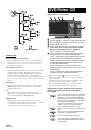
Оглавление инструкции
- Руководство по использованию
- ПРЕДУПРЕЖДЕНИЕ
- Приступая к работе
- Радио
- Работа RDS
- CD/MP3/WMA/AAC
- DVD/Video CD
- Воспроизведение диска
- Поиск по программе
- Поиск по списку воспроизведения
- Остановка воспроизведения(PRE STOP)
- Остановка воспроизведения
- Перемотка вперед/назад
- Поиск начала глав/дорожек/файлов
- Воспроизведение неподвижного кадра (пауза)
- Покадровое воспроизведение в прямом или обратном направлении
- Замедленное воспроизведение
- Выбор программы (SKIP)
- Выбор списка воспроизведения (SKIP)
- Выбор папок
- Повторное воспроизведение
- Поиск по номеру эпизода/группы/программы/списка воспроизведения/папки
- Прямой поиск по номеру главы, дорожки или файла
- Переключение угла просмотра
- Использование прокрутки для переходак предыдущей или следующейстранице
- Переключение звуковых дорожек
- Переключение субтитров(язык субтитров)
- Переключение с помощью меню диска
- Отображение состояния дискаDVD/Video CD
- Информация о дисках DivX®
- Другие полезные функции
- Настройка
- Настройка DVD
- Операция настройки DVD
- Изменение настроек языка
- Настройка языка меню
- Настройка языка звукового сопровождения
- Настройка языка субтитров
- Изменение настройки кода страны
- Настройка уровня рейтинга(защита от просмотра детьми)
- Изменение настройки цифровоговывода
- Настройка режима сведения звукового сигнала (DOWNMIX)
- Настройка режима экрана ТВ
- Настройка кода дополнительного содержания
- Настройка режима воспроизведения DVD-Audio
- Воспроизведение данных MP3/WMA/AAC (FILE PLAY MODE)
- Настройка воспроизведения сжатых файлов
- Отображение информации о дискеDivX®
- Настройка режима воспроизведения Video CD
- Операция настройки DVD
- Настройка радио
- Настройка дисплея
- Общая настройка
- Настройка системы
- Операция настройки системы
- Настройка режима прерывания внешними устройствами
- Настройка отображения значка прерывания
- Переключение функции датчика дистанционного управления
- Настройка входа камеры заднего вида
- Настройка режима навигации
- Настройка прерывания навигации
- Настройка режима AUX
- Настройка уровня входного аудиосигнала от внешнего устройства
- Переключение системы входного видеосигнала
- Настройка вывода изображения
- Настройка соединения Bluetooth (BLUETOOTH IN)
- Включение и выключение адаптераUSB
- Настройка сенсорной кнопкиVISUAL
- Настройка кнопки OPTION на устройстве
- Настройка цифрового выхода
- Настройка режима AUX+
- Настройка уровня звука AUX+
- Операция настройки системы
- Настройка функции L.L.C. (Linear Luminance Control)
- Загрузка данных
- Настройка DVD
- Внешний аудиопроцессор (приобретается дополнительно)
- Процедура настройки Dolby Surround
- Настройка A.PROCESSOR
- Настройка режима MX для внешнего аудиопроцессора
- Настройка регулировки низкихчастот
- Использование режима Pro Logic II
- Настройка X-OVER
- Ручная настройка временной коррекции (T.CORR)
- Переключение фазы
- Настройки графического эквалайзера
- Настройки параметрического эквалайзера
- Настройка динамиков
- Настройка Dolby Digital
- Настройка динамиков
- Настройка уровня DVD
- Настройка линейного PCM
- Сохранение настроек в памяти
- Вызов предварительной настройки из памяти
- Работа с устройствами IMPRINT (приобретаются дополнительно)
- Настройка режима MultEQ
- Настройка акустических параметров в ручном режиме (Manual)
- Предварительные настройкиэквалайзера (F-EQ)
- Настройка фильтра HPF (ФВЧ) для высокочастотного динамика(TW SETUP)
- Настройка уровня MX(MEDIA XPANDER)
- Настройка параметрического эквалайзера (P-EQ)
- Настройка графического эквалайзера (G-EQ)
- Настройка единиц измерениявременной коррекции(T.CORR PARAMETER)
- Настройка временной коррекции (T.CORR)
- Настройка частоты раздела(X-OVER)
- Сохранение настроек в памяти
- Вызов предварительной настройки из памяти
- Настройка системы сабвуфера
- Информация о временной коррекции
- Информация о кроссовере
- Информация о технологии IMPRINT
- Навигационная система (приобретается дополнительно)
- Дополнительное устройство (приобретается дополнительно)
- Работа с устройством TUE-T200DVB(приобретается дополнительно)
- Чейнджер(приобретается дополнительно)
- Работа с адаптером USB (приобретаются дополнительно)
- USB-накопитель(приобретается дополнительно)
- Функция раздела (BANK)(только USB-накопитель)
- Воспроизведение
- Многократное воспроизведение
- Воспроизведение в случайном порядке Shuffle (M.I.X.)
- Поиск нужной композиции
- Выбор режима Playlist/Artist/Album/Genre/Composer
- Выберите нужную папку(Folder up/down)
- Создание списка воспроизведения на основе данных об исполнителе/альбоме текущей композиции
- Информация о файлах MP3/WMA/AACна USB-накопителе
- iPod® (приобретается дополнительно)
- Информация
- Установка и соединения