Инструкция для Samsung CLP-365W
 1
 2
 3
 4
 5
 6
 7
 8
 9
 10
 11
 12
 13
 14
 15
 16
 17
 18
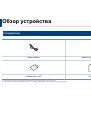 19
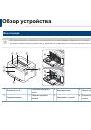 20
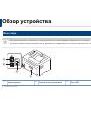 21
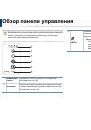 22
 23
 24
 25
 26
 27
 28
 29
 30
 31
 32
 33
 34
 35
 36
 37
 38
 39
 40
 41
 42
 43
 44
 45
 46
 47
 48
 49
 50
 51
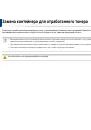 52
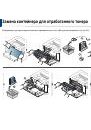 53
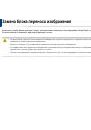 54
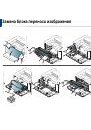 55
 56
 57
 58
 59
 60
 61
 62
 63
 64
 65
 66
 67
 68
 69
 70
 71
 72
 73
 74
 75
 76
 77
 78
 79
 80
 81
 82
 83
 84
 85
 86
 87
 88
 89
 90
 91
 92
 93
 94
 95
 96
 97
 98
 99
 100
 101
 102
 103
 104
 105
 106
 107
 108
 109
 110
 111
 112
 113
 114
 115
 116
 117
 118
 119
 120
 121
 122
 123
 124
 125
 126
 127
 128
 129
 130
 131
 132
 133
 134
 135
 136
 137
 138
 139
 140
 141
 142
 143
 144
 145
 146
 147
 148
 149
 150
 151
 152
 153
 154
 155
 156
 157
 158
 159
 160
 161
 162
 163
 164
 165
 166
 167
 168
 169
 170
 171
 172
 173
 174
 175
 176
 177
 178
 179
 180
 181
 182
 183
 184
 185
 186
 187
 188
 189
 190
 191
 192
 193
 194
 195
 196
 197
 198
 199
 200
 201
 202
 203
 204
 205
 206
 207
 208
 209
 210
 211
 212
 213
 214
 215
 216
 217
 218
 219
160
3.
Специальные
функции
Печать
в
Linux
Некоторые
функции
могут
различаться
в
зависимости
от
модели
и
опций
.
Это
означает
,
что
функция
не
поддерживается
.
8
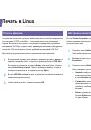
Печать
из
приложений
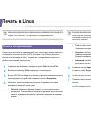
Существует
множество
приложений
Linux,
из
которых
можно
печатать
с
помощью
системы
печати
CUPS (Common Unix Printing System —
общая
система
печати
Unix).
Устройство
поддерживает
печать
из
любых
приложений
такого
рода
.
1
Откройте
приложение
и
выберите
пункт
в
меню
File
.
2
Выберите
команду
напрямую
с
помощью
lpr.
3
В
окне
LPR GUI
выберите
из
списка
устройств
название
модели
используемого
устройства
и
нажмите
кнопку
Properties
.
4
Измените
свойства
задания
печати
в
следующих
четырех
вкладках
в
верхней
части
окна
.
•
General:
Измените
размер
бумаги
,
е
тип
и
ориентацию
документа
.
Там
же
можно
включить
функцию
двусторонней
печати
,
нумерацию
страниц
,
добавить
верхнюю
и
нижнюю
шапки
.
Функция
автоматической
/
ручной
двусторонней
печати
может
быть
недоступна
в
некоторых
моделях
.
Вы
можете
воспользоваться
системой
печати
lpr
или
другим
приложением
для
печати
четных
/
нечетных
страниц
.
•
Text:
выбор
полей
страницы
и
настроек
элементов
текста
,
например
интервалов
или
колонок
.
•
Graphics:
выбор
настроек
,
используемых
при
печати
файлов
изображений
,
например
,
настроек
передачи
цвета
,
размера
изображения
и
его
расположения
.
•
Advanced:
выбор
разрешения
печати
,
источника
бумаги
и
выходного
лотка
.
5
Нажмите
кнопку
Apply
,
чтобы
применить
внесенные
изменения
и
закрыть
окно
Properties
.
6
Чтобы
начать
печать
,
нажмите
кнопку
OK
в
окне
LPR GUI
.
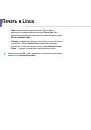
7
Появится
окно
печати
,
позволяющее
контролировать
задания
печати
.
Чтобы
отказаться
от
текущего
задания
,
нажмите
кнопку
Cancel
.
Оглавление инструкции
- Краткое
- 1. Введение
- 2. Обзор основных функций
- 3. Обслуживание
- Заказ расходных материалов и дополнительных компонентов
- Доступные материалы
- Доступные сменные компоненты
- Хранение картриджей
- Перераспределение тонера
- Замена картриджа
- Замена контейнера для отработанного тонера
- Замена блока переноса изображения
- Чистка устройства
- Советы по перемещению и хранению устройства
- 4. Устранение неисправностей
- 5. Приложение
- Расширенное
- Глоссарий
- Contact SAMSUNG worldwide
- Алфавитный указатель