Инструкция для ViewSonic VA1938w-LED
 1
 2
 3
 4
 5
 6
 7
 8
 9
 10
 11
 12
 13
 14
 15
 16
 17
 18
 19
 20
 21
 22
 23
 24
ViewSonic
VA1938w-LED
11
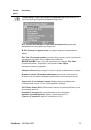
Регулировки
в
главном
меню
Приведенные
ниже
пункты
меню
регулируются
с
помощью
кнопок
со
стрелкой
вверх
и
S
и
вниз
T
.
Регули
-
Пояснения
ровка
Auto Image Adjust (
Автоматическая
регулировка
изображения
)
автоматически
настраивает
размер
,
центрирует
изображение
,
а
также
производит
тонкую
настройку
видеосигнала
для
устранения
волн
и
искажений
.
Для
получения
более
резкого
изображения
нажмите
кнопку
[2].
ПРИМЕЧАНИЕ
:
Автоматическая
регулировка
изображения
совместима
с
большинством
видеокарт
.
Если
эта
регулировка
не
работает
на
Вашем
ЖК
-
мониторе
,
следует
снизить
частоту
обновления
до
60
Гц
и
установить
исходное
разрешение
.
Contrast (
Контрастность
)
регулирует
различие
между
фоном
(
уровень
черного
)
и
передним
планом
изображения
(
уровень
белого
).
Brightness (
Яркость
)
регулирует
фоновый
уровень
черного
на
изображении
.
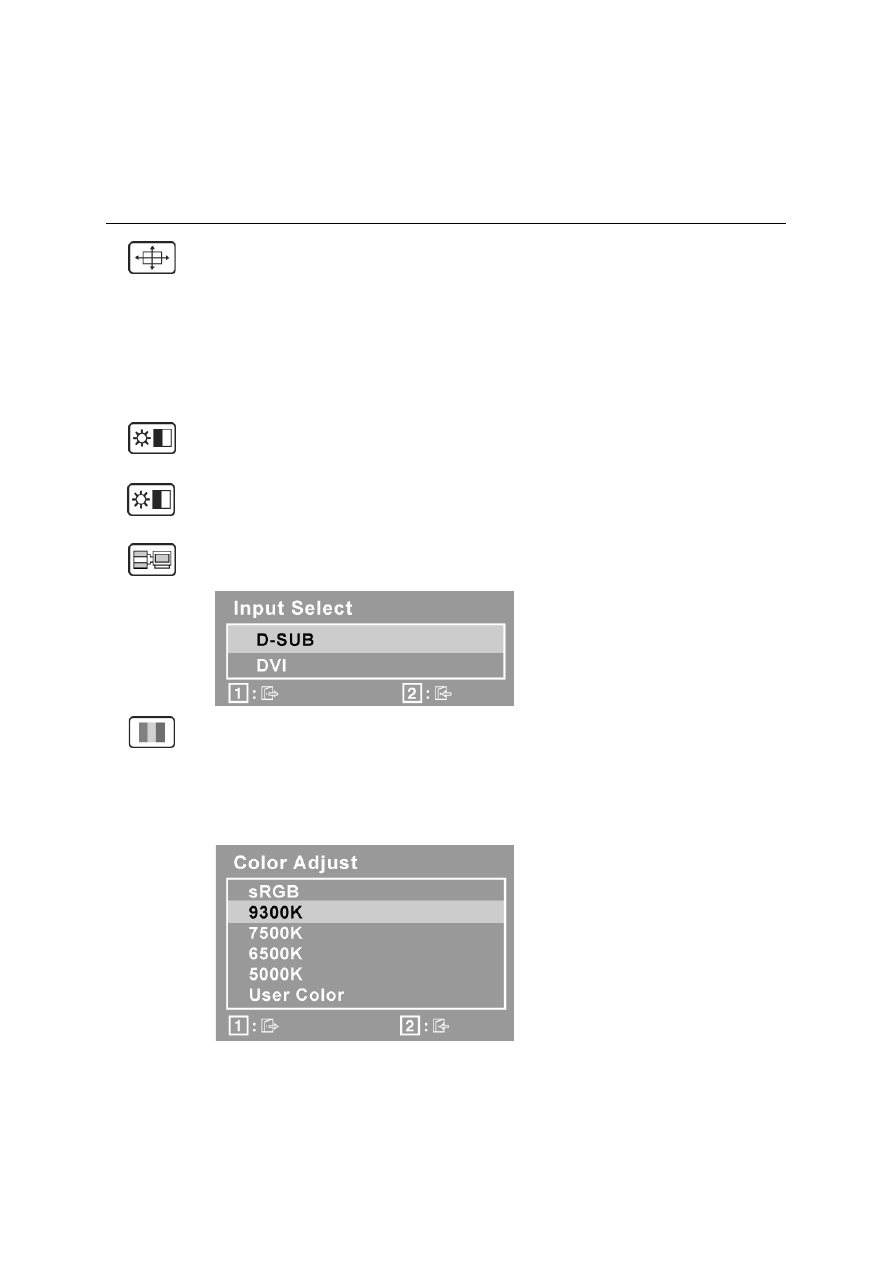
Input Select (
Выбор
входа
)
переключение
входных
сигналов
,
если
к
ЖК
-
дисплею
подключено
несколько
компьютеров
.
Color Adjust (
Настройка
цвета
)
обеспечивает
несколько
режимов
настройки
цвета
:
определенные
уровни
теплоты
,
а
также
настройку
User
Color (
Цвет
,
выбираемый
пользователем
),
которая
позволяет
изменять
интенсивность
красного
(R),
зеленого
(G)
и
синего
(B)
цветов
по
отдельности
.
Заводская
установка
для
данного
изделия
6500K (6500
Кельвинов
).
Оглавление инструкции
- Страница 1 из 25
ViewSonic ® VA1938w-LED LCD Display Model No. : VS13298
- Страница 2 из 25
Содержание Данные по TCO ............................................................................................... i Соответствие стандартам США....................................................................1 Важные рекомендации по технике безопасности
- Страница 3 из 25
Данные по TCO Congratulations! This display is designed for both you and the planet! The display you have just purchased carries the TCO Certified label. This ensures that your display is designed, manufactured and tested according to some of the strictest quality and environmental requirements in
- Страница 4 из 25
Соответствие стандартам Заявление FCC о соответствии стандартам Данное устройство соответствует требованиям Части 15 Правил FCC. Работа должна соответствовать следующим двум условиям: (1) данные устройства не могут являться источниками вредных помех, и (2) данные устройства должны работать в
- Страница 5 из 25
Важные рекомендации по технике безопасности 1. Изучите эти инструкции 2. Сохраните эти инструкции 3. Учтите все предостережения 4. Выполняйте все инструкции 5. Не пользуйтесь данной аппаратурой вблизи воды. Предупреждение. С целью снижения риска поражения электрическим током не подвергайте прибор
- Страница 6 из 25
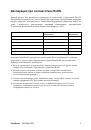
Декларация про соответствие RoHS Данный продукт был разработан и произведен в соответствии с Директивой 2002/95 Европейского парламента и Совета Европы про ограничение использования некоторых вредных веществ в электрическом и электронном оборудовании (Директива RoHS), он также соответствует
- Страница 7 из 25
Данные по Авторским правам © Корпорация ViewSonic®, 2010. С сохранением всех прав. Macintosh и Power Macintosh являются зарегистрированными торговыми марками компании Apple Inc. Microsoft, Windows, Windows NT и логотип Windows являются зарегистрированными торговыми марками компании Microsoft
- Страница 8 из 25
Подготовка к работе Поздравляем Вас с покупкой монитора ViewSonic® LCD display. Важная информация! Сохраняйте всю заводскую упаковку и упаковочные матер на случай необходимости отправки изделия по почте. ПРИМЕЧАНИЕ: В настоящем руководстве пользователя под термином “Windows” подразумеваются
- Страница 9 из 25
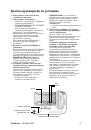
Краткое руководство по установке 1. Подсоедините кабель питания и сетевой блок питания 2. Подсоедините видеокабель • Убедитесь, что монитор LCD display и компьютер выключены • ПРИ НЕОБХОДИМОСТИ ОТКРОЙТЕ ЗАДНЮЮ ПАНЕЛЬ • Подсоедините видеокабель от монитора LCD display к компьютеру Примечание: Для
- Страница 10 из 25
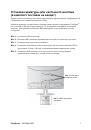
Установка арматуры для настенного монтажа (в комплект поставки не входит) Только для использования с настенными монтажными кронштейнами, одобренными UL (Лаборатории по технике безопасности США) Комплект арматуры для настенного монтажа можно заказать в корпорации ViewSonic® или у местного торгового
- Страница 11 из 25
Использование монитора LCD Display Установка режима синхронизации Установка режима синхронизации очень важна для получения изображения высокого качества, а также для снижения утомляемости глаз. Под режимом синхронизации понимается разрешение (например, 1366 x 768) и частота обновления (или частота
- Страница 12 из 25
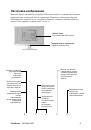
Настройка изображения Вывод на экран и настройка регулировок OSD осуществляются с помощью регулировок, расположенных на передней панели управления. Объяснение действия регулировок OSD приведено в верхней части следующей страницы, а сами регулировки описаны в разделе “Регулировки в главном меню” на
- Страница 13 из 25
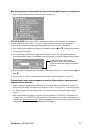
Для регулировки изображения на экране необходимо сделать следующее: 1. Для отображения главного меню нажмите кнопку [1]. ПРИМЕЧАНИЕ: Все меню OSD и экраны регулировки автоматически исчезают с экрана приблизительно через 15 секунд. Этот период времени можно изменять с помощью регулировки лимита
- Страница 14 из 25
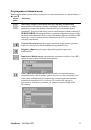
Регулировки в главном меню Приведенные ниже пункты меню регулируются с помощью кнопок со стрелкой вверх и Sи внизT. Регулировка Пояснения Auto Image Adjust (Автоматическая регулировка изображения) автоматически настраивает размер, центрирует изображение, а также производит тонкую настройку
- Страница 15 из 25
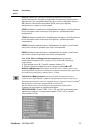
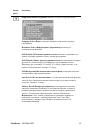
Регулировка Пояснения sRGB-RGB быстро становится производственным стандартом управления цветом, который поддерживает большинство современных приложений. Эта настройка позволяет более точно отображать цвета на ЖК-дисплее. Включение настройки sRGB делает регулировку контрастности и яркости
- Страница 16 из 25
Регулировка Пояснения Manual Image Adjust (Настройка изображения вручную) выводит на дисплей меню регулировки изображения вручную. H./V. Position (Положение по горизонтали/вертикали) передвигает изображение влево-вправо или вверх-вниз. H. Size (Размер по горизонтали) регулирует ширину изображения
- Страница 17 из 25
Регулировка Пояснения Setup menu (Меню настройки) выводит на экран следующее меню: Language Select (Язык) позволяет выбирать язык меню и экранов регулировки. Resolution Notice (Информация о разрешении) рекомендует оптимальное разрешение OSD Position (Положение экранного меню) позволяет перемещать
- Страница 18 из 25
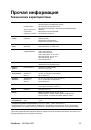
Прочая информация Технические характеристики ЖКД Тип Размер экрана Фильтр цветности Стеклянная поверхность экрана TFT (Тонкопленочный транзистор), ЖКД Active Matrix 1366 x 768, Размер элемента изображения 0,3 мм Метрическая система мер: 47 см Английская система мер: 19 дюйма (18.5 дюйма видимой
- Страница 19 из 25
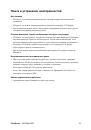
Поиск и устранение неисправностей Нет питания • Убедитесь, что кнопка (или выключатель) питания находится во включенном положении. • Убедитесь, что кабель питания надежно подключен к монитору LCD display. • Для проверки наличия в розетке надлежащего напряжения включите в нее другой электрический
- Страница 20 из 25
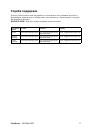
Служба поддержки Для получения технической поддержки или технического обслуживания изделия см. информацию, приведенную в таблице ниже, или обратитесь с организацией, в которой Вы приобрели монитор. ПРИМЕЧАНИЕ: Вам будет нужен серийный номер монитора. Страна или Веб-сайт регион Tелефон Телефон
- Страница 21 из 25
Чистка монитора LCD Display • УБЕДИТЕСЬ, ЧТО МОНИТОР LCD DISPLAY ВЫКЛЮЧЕН. • НИ В КОЕМ СЛУЧАЕ НЕ РАСПЫЛЯЙТЕ И НЕ ВЫЛИВАЙТЕ НИКАКИХ ЖИДКОСТЕЙ НЕПОСРЕДСТВЕННО НА ЭКРАН ИЛИ НА КОРПУС. Для чистки экрана: 1. Протрите экран чистой мягкой тканью, не оставляющей ворсинок. Это позволит удалить пыль и другие
- Страница 22 из 25
Ограниченная гарантия НА ЖИДКОКРИСТАЛЛИЧЕСКИЕ ДИСПЛЕИ LCD DISPLAY ФИРМЫ VIEWSONIC® Область действия гарантии: В течение гарантийного срока корпорация ViewSonic гарантирует отсутствие в своих изделиях дефектов в материалах и изготовлении. Если в течение гарантийного срока в изделии будут обнаружены
- Страница 23 из 25
Ограничение подразумеваемых гарантий: Не предоставляется никаких гарантий, ьудь то явных или подр, выходящих эа пределы данного описания, включая дразумеваемые гарантии пригодности к продаже и соответствия определенному назначению. Ограничение возмещаемого ущерба: Ответственность корпорации
- Страница 24 из 25
- Страница 25 из 25