Инструкция для Samsung UE48H6650AT
 1
 2
 3
 4
 5
 6
 7
 8
 9
 10
 11
 12
 13
 14
 15
 16
 17
 18
 19
 20
 21
 22
 23
 24
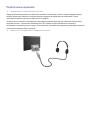 25
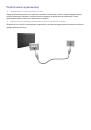 26
 27
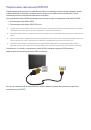 28
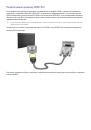 29
 30
 31
 32
 33
 34
 35
 36
 37
 38
 39
 40
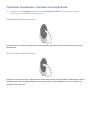 41
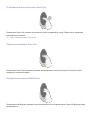 42
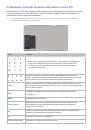 43
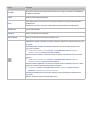 44
 45
 46
 47
 48
 49
 50
 51
 52
 53
 54
 55
 56
 57
 58
 59
 60
 61
 62
 63
 64
 65
 66
 67
 68
 69
 70
 71
 72
 73
 74
 75
 76
 77
 78
 79
 80
 81
 82
 83
 84
 85
 86
 87
 88
 89
 90
 91
 92
 93
 94
 95
 96
 97
 98
 99
 100
 101
 102
 103
 104
 105
 106
 107
 108
 109
 110
 111
 112
 113
 114
 115
 116
 117
 118
 119
 120
 121
 122
 123
 124
 125
 126
 127
 128
 129
 130
 131
 132
 133
 134
 135
 136
 137
 138
 139
 140
 141
 142
 143
 144
 145
 146
 147
 148
 149
 150
 151
 152
 153
 154
 155
 156
 157
 158
 159
 160
 161
 162
 163
 164
 165
 166
 167
 168
 169
 170
 171
 172
 173
 174
 175
 176
 177
 178
 179
 180
 181
 182
 183
 184
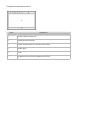 185
 186
 187
 188
 189
 190
 191
 192
 193
 194
 195
 196
 197
 198
 199
 200
 201
 202
 203
 204
 205
 206
 207
 208
 209
 210
 211
 212
 213
 214
 215
 216
 217
 218
 219
 220
 221
 222
 223
 224
 225
 226
 227
 228
 229

76
77
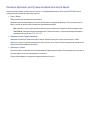
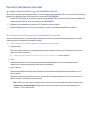
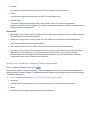
●
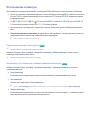
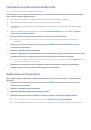
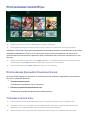
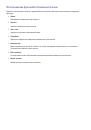
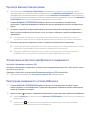
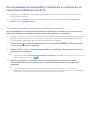
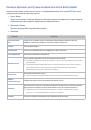
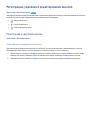
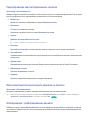
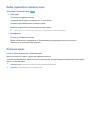
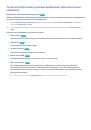
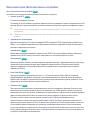
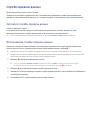
Просмотр сопутствующего содержимого
Просмотр списка содержимого, связанного с телепрограммой. При выборе элемента списка
отображается экран с подробной информацией о данном элементе.
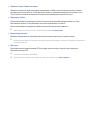
●
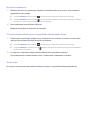
Оценка
Позволяет оценивать программы.
●
Обмен
Вы можете отметить выбранную программу как понравившуюся/непонравившуюся или поделиться
информацией о выбранной программе через службы социальных сетей.
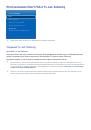
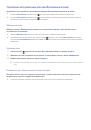
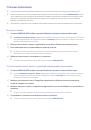
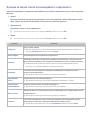
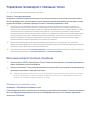
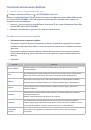
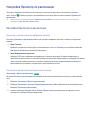
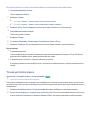
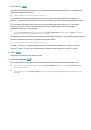
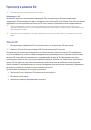
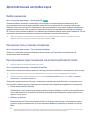
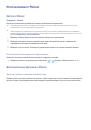
Настройка Настр. "На ТВ"
"
Наличие зависит от конкретной модели и региона.
Smart Hub
>
Настр. "На ТВ"
Вы можете настроить способ приема сигнала, поставщика услуг кабельного телевидения и другие
параметры среды просмотра трансляций для функции On TV (В эфире).
Перейдите к
Smart Hub
>
Настр. "На ТВ"
, выберите параметры
Уст."На ТВ"
и настройте параметры среды
просмотра трансляций в соответствии с инструкциями на экране.
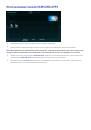
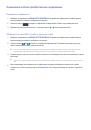
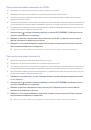
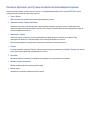
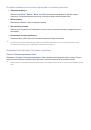
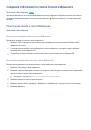
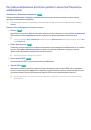
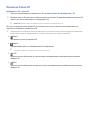
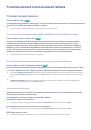
Прием вызова Автоматические оповещения
Вы можете настроить телевизор на отображение уведомления, когда транслируется часто просматриваемая
программа.
Перейдите к
Smart Hub
>
Настр. "На ТВ"
и установите для
Автоматические оповещения
значение
Вкл.
.
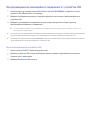
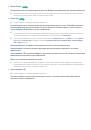
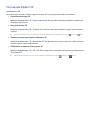
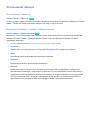
Изменение типа рекомендации
В качестве типа рекомендации, которую вы хотите получать, вы можете выбирать между программами,
которые часто смотри вы, и программами, которые популярны у широкой аудитории.
Перейдите к
Smart Hub
>
Настр. "На ТВ"
, выберите
Тип рекомендаций
и настройте необходимый тип
рекомендации.
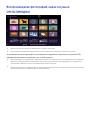
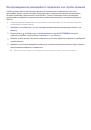
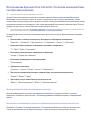
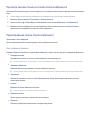
Удаление содержимого для взрослых из списка рекомендованных программ
Вы можете настроить этот параметр так, чтобы рекомендованные программы для взрослых блокировались
автоматически.
Перейдите к
Smart Hub
>
Настр. "На ТВ"
и установите для
Блок. содерж. для взрослых
значение
Вкл.
.
Оглавление инструкции
- Страница 1 из 230
E-MANUAL Благодарим за приобретение данного устройс тва Samsung. Для наилучшего обслуживания з арегистрируйте свое устройство по адресу: www.samsung.com/register Модель_________ Серийный номер___________
- Страница 2 из 230
Содержание Краткое руководство Использование телевизора Smart TV Использование функции Голосовое управление Использование функции Управл. движениями Использование пульта Samsung Smart Control Использование Режим футбола Использование режима Multi-Link Screen Редактирование каналов 27 Подключение
- Страница 3 из 230
Соединение с сетью Интернет Использование панели SAMSUNG APPS 68 Использование функций всплывающего меню Установление проводного соединения с сетью Интернет 69 Установка приложения 46 Подключение кабеля LAN 70 Приложения по умолчанию 47 Подключение к проводной сети Интернет автоматически 70
- Страница 4 из 230
Вход в учетную запись с помощью функции Распознавание лиц 103 Регистрация лица в Уч. зап. Samsung 104 Изменение способа входа с помощью функции Распознавание лиц 104 Вход в Уч. зап. Samsung с помощью функции распознавания лиц 127 Функции, доступные в режиме Режим футбола 128 Просмотр спортивных
- Страница 5 из 230
150 Выбор значения для параметра Режим звука, соответствующего условиям просмотра 151 Использование звуковых эффектов Дополнительные настройки звука 152 Выбор динамиков 152 Назначение типа установки телевизора 152 Прослушивание звука телевизора через Samsung Bluetooth Audio 166 Включение Голосовые
- Страница 6 из 230
Устранение неполадок Перед использованием режима просмотра 3D Поддержка 200 Поддерживаемые настройки разрешения для каждого 180 Поддержка через Удаленное управление 197 Меры предосторожности при просмотре 3D-видео режима 3D Проблема с экраном Прочтите следующий раздел перед использованием
- Страница 7 из 230
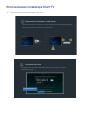
Использование телевизора Smart TV "" Наличие зависит от конкретной модели и региона. Подключение телевизора к сети Интернет 1. Подключите телевизор к сети Интернет с помощью проводного или беспроводного соединения. 2. Настройте Настройки сети, открыв Сеть > Настройки сети. Настройка Smart Hub При
- Страница 8 из 230
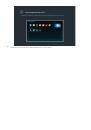
Использование Smart Hub Перейдите к Smart Hub > Приложения и загрузите приложения с Samsung Smart TV. "" Для получения дополнительной информации см. "Smart Hub?".
- Страница 9 из 230
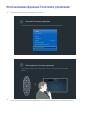
Использование функции Голосовое управление "" Наличие зависит от конкретной модели и региона. Настройка Голосовое управление Настройте необходимое значение с помощью Система > Голосовое управление. Система Спец. возможности Настройка Режим футбола Язык меню Английский Настройки Smart Control
- Страница 10 из 230
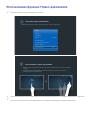
Использование функции Управл. движениями "" Наличие зависит от конкретной модели и региона. Настройка Управл. движениями Введите необходимые значения с помощью Система > Управл. движениями. Система Настройка Режим футбола Язык меню Английский Настройки Smart Control Настройка универсального пульта
- Страница 11 из 230
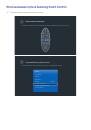
Использование пульта Samsung Smart Control "" Наличие зависит от конкретной модели и региона. Подключение телевизора Одновременно нажмите кнопку RETURN и кнопку GUIDE и удерживайте их в течение 3 секунд. Установка Samsung Smart Control Установите Настройки Smart Control, открыв Система > Настройки
- Страница 12 из 230
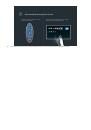
Использование Samsung Smart Control Используйте кнопки для выполнения следующих действий. Переместите Samsung Smart Control, смещая фокус касанием сенсорной панели. "" Для получения дополнительной информации см. "Использование Samsung Smart Control".
- Страница 13 из 230
Использование Режим футбола "" Наличие зависит от конкретной модели и региона. Включение Режим футбола Для записи спортивных трансляций подключите устройство USB к телевизору и перейдите к Система > Режим футбола. Установите для параметра Режим футбола значение Вкл.. Система Спец. возможности
- Страница 14 из 230
Использование режима Multi-Link Screen "" Наличие зависит от конкретной модели и региона. Запуск Multi-Link Screen Нажмите кнопку M.SCREEN. Функция Multi-Link Screen Осуществляйте поиск в сети Интернет или используйте приложения во время просмотра телевизора. "" Для получения дополнительной
- Страница 15 из 230
Редактирование каналов "" Наличие зависит от конкретной модели и региона. Запуск редактирования канала Запустите Изменение канала и перейдите к Трансляция > Изменение канала. Трансляция Автонастройка Антенна Кабель Список каналов Телегид Диспетчер расписания Изменение канала Изм. избранное
- Страница 16 из 230
Сортировка списка каналов 1. Выберите цифровой канал в списке, а затем выберите Парам. > Сортировка. 2. Выберите необходимый тип сортировки списка. Сортировка Парам. Парам.
- Страница 17 из 230
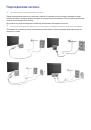
Подсоединение антенны "" Наличие зависит от конкретной модели и региона. Перед подключением внешнего устройства и кабелей к телевизору сначала следует проверить номер модели. Наклейка с номером модели находится на задней панели телевизора. Способ подключения может отличаться в зависимости от
- Страница 18 из 230
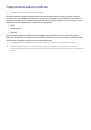
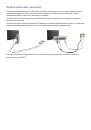
Подключение видеоустройства "" Наличие зависит от конкретной модели и региона. Данный телевизор оснащен большим количеством разъемов для входных видеосигналов с внешних устройств, таких как приемники кабельного и спутникового телевидения, проигрыватели дисков Blu-ray, проигрыватели дисков DVD,
- Страница 19 из 230
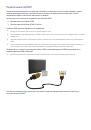
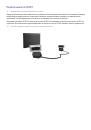
Подключение по HDMI Перед подключением внешнего устройства или кабеля к телевизору сначала следует проверить номер модели телевизора. Наклейка с номером модели находится на задней панели телевизора. Способ подключения может отличаться в зависимости от модели. Рекомендуется использовать следующие
- Страница 20 из 230
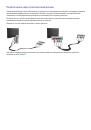
Подключение через компонентный разъем Перед подключением каких-либо внешних устройств или подсоединением кабелей к телевизору проверьте номер модели приобретенного телевизора. Наклейка с номером модели находится на задней панели телевизора. Способ подключения различается в зависимости от модели
- Страница 21 из 230
Подключение через разъем AV Перед подключением внешнего устройства или кабеля к телевизору сначала следует проверить номер модели телевизора. Наклейка с номером модели находится на задней панели телевизора. Способ подключения может отличаться в зависимости от модели. Ознакомьтесь со схемой и
- Страница 22 из 230
Подключение по SCART "" Наличие зависит от конкретной модели и региона. Перед подключением каких-либо внешних устройств или подсоединением кабелей к телевизору проверьте номер модели приобретенного телевизора. Наклейка с номером модели находится на задней панели телевизора. Способ подключения
- Страница 23 из 230
Прослушивание звука с телевизора через внешние динамики Данный телевизор оснащен большим количеством разъемов для входных аудиосигналов от таких устройств, как проигрыватели Blu-ray и проигрыватели DVD, и аудиовыходами для таких устройств, как усилители. Разъемы перечислены далее. ●● ARC (Audio
- Страница 24 из 230
Подключение цифрового аудио (оптический вход) "" Наличие зависит от конкретной модели и региона. Перед подключением внешнего устройства или кабеля к телевизору сначала следует проверить номер модели телевизора. Наклейка с номером модели находится на задней панели телевизора. Способ подключения
- Страница 25 из 230
Подключение наушников "" Наличие зависит от конкретной модели и региона. Перед подключением внешнего устройства или кабеля к телевизору сначала следует проверить номер модели телевизора. Наклейка с номером модели находится на задней панели телевизора. Способ подключения может отличаться в
- Страница 26 из 230
Подключение к аудиовыходу "" Наличие зависит от конкретной модели и региона. Перед подключением внешнего устройства или кабеля к телевизору сначала следует проверить номер модели телевизора. Наклейка с номером модели находится на задней панели телевизора. Способ подключения может отличаться в
- Страница 27 из 230
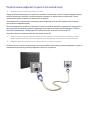
Подключение к компьютеру Вы можете напрямую подключить компьютер к телевизору или к сети, чтобы отобразить экран компьютера или содержимое на телевизоре. Подключите компьютер к телевизору, как указано ниже. ●● Подключение через разъем HDMI-DVI Можно подключить компьютер к телевизору с помощью
- Страница 28 из 230
Подключение через разъем HDMI-DVI Перед подключением внешнего устройства или кабеля к телевизору сначала следует проверить номер модели телевизора. Наклейка с номером модели находится на задней панели телевизора. Способ подключения может отличаться в зависимости от модели. Для подключения через
- Страница 29 из 230
Подключение к разъему HDMI-DVI Если графический адаптер компьютера не поддерживает интерфейс HDMI, подключите компьютер к телевизору с помощью кабеля DVI-HDMI (DVI – интерактивное цифровое видео). Тем не менее, разъем HDMI поддерживает подключение DVI-HDMI в случае разъема HDMI (DVI), но не
- Страница 30 из 230
Подключение через Samsung Link Быстрый доступ к фото-, видео- и музыкальным файлам, сохраненным на компьютере, на котором установлена программа Samsung Link. Кроме того, с помощью Samsung Link можно воспроизводить и просматривать содержимое компьютера, зарегистрированного в Samsung Link с
- Страница 31 из 230
Соединение с мобильным устройством Подключите мобильное устройство, например, смартфон или планшет, к телевизору напрямую или через сеть общего пользования, чтобы изображение с экрана мобильного устройства или его содержимое отображалось на экране телевизора. Подключите мобильное устройство к
- Страница 32 из 230
Экран мобильного устройства на телевизоре (Screen Mirroring) Сеть > Screen Mirroring Функция Screen Mirroring позволяет отобразить экран мобильного устройства на телевизоре с помощью беспроводного соединения. "" Функция Screen Mirroring доступна только в сочетании с мобильными устройствами,
- Страница 33 из 230
Подключение через Samsung Link Samsung Link позволяет воспроизводить фото-, видео- и музыкальные файлы с мобильного устройства, поддерживающего Samsung Link. Кроме того, Samsung Link позволяет воспроизводить содержимое мобильного устройства, зарегистрированного в Samsung Link под вашей учетной
- Страница 34 из 230
Имя телевизора в сети Сеть > Имя устройства Попроб. Выберите или введите имя телевизора, которое будет отображаться в сети. 111 Выберите Имя устройства в меню Сеть. Появится список. 222 Выберите имя из списка. Также можно выбрать Польз. Ввод для ввода названия вручную. Вы можете увидеть указанное
- Страница 35 из 230
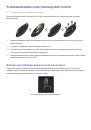
Установка батарей в пульт Samsung Smart Control "" Наличие зависит от конкретной модели и региона. Для использования пульта Samsung Smart Control сначала ознакомьтесь с рисунком ниже и вставьте батареи в пульт. 111 Аккуратно подденьте крышку батарейного отсека, затем полностью снимите ее после
- Страница 36 из 230
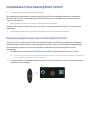
Сопряжение пульта Samsung Smart Control "" Наличие зависит от конкретной модели и региона. Для управления телевизором с помощью Samsung Smart Control необходимо выполнить сопряжение Samsung Smart Control с телевизором через Bluetooth. Выполните сопряжение пульта Samsung Smart Control с телевизором.
- Страница 37 из 230
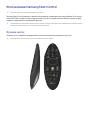
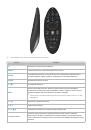
Использование Samsung Smart Control "" Наличие зависит от конкретной модели и региона. Samsung Smart Control упрощает и делает использование телевизора еще более удобным. Если нажать кнопку KEYPAD, на экране появится виртуальный пульт ДУ, который позволяет быстро вводить цифры, управлять содержимым
- Страница 38 из 230
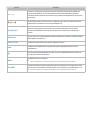
"" Цвет и форма могут различаться в зависимости от модели. Кнопка Описание TV Включение и выключение телевизора. SEARCH Нажмите эту кнопку, чтобы использовать окно поиска. KEYPAD Благодаря виртуальному пульту дистанционного управления на экране можно с легкостью вводить цифры, управлять содержимым
- Страница 39 из 230
Кнопка Описание Элементы управления просмотром/воспроизведением видео, фотографий или †, ∂, ∑, … музыкальных файлов, а также просмотром записанной программы. Данными кнопками можно также воспользоваться для управления содержимым на внешнем устройстве. a, b, {, } Используйте данные цветные кнопки,
- Страница 40 из 230
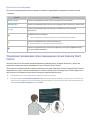
Дополнительные функции Для использования дополнительных функций нажмите и удерживайте следующие кнопки в течение 1 секунды. Кнопка Описание GUIDE / CH.LIST Нажмите и удерживайте кнопку CH.LIST для запуска списка каналов. RETURN / EXIT Нажмите и удерживайте данную кнопку для выхода из всех
- Страница 41 из 230
Управление телевизором с помощью сенсорной панели "" Перейдите к меню Поддержка и выберите параметр Обучение Smart Control для отображения на экране инструкций по использованию сенсорной панели. Перемещение фокуса/указателя Нажимая кнопки со стрелками (вверх, вниз, влево и вправо), переместите
- Страница 42 из 230
Отображение контекстных меню в Smart Hub Открыв экран Smart Hub, нажмите на сенсорную панель и удерживайте палец. Появится окно параметров для выбранного элемента. "" Меню параметров зависит от контекста. Переключение вкладок Smart Hub Открыв экран Smart Hub, проведите пальцем влево или вправо по
- Страница 43 из 230
Отображение пульта ДУ на экране (виртуального пульта ДУ) Нажмите кнопку KEYPAD для отображения виртуального пульта дистанционного управления на экране. С помощью виртуального пульта ДУ можно с легкостью вводить цифры, управлять содержимым и использовать кнопки управления телевизором. "" Кнопки
- Страница 44 из 230
Кнопка AD/SUBT P.SIZE DUAL Описание Включение и выключение аудиоописания (доступно не во всех странах). /отображение цифровых субтитров. Изменение размера изображения. При первом нажатии кнопки Dual I II на экране отобразится текущий режим двойного отображения. Нажмите кнопку Dual I II еще раз,
- Страница 45 из 230
Управление внешними устройствами с помощью пульта ДУ телевизора (Настройка универсального пульта ДУ) Система > Настройка универсального пульта ДУ Попроб. "" Наличие зависит от конкретной модели и региона. Функция универсального дистанционного управления позволяет управлять приемниками кабельного
- Страница 46 из 230
Управление внешними устройствами с помощью пульта ДУ телевизора Регистрация внешнего устройства 111 Включите внешнее устройство, чтобы настроить для него функцию универсального пульта ДУ, и 222 Выберите Настройка универсального пульта ДУ в верхней части экрана. Будет запущен процесс настройки
- Страница 47 из 230
Функции универсального пульта ДУ 111 Нажмите SOURCE, чтобы перейти к экрану Источник. 222 Выберите Настройка универсального пульта ДУ в верхней части экрана. Будет запущен процесс настройки универсального пульта ДУ. 333 На экране Настройка универсального пульта ДУ выберите зарегистрированное
- Страница 48 из 230
Управление телевизором с помощью клавиатуры Система > Дисп. устройств > Настройки клавиатуры Попроб. Вы можете использовать клавиатуру для управления телевизором. "" Некоторые модели не поддерживают клавиатуры класса USB HID. Подключение клавиатуры Подключение USB-клавиатуры Вставьте кабель
- Страница 49 из 230
Использование клавиатуры Использование следующих функций ДУ с клавиатурой USB или Bluetooth, подключенной к телевизору. ●● Кнопки со стрелками (перемещение фокуса), клавиша Windows (кнопка MENU), клавиша списка меню (кнопка TOOLS), клавиша ввода (выбор/запуск элемента), ESC (кнопка RETURN),
- Страница 50 из 230
Управление телевизором с помощью мыши Система > Дисп. устройств > Настройки мыши Попроб. Данным телевизором можно управлять как при помощи пульта ДУ, так и компьютерной мышью. "" Некоторые модели не поддерживают манипуляторы "мышь" класса USB HID. Подключение мыши Подключение USB-мыши Вставьте
- Страница 51 из 230
Использование мыши После подключения мыши USB или Bluetooth к телевизору на экране телевизора появится указатель. Используйте данный указатель для управления телевизором, как для управления компьютером. ●● Выбор и запуск и элемента Щелкните левую кнопку мыши. ●● Отображение уровня громкости,
- Страница 52 из 230
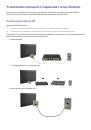
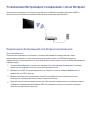
Установление проводного соединения с сетью Интернет Подключение телевизора к сети Интернет дает доступ к онлайновым службам и функциям SMART и позволяет быстро обновлять программное обеспечение телевизора через Интернет. Подключение кабеля LAN Использование кабеля LAN. "" Телевизор не сможет
- Страница 53 из 230
Подключение к проводной сети Интернет автоматически Сеть > Настройки сети Попроб. Автоматическое подключение к доступной сети. 111 Установите для параметра Тип сети значение Кабель и выберите параметр Подключить. 222 Телевизор выполнит попытку подключения к доступной сети. После подключения на
- Страница 54 из 230
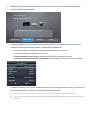
222 Выберите Стоп, когда телевизор попытается подключиться к сети. Как только соединение будет прервано, выберите Настройки IP. Настройки сети Проверка соединения отменена. Тест проводного сетевого соединения остановлен. Изменение сети 333 Настройки IP Повторить Закрыть В экране Настройки IP
- Страница 55 из 230
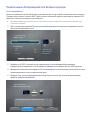
Установление беспроводного соединения с сетью Интернет Подключение телевизора к сети Интернет дает доступ к онлайновым службам и функциям SMART и позволяет быстро обновлять программное обеспечение телевизора через Интернет. Подключение к беспроводной сети Интернет автоматически Сеть > Настройки
- Страница 56 из 230
Подключение к беспроводной сети Интернет вручную Сеть > Настройки сети Если в сети требуется статический IP-адрес, для подключения к сети потребуется вручную ввести значения IP-адреса, маски подсети, шлюза и DNS. Чтобы получить значения IP-адреса, маски подсети, шлюза и DNS, обратитесь к своему
- Страница 57 из 230
555 В экране Настройки IP установите для параметра Настройка IP значение Ввести вручную, введите значения IP-адрес, Маска подсети, Шлюз и Сервер DNS и выберите ОК. ●● Используйте один из следующих способов для ввода числовых значений. Установите значения с помощью кнопок u и d. с помощью Samsung
- Страница 58 из 230
Устранение проблем с подключением к сети Интернет Если не удается подключить телевизор к сети Интернет, ознакомьтесь с приведенной ниже информацией. Устранение проблем с подключением к проводной сети Интернет Сетевой кабель не найден Попроб. Попроб. Убедитесь, что сетевой кабель подключен. Если он
- Страница 59 из 230
Устранение проблем с подключением к беспроводной сети Интернет Беспроводное сетевое соединение отсутствует. Попроб. Попроб. Выбранный беспроводной маршрутизатор не найден. Перейдите к Настройки сети и выберите правильный маршрутизатор. Не удается подключиться к беспроводному маршрутизатору Попроб.
- Страница 60 из 230
Проверка состояния сетевого подключения Сеть > Состояние сети Попроб. Сеть Состояние сети Настройки сети Прям. подкл. Wi-Fi Настройки мультимедийного устройства Screen Mirroring Имя устройства [TV]Samsung LE... "" Экран меню может отличаться в зависимости от модели телевизора. Просмотр информации о
- Страница 61 из 230
Использование нескольких функций на одном экране "" Наличие зависит от конкретной модели и региона. Позволяет осуществлять поиск в сети Интернет, использовать приложения и выполнять другие действия при просмотре телевизора. "" Прежде чем начать использование Multi-Link Screen, убедитесь, что
- Страница 62 из 230
Сопряжение устройства Наушники Bluetooth "" Наличие зависит от конкретной модели и региона. После сопряжения устройства Наушники Bluetooth с телевизором появится возможность прослушивания звука с другого экрана через наушники. "" Могут возникнуть проблемы с совместимостью. Мобильный телефон может
- Страница 63 из 230
Smart Hub Smart Hub > Открыть Smart Hub Благодаря Smart Hub, можно просматривать страницы в Интернете, загружать приложения и поддерживать связь с семьей и друзьями через службы социальных сетей. Кроме того, вы сможете просматривать фото, видео и прослушивать музыку с внешних устройств хранения. ""
- Страница 64 из 230
●● Игры Перейдите к Smart Hub > Игры для подтверждения оптимизации игровых приложений для и просмотра подробной информации о Smart hub. Это упрощает загрузку и воспроизведение игр. Кроме того, с помощью данной панели можно управлять играми, скачанными или купленными посредством Уч. зап. Samsung. ●●
- Страница 65 из 230
Использование Smart Hub и Уч. зап. Samsung Уч. зап. Samsung Вход Измен. профиля Привязка уч. записей служб Удалить учетные записи с ТВ Созд. уч. зап. Условия и политика конфиденциальн. "" Экран меню может отличаться в зависимости от модели телевизора. Создание Уч. зап. Samsung Smart Hub > Уч. зап.
- Страница 66 из 230
Создание Уч. зап. Samsung с помощью меню регистрации Уч. зап. Samsung 111 Перейдите к Smart Hub > Уч. зап. Samsung > Созд. уч. зап. и выберите параметр Создание учетной 222 Примите условия использования Уч. зап. Samsung и выберите Далее. 333 Создайте Уч. зап. Samsung в соответствии с инструкциями
- Страница 67 из 230
Вход в Уч. зап. Samsung Smart Hub > Уч. зап. Samsung > Вход Вход и сохранение Уч. зап. Samsung Если вы не вошли в свою Уч. зап. Samsung в телевизоре, Уч. зап. Samsung необходимо сохранить в телевизоре. 111 Перейдите к Smart Hub > Уч. зап. Samsung и выберите параметр Вход. 222 Выберите + и выберите
- Страница 68 из 230
Связывание учетной записи пользователя и учетных записей приложений Smart Hub > Уч. зап. Samsung > Привязка уч. записей служб Связывание Уч. зап. Samsung с учетной записью установленного в телевизоре приложения позволяет автоматически входить в связанные учетные записи приложений при входе в Уч.
- Страница 69 из 230
Изменение и добавление информации в Уч. зап. Samsung Smart Hub > Уч. зап. Samsung Меню Уч. зап. Samsung позволяет управлять Уч. зап. Samsung. "" Чтобы изменить данные учетной записи, необходимо войти в Уч. зап. Samsung. 111 Перейдите к Smart Hub > Уч. зап. Samsung и выберите Измен. профиля. 222
- Страница 70 из 230
Использование панели Игры Игры Рекомендуется Моя страница Все игры "" Экран меню может отличаться в зависимости от модели телевизора. "" Сама служба или некоторые ее функции могут быть недоступны в некоторых странах или регионах. Перейдите к Smart Hub > Игры для подтверждения оптимизации игровых
- Страница 71 из 230
Быстрая установка игр 111 222 Выберите Все игры на панели Игры, перейдите к необходимой игре из списка, затем нажмите и удерживайте кнопку ввода. "" На экране Все игры нажмите кнопку "" На экране Все игры нажмите кнопку , а затем выберите необходимый критерий сортировки. Порядок элементов в списке
- Страница 72 из 230
Управление загруженными или приобретенными играми Открыв Smart Hub, перейдите к панели Игры и выберите Моя страница в нижней части экрана. "" На экране Моя страница нажмите кнопку для просмотра руководства к игровому контроллеру. "" На экране Моя страница нажмите кнопку , а затем выберите
- Страница 73 из 230
Использование панели SAMSUNG APPS SAMSUNG APPS Рекомендуется Мои App Наиболее популярные Новое Категории "" Экран меню может отличаться в зависимости от модели телевизора. "" Сама служба или некоторые ее функции могут быть недоступны в некоторых странах или регионах. Smart Hub предлагает множество
- Страница 74 из 230
Использование функций всплывающего меню Выделите приложение, нажмите и удерживайте кнопку ввода. Вы можете использовать следующие функции: ●● Перем. Перемещение выбранного приложения ●● Удалить Удаление выбранного приложения ●● Удал. неск. Удаление нескольких приложений сразу. ●● Подробнее Переход
- Страница 75 из 230
Установка приложения "" Если внутренней памяти телевизора недостаточно, вы можете установить приложение на устройство USB. "" Значки установленных на USB-устройство приложений становятся видимыми на экране SAMSUNG APPS, только после подключения USB-устройства. Вы можете использовать приложение,
- Страница 76 из 230
Запуск приложения Чтобы запустить приложение, выделите приложение на экране SAMSUNG APPS. Значки обозначают следующее: ●● : приложение поддерживает функцию управления движениями. ●● : приложение поддерживает голосовое управление. ●● : приложение установлено на устройство USB. Приложения по
- Страница 77 из 230
Удаление приложения из телевизора "" Примите во внимание, что при удалении приложения все данные, относящиеся к приложению, также удаляются. Удаление приложения 111 Открыв экран SAMSUNG APPS, перейдите к приложению, которое необходимо удалить. 222 Нажмите и удерживайте кнопку ввода. Появится
- Страница 78 из 230
Обновление приложения 111 На экране SAMSUNG APPS перейдите к приложению, которое необходимо обновить. 222 Нажмите и удерживайте кнопку ввода. Появится всплывающее меню. 333 Во всплывающем меню на экране выберите параметр Обнов. прилож.. Появится всплывающее окно. 444 Выберите все приложения,
- Страница 79 из 230
Настройки параметра Push-уведомление Функция извещающего уведомления позволяет установленным в телевизоре приложениям отправлять пользователю уведомления и сообщения. 111 Перейдите к Smart Hub > Парам. прилож. > Настр. извещающего уведомления и установите для 222 Установите для параметра
- Страница 80 из 230
Использование панели В эфире В эфире ДЛЯ ВАС Телегид Вид ленты Горячие темы Записанная ТВ-пр. "" Экран меню может отличаться в зависимости от модели телевизора. "" Сама служба или некоторые ее функции могут быть недоступны в некоторых странах или регионах. В службе Smart Hub панель В эфире
- Страница 81 из 230
Чтобы получить доступ к следующим параметрам, перейдите к навигационной панели в нижней части экрана. ●● Просмотр программы телепередач цифровых каналов Выберите Телегид в нижней части экрана для просмотра программы телепередач по каждому цифровому каналу. Можно просмотреть расписание телепередач и
- Страница 82 из 230
Использование функций всплывающего меню Выделите необходимую программу, нажмите и удерживайте кнопку ввода. Доступны следующие параметры: "" Набор доступных функций может отличаться в зависимости от выбранной программы. ●● Запись текущей программы Позволяет быстро начать запись программы,
- Страница 83 из 230
●● Просмотр сопутствующего содержимого Просмотр списка содержимого, связанного с телепрограммой. При выборе элемента списка отображается экран с подробной информацией о данном элементе. ●● Оценка Позволяет оценивать программы. ●● Обмен Вы можете отметить выбранную программу как
- Страница 84 из 230
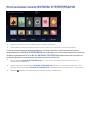
Использование панели ФИЛЬМЫ И ТЕЛЕПЕРЕДАЧИ ФИЛЬМЫ И ТЕЛЕПЕРЕДАЧИ Рекомендуется Избранное Популярные Фильмы Телешоу Горячие темы "" Экран меню может отличаться в зависимости от модели телевизора. "" Сама служба или некоторые ее функции могут быть недоступны в некоторых странах или регионах. С
- Страница 85 из 230
Чтобы получить доступ к следующим параметрам, перейдите к навигационной панели в нижней части экрана. "" Для сортировки элементов содержимого в каждом меню нажмите кнопку критерий сортировки. Однако, в зависимости от выбранного меню, кнопка в верхней части экрана и выберите может не отобразиться.
- Страница 86 из 230
Просмотр фильма/телепрограммы "" Если вы используете ФИЛЬМЫ И ТЕЛЕПЕРЕДАЧИ в первый раз или не вошли в Уч. зап. Samsung, новые и популярные фильмы и телесериалы будут отображаться в списке ФИЛЬМЫ И ТЕЛЕПЕРЕДАЧИ. Для просмотра настраиваемого списка рекомендованных программ в экране ФИЛЬМЫ И
- Страница 87 из 230
Оценивание и обмен приобретенным содержимым Оценивание содержимого 111 Выберите содержимое в ФИЛЬМЫ И ТЕЛЕПЕРЕДАЧИ. Подробная информация о выбранном для 222 Нажмите кнопку 333 Добавить оценку элемента можно с помощью кнопок ¡ и £ во всплывающем окне. воспроизведения элементе отобразится на экране.
- Страница 88 из 230
Воспроизведение фотографий, видео и музыки (МУЛЬТИМЕДИА) МУЛЬТИМЕДИА Наиболее популярные Мое устр-во Подключение устройства хранения USB Подключить к телефону Диск USB Подключить к PC Подключение к учетной записи интернет-службы хранения Сетевое устройствоСлужба хранения "" Экран меню может
- Страница 89 из 230
Воспроизведение мультимедийного содержимого с устройства USB 111 Нажмите кнопку и выберите пункт Диск USB на панели МУЛЬТИМЕДИА. Отобразится список устройств USB, подключенных к телевизору. 222 Выберите необходимое устройство. На экране отобразится список папок и файлов выбранного 333 Выберите
- Страница 90 из 230
Воспроизведение мультимедийного содержимого, сохраненного на компьютере/мобильном устройстве "" Для просмотра руководства по подключению компьютера выберите Connecting to PC (Подключение к ПК) в пункте Сетевое устройство. "" Для просмотра руководства по подключению смартфона или планшета выберите
- Страница 91 из 230
При подключении через домашнюю сеть (DLNA) "" Информация по подключению компьютера через домашнюю сеть (DLNA). "" Информация по подключению мобильного устройства через домашнюю сеть (DLNA). "" Вы можете испытывать проблемы с совместимостью при попытке воспроизведения файлов мультимедиа с сервера
- Страница 92 из 230
Воспроизведение мультимедийного содержимого из службы хранения Службы хранения данных обеспечивают хранение пользовательского содержимого (такого как фотографии, видео и музыка) на сервере, благодаря чему его можно просматривать/воспроизводить на экране телевизора, подключенного к сети Интернет.
- Страница 93 из 230
Кнопки и функции, доступные во время просмотра фотографий Нажмите кнопку ввода, чтобы получить доступ к следующим функциям. При нажатии RETURN кнопки управления воспроизведением будут скрыты. ●● Пауза / Воспр. Запуск или остановка слайд-шоу. Во время слайд-шоу на экране последовательно, одна за
- Страница 94 из 230
Кнопки и функции, доступные во время просмотра видео Нажмите кнопку ввода, чтобы получить доступ к следующим функциям. При нажатии RETURN кнопки управления воспроизведением будут скрыты. ●● Пауза / Воспр. Приостановка или воспроизведение видео. Во время приостановки видео вы можете использовать
- Страница 95 из 230
●● Настройки Функция Описание Эскизы: выбор сцены и воспроизведение видео, начиная с данной сцены. "" Функция Эскизы недоступна, если 1) миниатюра видео еще не создана; 2) видеофайл содержит только звук; или 3) время воспроизведения видео составляет менее 60 секунд. Выбрать сюжет Названия глав:
- Страница 96 из 230
Кнопки и функции, доступные во время воспроизведения музыки Нажмите кнопку ввода, чтобы получить доступ к следующим функциям. При нажатии RETURN кнопки управления воспроизведением будут скрыты. ●● Пауза / Воспр. Приостановка или возобновление воспроизведения музыки. ●● Перемотка назад / Перемотка
- Страница 97 из 230
Функции на экране списка мультимедийного содержимого Экран мультимедийного содержимого для выбранного устройства хранения включает в себя следующие функции. ●● Фильтр Используйте данный параметр для сортировки списка таким образом, чтобы отображались только фото-, видео- или музыкальные файлы,
- Страница 98 из 230
Управление телевизором с помощью голоса "" Наличие зависит от конкретной модели и региона. Система > Голосовое управление Отображать и выбирать определенные пункты меню и функции можно при помощи голосовых команд. Для более эффективного распознавания голоса медленно и разборчиво произносите команды
- Страница 99 из 230
Основные принципы использования функции Голосовое управление ●● Перемещение фокуса Произнесите "Влево", "Вправо", "Вверх" или "Вниз" для перемещения фокуса. Однако следует учитывать, что данные команды доступны, только если фокус можно переместить. ●● Выбор элемента Произнесите "Выбор", чтобы
- Страница 100 из 230
Использование функции Voice Interaction (Голосовое взаимодействие) в интерактивном режиме "" Наличие зависит от конкретной модели и региона. Функция Голосовое управление позволяет настроить параметр Запись по расписанию/Просмотр по расписанию, получить доступ к видео по запросу, осуществлять поиск
- Страница 101 из 230
Управление телевизором с помощью движений "" Наличие зависит от конкретной модели и региона. Система > Управл. движениями Команды-жесты можно использовать для переключения каналов, регулировки громкости, перемещения указателя, одновременно ведя поиск в Интернете с помощью Smart Hub. Для пользования
- Страница 102 из 230
Включение функции Управл. движениями Система > Управл. движениями > Управл. движениями Для включения функции управления движениями повернитесь к ТВ-камере, поднимите руку из удобного положения, выпрямив указательный палец вверх, и медленно двигайте им вправо или влево. После того как движение рукой
- Страница 103 из 230
●● Выбор элемента Сделайте движение пальцем, как при нажатии на кнопку мыши. Вы можете выбрать меню телевизора или запустить функцию. Согнутый палец соответствует удерживаемой кнопке на пульте ДУ. ●● Возврат к предыдущему меню Опишите рукой большой круг против часовой стрелки для возврата к
- Страница 104 из 230
●● Отображение контекстного меню Smart Hub На экране Smart Hub согните указательный палец минимум на 1 секунду и распрямите его. Будет отображено контекстное меню выбранного элемента. "" Экранное меню параметров меняется в зависимости от выбранных списков. Отображение и скрывание анимированного
- Страница 105 из 230
Вид экрана в режиме Управл. движениями Вид экрана телевизора в режиме Управл. движениями При запуске функции Управл. движениями во время просмотра телевизора на экране отображаются следующие значки. "" Доступность значков на экране зависит от модели. Значок / Описание Регулировка громкости.
- Страница 106 из 230
Значок Описание Нажмите данную кнопку для поиска информации в окне поиска в различных службах. Отобразится виртуальный пульт управления. Изменение источника сигнала. Выключение телевизора.
- Страница 107 из 230
Положение элементов управления функцией Управл. движениями на экране Smart Hub При запуске функции Управл. движениями во время просмотра Smart Hub на экране отображаются следующие значки. Значок / Описание Регулировка громкости. Однако данная функция доступна только для параметра В эфире. Включение
- Страница 108 из 230
Отображение скрытых значков при использовании Smart Hub При одновременном использовании Управл. движениями с Smart Hub, значки автоматически исчезают с экрана через 2 секунды бездействия телевизора. Для отображения скрытых значков на экране переместите и удерживайте в течение 1 секунды указатель в
- Страница 109 из 230
Вход в учетную запись с помощью функции Распознавание лиц "" Наличие зависит от конкретной модели и региона. Пользователи могут зарегистрировать свои лица с помощью ТВ-камеры и входить в свои учетные записи Samsung с помощью функции распознавания лиц. Для одной учетной записи можно зарегистрировать
- Страница 110 из 230
Изменение способа входа с помощью функции Распознавание лиц Чтобы войти в Уч. зап. Samsung с помощью функции распознавания лица, перейдите к Измен. профиля (Smart Hub > Уч. зап. Samsung > Измен. профиля) и измените способ входа. "" Сначала необходимо войти в свою Уч. зап. Samsung. 111 Перейдите к
- Страница 111 из 230
Обзор информации о цифровой транслируемой программе Трансляция > Телегид Попроб. Телегид предоставляет обзор расписания передач по каждому цифровому каналу. Вы можете проверить программу телепередач и настроить Просмотр по расписанию или Запись по расписанию. Нажмите GUIDE для запуска телегида. ""
- Страница 112 из 230
Просмотр информации о текущей программе При просмотре телевизора выберите INFO для просмотра информации о текущей программе. "" Для просмотра отображения информации о программе необходимо сначала настроить часы телевизора. Настройте Часы (Система > Время > Часы). "" Информация о программе может
- Страница 113 из 230
Запись программ "" Наличие зависит от конкретной модели и региона. Вы можете записывать текущие программы и программы, которые будут транслироваться, на устройство USB вместо видеомагнитофона. Однако данная функция доступна только для цифровых каналов. Значок появляется рядом с программами и
- Страница 114 из 230
Управление устройствами USB, предназначенными для записи Вы можете использовать следующие возможности для управления устройствами USB. 111 Нажмите для запуска Smart Hub и выберите Записанная ТВ-пр. в нижней части экрана В эфире или выберите параметр Диск USB в нижней части экрана МУЛЬТИМЕДИА.
- Страница 115 из 230
Запись программ Вы можете записывать текущие программы и программы, которые будут транслироваться. Постоянная запись Нажмите кнопку REC, чтобы моментально начать запись текущей программы. Функции мгновенной записи и Запись по расписанию в Телегид Выберите текущую программу в меню Телегид, а затем
- Страница 116 из 230
Кнопки и функции, доступные во время записи программы Нажмите кнопку Enter во время записи программы. На экране появятся строка состояния записи и следующие кнопки. ●● Сведения Таким образом отображается подробная информация о записываемой программе. "" ●● Информация о программе может отличаться в
- Страница 117 из 230
Управление списком Запись по расписанию Трансляция > Диспетчер расписания Вы можете изменить настройки запланированных сеансов записи или отменить все запланированные сеансы. Удаление сеансов Запись по расписанию Вы можете удалить запланированные сеансы записи. 111 Выберите Трансляция > Диспетчер
- Страница 118 из 230
Просмотр записанных программ > В эфире > Записанная ТВ-пр. или > МУЛЬТИМЕДИА > Диск USB Записанные передачи можно просмотреть с помощью функции Записанная ТВ-пр. в нижней части экрана В эфире или параметра Диск USB в нижней части экрана МУЛЬТИМЕДИА. 111 Откройте Smart Hub и затем выберите параметр
- Страница 119 из 230
●● Перемотка назад / Перемотка вперед Перемотка назад или Перемотка вперед записываемого файла (записанной программы). Нажмите данную кнопку несколько раз, чтобы увеличить скорость перемотки вперед/назад (не более, чем в 5 раз). Для восстановления нормальной скорости воспроизведения нажмите кнопку
- Страница 120 из 230
●● Настройки Функция Описание Поиск сюжета: Выполнится переход к сцене в видео. Поиск сюжета не может использоваться, если 1) создание эскизов из воспроизводимого файла (записанная трансляция) не завершена, 2) файл воспроизводится только со звуком (записанная трансляция), или 3) длительность
- Страница 121 из 230
Управление записанными файлами "" Наличие зависит от конкретной модели и региона. > В эфире > Записанная ТВ-пр. или > МУЛЬТИМЕДИА > Диск USB Выберите параметр Записанная ТВ-пр. в нижней части экрана В эфире или параметр Диск USB в нижней части экрана МУЛЬТИМЕДИА, чтобы заблокировать/разблокировать,
- Страница 122 из 230
Настройка Просмотр по расписанию Настройте телевизор на отображение конкретного канала или программы в определенное время и день. Значок расписанию. появляется рядом с программами, для которых был настроен параметр Просмотр по "" Перед тем, как настраивать параметр Просмотр по расписанию,
- Страница 123 из 230
Управление списком Просмотр по расписанию Трансляция > Диспетчер расписания Можно изменить настройки сеансов Просмотр по расписанию или отменить все запланированные сеансы. Удаление сеансов Просмотр по расписанию Можно удалить сеансы функции Просмотр по расписанию. 111 Выберите Трансляция >
- Страница 124 из 230
Использование Timeshift "" Наличие зависит от конкретной модели и региона. Функция Timeshift позволяет приостанавливать и перематывать транслируемую в эфире программу, как на диске DVD. Функция Timeshift доступна только для цифровых каналов, и при активации функции Timeshift отключается параметр
- Страница 125 из 230
Функция Список каналов Трансляция > Список каналов Попроб. Активируйте Список каналов при просмотре телевизора, чтобы переключить канал или проверить, что идет по другим каналам. Выберите канал из Список каналов, чтобы переключиться на него. Для быстрой прокрутки через список используйте кнопки
- Страница 126 из 230
Регистрация, удаление и редактирование каналов Трансляция > Изменение канала Попроб. Удаление каналов из указателя каналов, восстановление удаленных каналов и переименование аналоговых каналов. Значки на экране Изменение канала, обозначают следующее: ●● : аналоговый канал ●● : список избранного ●●
- Страница 127 из 230
Редактирование зарегистрированных каналов Трансляция > Изменение канала Выберите Парам. в нижней части экрана, чтобы получить доступ к следующим функциям. Тем не менее, доступные функции могут варьироваться в зависимости от сигнала вещания. ●● Выбрать все Выбор всех каналов, отображаемых в экране
- Страница 128 из 230
Создание собственного списка Список избранного Трансляция > Изм. избранное Попроб. Вы можете обозначить часто просматриваемые каналы как избранные. Избранные каналы помечаются на экранах Изменение канала и Список каналов символом каналов. . Можно создать до 5 списков избранных Регистрация канала в
- Страница 129 из 230
Просмотр каналов только из списка Список избранного Вы можете быстро просмотреть список избранного с помощью только кнопок перехода по каналам вверх/ вниз. "" Список избранных каналов можно выбрать, если он содержит как минимум один избранный канал. 111 Включите Список каналов. (Трансляция > Список
- Страница 130 из 230
Удаление зарегистрированных каналов из списка Список избранного Удаление каналов из списка избранных каналов. 111 Выберите Измен. избр. в нижней части экрана и перейдите к тому списку избранного, который следует 222 Выберите каналы, которые вы хотите удалить из выбранного списка избранного. 333
- Страница 131 из 230
Переименование списка Список избранного Переименование существующего списка избранных каналов. 111 Выберите Измен. избр. в нижней части экрана и перейдите к тому списку избранного, который следует 222 Из выбранного списка избранного выберите каналы, которые вы хотите переименовать. 333 Выберите
- Страница 132 из 230
Повышение реалистичности при просмотре спортивных событий "" Наличие зависит от конкретной модели и региона. Система > Режим футбола Попроб. Режим футбола активирует оптимальные настройки изображения и звука для спортивных мероприятий, обеспечивая эффект присутствия. Кроме того, вы сможете
- Страница 133 из 230
Функции, доступные в режиме Режим футбола Нажмите клавишу ввода. На экране отобразятся следующие кнопки. ●● Увеличенный Вы можете приостановить воспроизведение текущего видео и увеличить один из 9 блоков на экране. Панорамирование увеличенного изображения осуществляется с помощью кнопок <, >, ¡, £.
- Страница 134 из 230
●● Пауза / Воспр. Приостановка/возобновление воспроизведения видео. "" ●● Доступно только во время записи. Перемотка вперед Перемотка текущего видео вперед. Нажмите данную кнопку несколько раз, чтобы увеличить скорость перемотки вперед до 5 раз. "" ●● Доступно только во время записи. Проигрыватель
- Страница 135 из 230
Вспомогательные функции для просмотра Отображение субтитров Система > Спец. возможности > Субтитры Попроб. Отображение субтитров. Субтитры будут отображаться при просмотре трансляции, поддерживающей субтитры. Переключает субтитры на Вкл. или Выкл.. "" Нажмите и удерживайте кнопку ¢ на пульте
- Страница 136 из 230
Изменение настройки параметра Язык телетекста Трансляция > Настройки канала > Язык телетекста "" Наличие зависит от конкретной модели и региона. Данный параметр позволяет настроить язык телетекста. ●● Основной телетекст Выбор основного языка телетекста. ●● Дополнит. телетекст Выбор дополнительного
- Страница 137 из 230
Поиск доступных каналов "" Наличие зависит от конкретной модели и региона. Трансляция > Автонастройка Попроб. Автоматический поиск и составление указателя всех каналов, принимаемых через входной разъем антенны телевизора. "" Если имеются сохраненные каналы, данная функция удаляет существующий
- Страница 138 из 230
Выбор параметров передачи звука Трансляция > Параметры звука Попроб. ●● Язык аудио (Только для цифровых каналов) Изменение языка аудио, установленного по умолчанию. Основное аудио: Выбор языка основного аудио. Дополнит. аудио: Выбор языка дополнительного аудио. "" ●● Набор доступных языков может
- Страница 139 из 230
Функция Настройки канала Трансляция > Настройки канала Страна (область) Трансляция > Настройки канала > Страна (область) Попроб. Выберите страну, в которой вы проживаете, чтобы телевизор смог правильно выполнить автоматическую настройку каналов вещания. Зависит от страны или региона. В появившемся
- Страница 140 из 230
Если в качестве источника сигнала выбрано значение Антенна или Кабель ●● Настройка цифровых каналов Поиск цифрового канала. 111 222 ●● Выберите Создать. "" При выборе Антенна → Антенна: Канал, Частота, Полоса пропуск. "" При выборе Антенна → Кабель: Частота, Модуляция, Скорость передачи Выберите
- Страница 141 из 230
Передача списка кан. Трансляция > Настройки канала > Передача списка кан. Попроб. Импорт или экспорт списка каналов. Введите PIN-код в появившемся окне ввода PIN-кода. Для использования данной функции необходимо подключить устройство хранения USB. ●● Импорт с USB: импорт списка каналов с USB. ●●
- Страница 142 из 230
●● Настройки позиционирования: настройка устройства поворота антенны. Позиционирование: включение или отключение управления устройством поворота антенны. Тип с-мы позиц.: установка типа позиционирующего устройства: DiSEqC 1.2 или USALS (Universal Satellite Automatic Location System – универсальная
- Страница 143 из 230
Общий интерфейc "" Наличие зависит от конкретной модели и региона. Трансляция > Общий интерфейc ●● Меню CI Позволяет выбирать параметры в меню модуля CAM. Выберите меню CI в меню PC Card. ●● Преобразование CAM-видео Можно выполнить настройку для автоматического перекодирования видеокодека с модуля
- Страница 144 из 230
Изменение режима изображения и регулировка качества изображения Выбор правильного режима изображения для условий просмотра Изображение > Реж. изображения Попроб. Следующие режимы изображения используют различные настройки контрастности и яркости для обеспечения наилучших результатов в зависимости
- Страница 145 из 230
Регулировка качества изображения для каждого режима изображения Изображение > Подсветка, Контраст, Яркость, Четкость, Цвет или Тон(З/К) Выберите один из параметров, чтобы отобразился ползунковый регулятор. Измените значение настройки с помощью кнопок ¡, £. Переход между параметрами осуществляется с
- Страница 146 из 230
Точная настройка каждого режима изображения (Дополнительные параметры) Изображение > Дополнительные параметры Попроб. Выберите Изображение > Дополнительные параметры для точной настройки изображения, отображаемого на экране телевизора, для каждого Реж. изображения. "" Функция Дополнительные
- Страница 147 из 230
●● Баланс белого Попроб. настройка температуры цвета для того, чтобы белые объекты выглядели белыми, а изображение в общем выглядело естественно. "" Наличие зависит от конкретной модели и региона. По 2 точкам: регулирование светимости каждого из трех цветов с помощью меню смещения и яркости – с
- Страница 148 из 230
Настройка изображения для более удобного просмотра (Параметры изображения) Изображение > Параметры изображения Попроб. Выберите Изображение > Параметры изображения для дополнительных настроек, которые делают просмотр телевизора более удобным. "" Если телевизор подключен к компьютеру с помощью
- Страница 149 из 230
●● Режим "Фильм" Попроб. Оптимизация качества изображения для фильмов. Выберите данный режим для просмотра фильмов. "" ●● Данная функция доступна только при просмотре телевизора или если сигнал передается через разъем AV, компонентный разъем (480i, 1080i) или разъем HDMI (1080i). Motion Plus
- Страница 150 из 230
Просмотр в режиме 3D "" Наличие зависит от конкретной модели и региона. Изображение > 3D Функция 3D позволяет просматривать содержимое 3D и телетрансляции. Для воспроизведения содержимого 3D вам потребуется надеть трехмерные очки Samsung 3D Active Glasses. Очки 3D Active Glasses инфракрасного типа
- Страница 151 из 230
Изменение Режим 3D Изображение > 3D > Режим 3D 111 Запустите воспроизведение содержимого 3D и выберите Режим 3D в Изображение > 3D. 222 Выберите один из 3D-режимов, которые появляются на экране. Поддерживаемый режим Режим 3D может отличаться в зависимости от содержимого 3D. "" Режим 3D
- Страница 152 из 230
Регулировка Эффект 3D Изображение > 3D Настройка точки обзора, глубины и других настроек 3D с учетом предпочтений пользователя. ●● Настройка перспективы 3D. Выберите Изображение > 3D > Трехм. перспектива. Используйте панель регулировки на экране для настройки перспективы. ●● Настройка глубины 3D
- Страница 153 из 230
Дополнительные настройки изображения Просмотр программ в режиме PIP Изображение > PIP Используйте функцию PIP ("картинка в картинке") для просмотра телепрограмм в небольшом окне во время воспроизведения в фоновом режиме содержимого с помощью DVD-проигрывателя, проигрывателя дисков Blu-ray,
- Страница 154 из 230
Изменение Размер картинки и Позиция Выбор подходящего размера экрана Изображение > Размер картинки > Размер картинки Попроб. Большинство телевизионных программ и видео отображаются в полноэкранном режиме, но размер экрана некоторых программ и видео может быть больше или меньше. Измените размер
- Страница 155 из 230
Настройка положения экрана. Изображение > Размер картинки > Масштаб/Положение или Позиция Позволяет настроить положение экрана. Данный параметр доступен только в случае, если для параметра Размер картинки выбрано значение Широк. увел., Увеличенный или По разм. экрана. Когда телевизор настроен на
- Страница 156 из 230
Изменение режима Режим звука и использование звуковых эффектов Выбор значения для параметра Режим звука, соответствующего условиям просмотра Звук > Режим звука Попроб. С помощью режимов звука для звука используются предварительно заданные настройки, оптимизированные для различных условий просмотра
- Страница 157 из 230
Использование звуковых эффектов Звук > Звуковой эффект Попроб. Звуковые эффекты служат для изменения способа передачи звука телевизором. Ограничения: ●● Звуковые эффекты могут использоваться, если для параметра Режим звука установлено значение Стандартный. ●● Звуковые эффекты не могут быть
- Страница 158 из 230
Дополнительные настройки звука Выбор динамиков Звук > Настройка громкоговор. > Вывод звука ТВ Попроб. Позволяет выбрать динамики, которые будут использоваться телевизором для вывода звука. Для прослушивания звука только через динамики подключенного приемника или домашнего кинотеатра выберите
- Страница 159 из 230
Включение звука (Дополнительные настройки) Звук > Дополнительные настройки Попроб. Настройка дополнительных параметров для оптимального звучания. ●● Уровень звука DTV Попроб. (Только для цифровых каналов) Телевизор не может свободно управлять уровнем громкости цифрового аудио, передаваемого на
- Страница 160 из 230
Прослушивание звука 3D в режиме 3D "" Наличие зависит от конкретной модели и региона. Звук > Звук 3D Попроб. Технология трехмерного звука позволяет усилить эффект присутствия при просмотре трехмерного видео. Это достигается за счет регулирования глубины звука. "" Доступно только в режиме 3D. Сброс
- Страница 161 из 230
Установка времени и использование таймера Установка текущего времени Система > Время > Часы Попроб. Установка часов автоматически или вручную. После настройки часов можно нажать на панели виртуального пульта ДУ кнопку INFO для проверки текущего времени. "" Часы необходимо переустанавливать при
- Страница 162 из 230
Использование таймеров Использование Таймер сна Система > Время > Таймер сна Попроб. Позволяет задать время, по истечении которого телевизор выключится автоматически. Выберите Система > Время > Таймер сна. Можно установить таймер на 180 минут с шагом 30 минут. Включение телевизора с помощью Таймер
- Страница 163 из 230
●● Антенна Установите для параметра Источник значение TV, для выбора сигнала вещания. ●● Канал Установите для параметра Источник значение TV для выбора канала. ●● Музыка / Фото Установите для Источник значение USB, чтобы выбрать папку USB, в которой содержатся музыкальные файлы и фотографии. При
- Страница 164 из 230
Использование функции защиты от выгорания и функций энергосбережения Предотвращение выгорания экрана Система > Время автозащиты Попроб. Неподвижные изображения могут оставлять остаточные изображения на экране, если будут отображаться в течение длительного времени. Используйте функцию защиты от
- Страница 165 из 230
Использование Anynet+ (HDMI-CEC) Используйте Anynet+ (HDMI-CEC), чтобы контролировать все внешние устройства, поддерживающие HDMICEC с помощью только пульта ДУ телевизора. Примите во внимание, что Anynet+ (HDMI-CEC) работает только с пультом ДУ телевизора, но не с помощью клавиш панели. Вы можете
- Страница 166 из 230
Использование Anynet+ (HDMI-CEC) Выбор внешнего устройства 111 Выберите TOOLS. Появится список Сервис. 222 Выберите Anynet+ (HDMI-CEC) из списка. Появится экран Выбор устройства. 333 Выберите устройство и подождите, пока выполнится переключение. Выполнение данного процесса может занять до 2 минут,
- Страница 167 из 230
Использование e-Manual Запуск e-Manual Поддержка > e-Manual Встроенное электронное руководство содержит необходимую информацию. "" Электронное руководство пользователя также можно загрузить с веб-сайта компании Samsung, затем ознакомиться с ним на компьютере или распечатать. "" Слова, выделенные
- Страница 168 из 230
Загрузка страниц из страницы указателя Выберите Указатель в боковой части экрана, чтобы открыть экран указателя. Выбрав из списка ключевое слово, вы перейдете на соответствующую страницу. Использование Журнал для загрузки ранее прочитанных страниц Выберите Открытая страница в боковой части экрана.
- Страница 169 из 230
Обновление программного обеспечения Поддержка > Обновление ПО Попроб. Узнайте версию ПО вашего телевизора и обновите по необходимости. Если телевизор подключен к сети Интернет, программное обеспечение будет обновлено автоматически. Если вы не хотите, чтобы программное обеспечение обновлялось
- Страница 170 из 230
Включение автоматического обновления программного обеспечения Поддержка > Обновление ПО > Автообновление Попроб. Если телевизор подключен к сети Интернет, функция Автообновление выполняет обновление программного обеспечения телевизора, когда он находится в режиме ожидания. Несмотря на то, что в
- Страница 171 из 230
Если обнаружен вредоносный код... При обнаружении вредоносного кода на экране будут отображены результаты сканирования. В данном окне с результатами будут отображены все найденные вредоносные коды, а также предложен вариант поместить коды в карантин или разрешить их выполнение. 111 Поместите все
- Страница 172 из 230
Использование других функций Включение Голосовые инструкции для людей с нарушением зрения "" Наличие зависит от конкретной модели, региона и языка. Система > Спец. возможности > Голосовые инструкции Голосовые инструкции предоставляет голосовые подсказки, что упрощает использование телевизора для
- Страница 173 из 230
Изменение настроек громкости, скорости, тона и степени описания функции голосовых подсказок Перейдите к Система > Спец. возможности и выберите Голосовые инструкции. Изменение настроек громкости, скорости, тона и степени описания функции Голосовые инструкции. ●● Громкость Изменение уровня громкости
- Страница 174 из 230
Расширение области фокуса Smart Hub Система > Спец. возможности > Увеличить Попроб. Перейдите к Система > Спец. возможности и установите для Увеличить значение Вкл.. Выбранный элемент будет увеличиваться при использовании Smart Hub. "" Нажмите и удерживайте кнопку ¢ на пульте Samsung Smart Control
- Страница 175 из 230
Блокировка программ Трансляция > Блокировка программ Попроб. "" Наличие зависит от конкретной модели и региона. Функция Блокировка программ позволяет блокировать программы, рейтинг которых превышает заданное значение. Это помогает родителям оградить детей от просмотра нежелательных программ.
- Страница 176 из 230
Включение/выключение Звуковые сигналы Система > Общие > Звуковые сигналы Попроб. Звуковые сигналы предоставляет звуковую информацию, которая воспроизводится при переходе по элементам меню и выборе пунктов меню. Блокировка/разблокировка клавиш панели. Система > Общие > Блокировка ручного управления
- Страница 177 из 230
Регистрация телевизора как устройства, имеющего сертификат DivX (просмотр платных фильмов) Система > Видео по запросу DivX® Попроб. Для просмотра на телевизоре фильмов DivX, защищенных с помощью DivX® DRM, сначала необходимо зарегистрировать телевизор как устройство, имеющее сертификат DivX. "" DRM
- Страница 178 из 230
Восстановление заводских настроек телевизора Поддержка > Самодиагностика > Сброс Попроб. Данная функция позволяет восстановить заводские настройки телевизора (кроме настроек Интернет). 111 Выберите Поддержка > Самодиагностика > Сброс. На экране появится окно ввода PIN-кода. 222 Введите PIN-код и
- Страница 179 из 230
Служба передачи данных Данная функция доступна только в Италии. Позволяет использовать информацию (текст, неподвижные изображения, графические изображения, документы, программное обеспечение и т.д.), передача которой осуществляется через средства вещания. Автозапуск службы передачи данных Система >
- Страница 180 из 230
HbbTV В некоторых странах эта функция может не предоставляться. Доступ к службам, предлагаемым поставщиками развлекательных и интерактивных служб, а также производителями бытовой электроники, благодаря HbbTV. "" В некоторых странах служба передачи данных поддерживает стандарт HbbTV. "" Эта служба
- Страница 181 из 230
Подключение к разъему для карты ТВ Для подключения карты CI выполните следующие действия. Использование карты CI CARD или CI+ CARD Для просмотра платных каналов необходимо установить карту CI CARD или CI+ CARD. "" Выключите телевизор для подсоединения или отсоединения карты CI. ●● Если этого не
- Страница 182 из 230
Для подключения адаптера карты CI CARD выполните следующие действия. "" Рекомендуется подсоединять адаптер до установки настенного крепления или карты CI или CI+ CARD. "" Выключите телевизор для подсоединения или отсоединения адаптера карты CI. <Задняя панель телевизора> 111 Вставьте адаптер карты
- Страница 183 из 230
Использование карты CI CARD или CI+ CARD Для просмотра платных каналов необходимо установить карту CI CARD или CI+ CARD. ●● Если этого не сделать, отобразится сообщение "Закодированный сигнал". ●● Через 2–3 минуты после установки на экране отобразится информация о сопряжении, содержащая номер
- Страница 184 из 230
Функция "Телетекст" "" Наличие зависит от конкретной модели и региона. Информацию об использовании телетекста см. на странице указателя службы телетекста. Для правильного отображения информации телетекста необходимо обеспечить стабильность приема сигнала. В противном случае информация может
- Страница 185 из 230
Стандартная страница телетекста Часть Содержание A Номер выбранной страницы. B Название канала вещания. C Номер текущей страницы или результаты поиска. D Дата и время. E Текст. F Информация о состоянии. Информация FASTEXT.
- Страница 186 из 230
Поддержка Телевизор оснащен некоторыми встроенными системами, предназначенными для помощи пользователю и поддержки системы телевизора. Поддержка через Удаленное управление Поддержка > Удаленное управление Попроб. Если вам необходима помощь в устранении неполадок с телевизором, воспользуйтесь данной
- Страница 187 из 230
Как это работает? Заказать удаленное обслуживание вашего телевизора специалистом компании Samsung очень просто. Обратитесь в операторский центр Samsung и закажите удаленную поддержку. Откройте меню на телевизоре и перейдите к разделу Поддержка. Выберите параметр Удаленное управление, прочтите и
- Страница 188 из 230
Поиск необходимой информации для обслуживания Поддержка > Обращение в Samsung Попроб. Используйте данную функцию, чтобы найти адрес веб-страницы службы поддержки и контактный телефон, номер модели телевизора, номер версии программного обеспечения телевизора, информацию Smart Hub и другую
- Страница 189 из 230
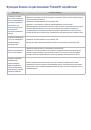
Неполадка Способ устранения Если экран телевизора Samsung время от времени мигает или темнеет, может Мигание и уменьшение яркости потребоваться отключить часть его энергосберегающих функций. Отключите Экон. энергии (Система > Экономный режим > Экон. энергии) или Датчик экон. реж. (Система >
- Страница 190 из 230
Неполадка Способ устранения Экраны в магазине настроены для приема цифровых каналов высокой четкости. Если используется аналоговый приемник кабельной сети/видеоприставка, замените ее цифровой ТВ-приставкой. Чтобы получить качество изображения высокой четкости, используйте кабель HDMI или
- Страница 191 из 230
Звук слышен неотчетливо Тестирование звука Поддержка > Самодиагностика > Звуковой тест Попроб. Перед тем как просмотреть список проблем и их способы их устранения, убедитесь, что элемент меню Выбрать громкогов. установлен на Громкогов. ТВ, и снова прослушайте звук из динамиков. Если телевизор все
- Страница 192 из 230
3D-изображения отображаются нечетко Тестирование качества 3D-изображения "" Наличие зависит от конкретной модели и региона. Поддержка > Самодиагностика > Тест 3D-изображения "" Если вы еще не выполнили сопряжение 3D-очков с телевизором, сначала выполните его. Для тестирования качества
- Страница 193 из 230
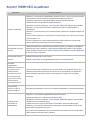
Проблема с трансляцией Неполадка Способ устранения Если ваш телевизор не подключен к приемнику кабельного или спутникового телевидения. Телевизор принимает не все каналы. ●● Убедитесь, что коаксиальный кабель надежно подключен к телевизору. ●● Если вы используете антенну, убедитесь, что она
- Страница 194 из 230
Служба передачи данных Неполадка Почему на экране отображаются сообщения, если служба передачи данных не выбрана? Как скрыть сообщения службы передачи данных? Как можно использовать службу передачи данных? Способ устранения Если для параметра Автозап. сл. данн. выбрано значение Вкл., сообщения
- Страница 195 из 230
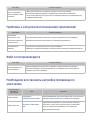
Функция Запись по расписанию/Timeshift не работает Неполадка Телевизор не может распознать устройство USB или Форматировать устройство, Проверить устройство и при выполнении функций Тест произв-ти устройства произошла ошибка. Способ устранения Обратитесь к руководству по эксплуатации устройства USB
- Страница 196 из 230
Anynet+ (HDMI-CEC) не работает Неполадка Способ устранения Убедитесь, что устройство поддерживает функцию Anynet+. Система Anynet+ допускает использование только устройств, поддерживающих функцию Anynet+. Проверьте, правильно ли подключен кабель питания устройства Anynet+. Проверьте подключения
- Страница 197 из 230
Неполадка Способ устранения Подключите приемник к телевизору с помощью оптического кабеля. Звук с телевизора не воспроизводится через приемник. Функция ARC позволяет выводить цифровой звук через разъем HDMI (ARC). Тем не менее, функция ARC доступна, если телевизор подключен к аудиоприемнику,
- Страница 198 из 230
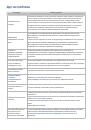
Другие проблемы Неполадка Способ устранения Просмотр телевизора в течение длительного времени может привести к нагреванию панели. Тепло от панели рассеивается через внутренние вентиляционные каналы, Телевизор сильно нагрелся. идущие вдоль верхней части телевизора. Нижняя часть, в свою очередь,
- Страница 199 из 230
Неполадка Способ устранения Проверьте подключения кабелей и при необходимости отсоедините и снова подсоедините их. Звуковой сигнал или Причиной потери звукового сигнала или видеосигнала могут быть слишком жесткие видеосигнал часто или толстые кабели. прерывается. Следует использовать достаточно
- Страница 200 из 230
Перед использованием функций Запись и Timeshift "" Наличие зависит от конкретной модели и региона. Перед использованием функций Запись и Запись по расписанию ●● Перед тем как настраивать параметр Запись по расписанию, необходимо настроить часы телевизора. Настройте Часы (Система > Время > Часы). ●●
- Страница 201 из 230
Перед использованием функции Timeshift ●● Рекомендуется использовать жесткий диск USB со скоростью вращения 5400 об./мин. или выше. Обратите внимание, что жесткие диски USB типа RAID не поддерживаются. ●● USB-накопители и устройства флэш-памяти не поддерживаются. ●● Продолжительность записи зависит
- Страница 202 из 230
Оговорка по S-рекомендациям "" Наличие зависит от конкретной модели и региона. S-рекомендация с голосовым управлением Рекомендации по общим голосовым командам Голосовое управление ограничено официальным языком страны, в которой приобреталось изделие. Эффективность работы может отличаться в
- Страница 203 из 230
Перед использованием режима просмотра 3D Меры предосторожности при просмотре 3D-видео [[ Предупреждение ●● При просмотре телевизора в режиме 3D в помещении, освещаемом люминесцентными лампами (50–60 Гц) или осветительными приборами с регулировкой яркости освещения, на экране телевизора может
- Страница 204 из 230
●● При просмотре 3D-содержимого в течение продолжительного времени без отведения глаз в другую сторону 3D-очки могут автоматически отключиться (только в SSG-3570). ●● Снимите 3D очки и наденьте их снова, если они не работают в режиме просмотра 3D (применимо только к SSG-3570). [[ Внимание! Важная
- Страница 205 из 230
[[ Меры предосторожности Следующая информация предназначена для обеспечения безопасности пользователя и предотвращения повреждения имущества. Внимательно ознакомьтесь с информацией. ●● Не подвергайте устройство воздействию прямых солнечных лучей или теплых и влажных условий. Невыполнение этого
- Страница 206 из 230
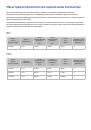
Поддерживаемые настройки разрешения для каждого режима 3D Данные спецификации относятся только к дисплеям с соотношением сторон 16:9. HDMI ●● Режим 3D: (Л/П), (В/Н) Разрешение Частота (Гц) 1280 x 720p 50 / 59.94 / 60 1920 x 1080i 50 / 59.94 / 60 1920 x 1080p 23.98 / 24 / 25 / 29.97 / 30 / 50 /
- Страница 207 из 230
Компонентный Разрешение Частота (Гц) 1280 x 720p 50 / 59.94 / 60 1920 x 1080i 50 / 59.94 / 60 1920 x 1080p 23.98 / 24 / 25 / 29.97 / 30 / 50 / 59.94 / 60 Цифровой канал Разрешение Частота (Гц) 1280 x 720p 50 / 59.94 / 60 1920 x 1080i 50 / 59.94 / 60 1920 x 1080p 25 Видео/Фото См. раздел
- Страница 208 из 230
Прочтите следующий раздел перед использованием параметров Голосовое управление, Управл. движениями или Распознование лиц "" Наличие зависит от конкретной модели и региона. Меры предосторожности при использовании функций Голосовое управление, Управл. движениями и Распознование лиц Распознавание лиц
- Страница 209 из 230
Управл. движениями ●● Для работы фунции Управл. движениями используется камера. Для работы функции Управл. движениями вы должны находиться в пределах диапазона распознавания камеры. Диапазон распознавания камеры изменяется в зависимости от уровня окружающего освещения и других факторов. ●●
- Страница 210 из 230
Требования для использования Голос, Движение или Распознавание лиц Требования для использования функции распознавания голоса ●● Качество распознавания голосовых команд зависит от громкости/интонации, четкости произношения окружающего звука (уровня громкости телевизора и окружающего шума).
- Страница 211 из 230
Требования к использованию функции Распознавание лиц ●● Пользователь должен находиться на расстоянии 1,5–4,0 м от камеры. Фактический диапазон распознавания может отличаться в зависимости от положения камеры и других факторов. ●● Подходящая яркость освещения составляет 50–500 люкс. 100 люкс: ванная
- Страница 212 из 230
Прочтите перед использованием SAMSUNG APPS ●● Ввиду того, что не все изделия Samsung со службой Smart Hub имеют одинаковые функциональные возможности и что доступное содержимое ограничено, некоторые функции, приложения и службы могут быть доступны не на всех устройствах и не во всех странах. Для
- Страница 213 из 230
Ограничения WebBrowser ●● Выберите WebBrowser. Экран браузера может отличаться от экрана на компьютере. ●● Веб-браузер не поддерживает приложения Java. ●● Вы не можете загружать файлы. При попытке загрузить файл на экране отобразится сообщение об ошибке. ●● Некоторые веб-страницы могут быть
- Страница 214 из 230
●● Скорость просмотра веб-страниц может отличаться в зависимости от сетевого окружения. ●● При воспроизведении встроенного видео функция PIP автоматически отключается. После отключения функции PIP воспроизведение видео может не начаться. В этом случае потребуется перезагрузить страницу. ●●
- Страница 215 из 230
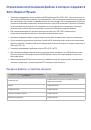
Ограничение использования файлов, в которых содержатся Фото, Видео и Музыка ●● Телевизор поддерживает только устройства USB Mass Storage Class (MSC). MSC – обозначение класса для устройств USB большой емкости. К устройствам MSC относятся внешние жесткие диски, устройства для чтения флэш-карт памяти
- Страница 216 из 230
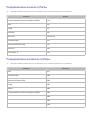
Поддерживаемые внешние субтитры "" Некоторые файлы, в зависимости от их кодировки, могут не воспроизводиться на телевизоре. Название Формат Синхронизированный текстовый формат MPEG-4 .ttxt SAMI .smi SubRip .srt SubViewer .sub Micro DVD .sub или .txt SubStation Alpha .ssa Advanced SubStation Alpha
- Страница 217 из 230
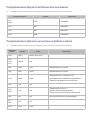
Поддерживаемые форматы изображений и разрешения "" Некоторые файлы, в зависимости от их кодировки, могут не воспроизводиться на телевизоре. Расширение файла Формат *.jpg Разрешение JPEG 15360x8640 *.png PNG 4096x4096 *.bmp BMP 4096x4096 *.mpo MPO 15360x8640 *.jpeg Поддерживаемые форматы музыкальных
- Страница 218 из 230
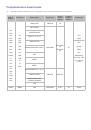
Поддерживаемые видеокодеки "" Некоторые файлы, в зависимости от их кодировки, могут не воспроизводиться на телевизоре. Формат файла Контейнер Видеокодеки Разрешение Частота кадров (кадр./с) Motion JPEG 1280x720 30 Скорость передачи (Мбит/с) Аудиокодек HEVC(H.265) *.avi H.264 BP/MP/HP *.mkv *.asf
- Страница 219 из 230
Прочие ограничения ●● Если имеются проблемы с данными содержимого, кодек не будет работать нормально. ●● Видеосодержимое не проигрывается вообще или не проигрывается должным образом, если в содержимом или контейнере видео имеется проблема. ●● Звук или видео могут отсутствовать, если стандартная
- Страница 220 из 230
Ограничения Ограничения по функции PIP (картинка в картинке) Для просмотра телевизора в режиме "картинка в картинке" источник сигнала на главном экране должен быть настроен на разъем "Компонентный" или HDMI. "" Наличие зависит от конкретной модели и региона.
- Страница 221 из 230
Прочтите после установки телевизора Размер изображения и входящие сигналы Размер изображения Широкий aвто 16:9 Широк. увел., Увеличенный 4:3 Входной сигнал ATV, EXT, AV, DTV (576i/p, 720p), DTV (1080i, 1080p) ATV, EXT, AV, DTV (576i/p, 720p, 1080i, 1080p), Компонентный (480i/p, 576i/p, 720p, 1080i,
- Страница 222 из 230
Прочтите перед установлением беспроводного подключения к сети Интернет Меры предосторожности при использовании беспроводной сети Интернет ●● Данный телевизор поддерживает протоколы связи IEEE 802.11a/b/g /n. Компания Samsung рекомендует использовать протокол IEEE 802.11n. Видеофайлы, хранящиеся на
- Страница 223 из 230
Меры предосторожности при подключении компьютера При подключении телевизора к компьютеру установите стандартное разрешение видеокарты, перечисленное в таблицах ниже или на следующей странице. На телевизоре будет автоматически выполнена настройка выбранного разрешения. Примите во внимание, что
- Страница 224 из 230
VESA DMT Разрешение (точек в строке) Формат отображения Частота горизонтальной развертки Частота вертикальной развертки (КГц) (Гц) Тактовая (МГц) Полярность (По горизонтали/По вертикали) 640x480 60 Гц 31.469 59.940 25.175 -/- 640x480 72 Гц 37.861 72.809 31.500 -/- 640x480 75 Гц 37.500 75.000 31.500
- Страница 225 из 230
Светодиодные телевизоры серии 4500 После подключения компьютера к телевизору установите на компьютере разрешение экрана телевизора. Оптимальное разрешение: 1366 x 768, 60 Гц. Если установить значение, не совпадающее со значением, указанным в нижеприведенной таблице, на экране телевизора может
- Страница 226 из 230
Лицензия DivX Certified® to play DivX® video up to HD 1080p, including premium content. ABOUT DIVX VIDEO: DivX® is a digital video format created by DivX, LLC, a subsidiary of Rovi Corporation. This is an official DivX Certified® device that has passed rigorous testing to verify that it plays DivX
- Страница 227 из 230
The terms HDMI and HDMI High-Definition Multimedia Interface, and the HDMI Logo are trademarks or registered trademarks of HDMI Licensing LLC in the United States and other countries. Товарный знак: Rovi и Rovi Guide являются товарными знаками корпорации Rovi Corporation и/или дочерних компаний.
- Страница 228 из 230
Глоссарий ●● 480i/480p/720p/1080i/1080p Обычно относится к количеству эффективных строк развертки, которые определяют разрешение экрана. Существует два способа развертки: чресстрочная и построчная. –– Развертка Последовательное отображение пикселей для формирования изображения. Чем выше количество
- Страница 229 из 230
●● Динамические или статические IP-адреса Если в сети требуется динамическое присвоение IP-адресов, следует использовать модем ADSL или маршрутизатор, который поддерживает протокол DHCP (протокол динамической настройки хоста). Модемы и маршрутизаторы, поддерживающие протокол DHCP, автоматически
- Страница 230 из 230