Инструкция для Reellex DC-8210
 1
 2
 3
 4
 5
 6
 7
 8
 9
 10
 11
 12
 13
 14
 15
 16
 17
 18
10
DVD-плеер DC-8210
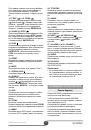
При успешном прочтении JPEG диска на
экране будет показано навигационное ме-
ню. С помощью клавиш и выберите
файл и нажмите
ENTER/PLAY
для начала
просмотра.
Кнопки
PREV
(
) или
NEXT
(
) обеспе-
чивают переход к предыдущему или сле-
дующему изображению соответственно.
Кнопка
PAUSE
( ) останавливает смену
изображений. Для продолжения просмот-
ра, нажмите
ENTER/PLAY
.
Нажмите
ZOOM
для входа в режим мас-
штабирования и кнопки
F.REV
( ) и
F.FWD
( ), для изменения масштаба, а
клавиши
для перемещения уве-
личенного изображения.
,
,
,
JPEG
Kodak picture CD
При успешном прочтении диска Kodak
Picture CD пок
нается
автоматически. Изображения чередуются
последовательно, масштабируясь до раз-
меров экрана. Для выбора эффекта пере-
хода нажмите кнопку
PROG
. Для останов-
ки используйте кнопку
PAUSE ( )
,
а
NEXT
(
)
или
PREV
(
)
для смены изображе
-
ния. Чтобы возобновить автоматический
показ слайдов нажмите
ENTER/PLAY
.
Для поворота изображения используйте
курсор: Влево ( ), Вправо ( ), Зеркально
( ), Вернутся к исходному ( ). При пере-
ходе к новому изображению оно будет за-
гружено в нормальном виде.
Нажатие кнопки
ZOOM
включает режим
масштабирования. В этом режиме кнопки
F.FWD
( )
и
F.REV ( )
увеличивают и
уменьшают масштаб изображения. Пов-
торное нажатие кнопки
ZOOM
выключает
режим масштабирования и возвращает
изображение к размерам экрана.
Кнопка
STOP ( )
включает режим отобра-
жения изображений в виде пиктограмм.
Используйте кнопки
NEXT
(
) или
PREV
(
)
для перехода между изображениями,
а клавиши
,
,
,
- для перемещения
между пиктограммами. Для просмотра пик-
тограммы на весь экран, нажмите
ENTER/PLAY
.
аз слайдшоу начи
Примечание:
В режиме масштабирования
функции поворота изображения и слайд-
шоу не работают.
Выберите файл с помощью клавиш и
и нажмите
ENTER/PLAY
для просмотра.
Примечания:
1. Формат MPEG4 имеет несколько разно-
видностей,
например, XviD, AVI, DivX.
2. Производитель не гарантирует воспро-
изведения дисков, подготовленных с по-
мощью нестандартных технологий.
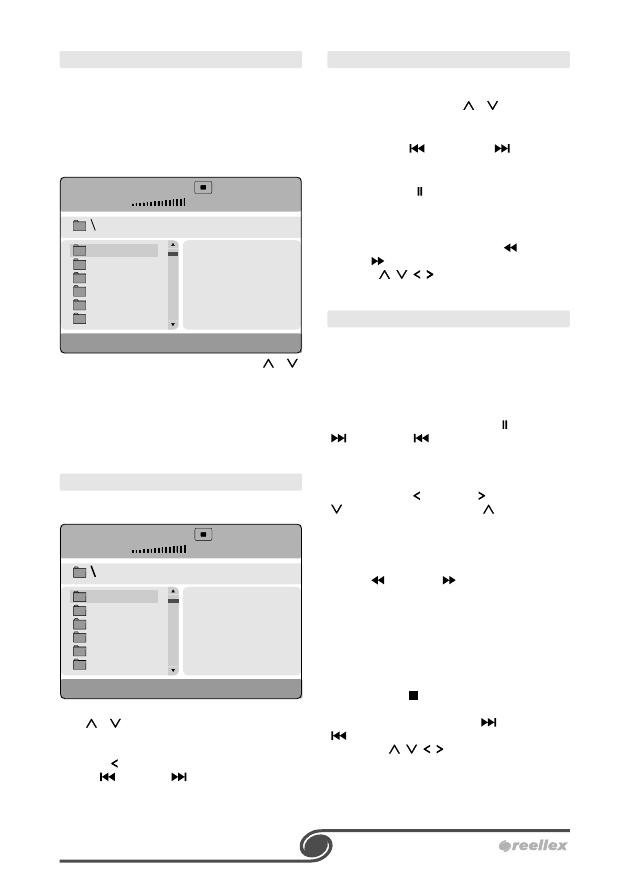
Выберите файл или папку с помощью кла-
виш и и нажмите
ENTER/PLAY
входа
в папку или воспроизведения файла. Для
возврата в предыдущее меню нажмите
клавишу
, а для пролистывания страниц -
PREV
(
) и
NEXT
(
).
AVi_1
AVi_2
AVi_3
AVi_4
AVi_5
AVi_6
00:00 00:00
001/010
MP3_01
MP3_02
MP3_03
MP3_04
MP3_05
MP3_06
00:00 00:00
001/010
При успешном прочтении MР3 диска на эк-
ране будет показано навигационное меню.
MPEG4
MР3
MPEG4 - стандарт кодирования аудиови-
деоинформации, разработанный "Moving
Pictures Experts Group". Благодаря высо-
кой степени сжатия, фильмы, записанные
в формате MPEG4, имеют значительно
меньший размер, чем фильмы в форматах
VCD (MPEG1) или DVD (MPEG2).
Оглавление инструкции
- Страница 1 из 19
DVD-плеер DC-8210
- Страница 2 из 19
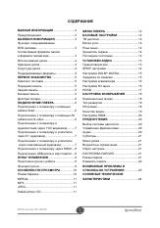
СОДЕРЖАНИЕ ВАЖНАЯ ИНФОРМАЦИЯ ..........................2 Предупреждения .........................................2 БАЗОВАЯ ИНФОРМАЦИЯ.........................3 Функции, поддерживаемые DVD дисками ...............................................3 Согласование формата записи и формата
- Страница 3 из 19
ВАЖНАЯ ИНФОРМАЦИЯ ВНИМАНИЕ: ПЕРЕД НАЧАЛОМ ЭКСПЛУАТАЦИИ ПРИБОРА ОБЯЗАТЕЛЬНО ПРОЧИТАЙТЕ НАСТОЯЩЕЕ РУКОВОДСТВО И СОБЛЮДАЙТЕ ВСЕ ПРЕДУПРЕЖДЕНИЯ И ИНСТРУКЦИИ, ЗАФИКСИРОВАННЫЕ В ЭТОМ РУКОВОДСТВЕ И НА DVD ПЛЕЕРЕ. Никогда не снимайте крышку устройства. Это может привести к удару электрическим током. Этот
- Страница 4 из 19
• Не пытайтесь закрывать (или открывать) лоток для дисков путем прямого механического воздействия на него. • Не вставляйте в лоток для диска посторонние предметы. • Верхняя и задняя панели устройства могут нагреваться в процессе работы. Это не является неисправностью. • По завершению работы
- Страница 5 из 19
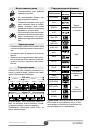
Поддерживаемые форматы Использование диска • Устанавливайте диск рабочей поверхностью вниз. Наименование Обозначение Комментарий DVD видео • Не приклеивайте бумагу или другие предметы к диску. • Отпечатки пальцев и пыль ухудшают качество звука и изображения. Очистите диск слегка увлажненной мягкой
- Страница 6 из 19
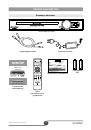
ПЕРВОЕ ЗНАКОМСТВО Комплект поставки DVD-плеер DC-8210 Адаптер питания Аудио-видео кабель OPEN/CLOSE STANDBY 1 2 3 5 6 7 4 DC-8210 8 SEARCH 9 0 10+ SETUP DVD-плеер DC-8210 OSD ENTER /PLAY PROG ZOOM V.MODE SUBTITLE TITLE/PBC MENU REPEAT A-B RPT F.REV F.FWD PAUSE/STEP STOP CLEAR ANGLE PREV NEXT
- Страница 7 из 19
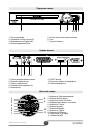
Передняя панель 1 3 2 1. Лоток дисковода 2. Приемный сенсор пульта ДУ 3. Информационный дисплей 4. Воспроизведение/Пауза 4 5 6 7 5. Кнопка включения энергопитания 6. Стоп 7. Открыть/закрыть Задняя панель CLASS 1 LASER PRODUCT CAUTION RISK OF ELECTRIC SHOCK DO NOT OPEN DC 9V-12V IN MIC VOL R VIDEO +
- Страница 8 из 19
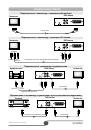
ПОДКЛЮЧЕНИЕ ПЛЕЕРА Подключение к телевизору с помощью кабеля Scart DVD-плеер Телевизор DC 12VIN R VIDEO L COAXIAL SCART OUTPUT - К входу Scart Подключение к телевизору с помощью AV кабеля DVD-плеер Телевизор DC 12VIN R VIDEO L COAXIAL SCART OUTPUT - Белый Желтый Красный Белый Красный к видеовходу
- Страница 9 из 19
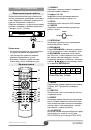
1. STANDBY Переводит плеер из режима “ожидания” в рабочий режим и обратно. ПУЛЬТ УПРАВЛЕНИЯ Подготовка пульта к работе 2. Цифры 0-9, 10+ Цифровые кнопки для ввода времени, выбора главы, раздела, трека и т.п. Перед использованием пульта дистанционного управления необходимо установить в него
- Страница 10 из 19
При первом нажатии этой кнопки выбирается начальная точка воспроизведения, при следующем нажатии - конечная. Третье нажатие приводит к сбросу настроек. 22. TITLE/PBC Активирует режим управления порядком показа глав и разделов (зависит от диска). Для выбора фрагментов используйте цифры. 11. F.REV (
- Страница 11 из 19
MPEG4 JPEG MPEG4 - стандарт кодирования аудиовидеоинформации, разработанный "Moving Pictures Experts Group". Благодаря высокой степени сжатия, фильмы, записанные в формате MPEG4, имеют значительно меньший размер, чем фильмы в форматах VCD (MPEG1) или DVD (MPEG2). При успешном прочтении JPEG диска
- Страница 12 из 19
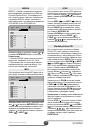
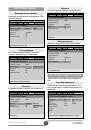
Язык меню МЕНЮ ПЛЕЕРА Выбор языка меню и экранных сообщений. Все основные настройки плеера можно сделать в меню плеера, которое активируется нажатием кнопки SETUP. Меню состоит из следующих разделов: базовые настройки, настройка звука, настройка Dolby, настройка видео и настройка предпочтений. Для
- Страница 13 из 19
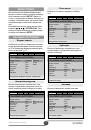
HDCD Старт HDCD диски - это аудиодиски с увеличенной до 20 bit разрядностью. Установка более высокого значения частоты дискретизации соответствуют более высокому качеству звучания. Старт Аудио Dolby Аудио Dolby Выбор Видео – НАСТРОЙКА АКУСТИКИ – Аудиовыход Spdif выход Настройка караоке ЛвПр Выкл
- Страница 14 из 19
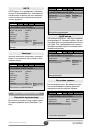
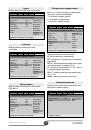
Включение/отключение микрофона Старт Выберите один из двух возможных режимов: микрофон включен или микрофон выключен. Старт Аудио Dolby Выбор Видео Dolby – НАСТРОЙКА АКУСТИКИ – Настройка микрофона Уровень микрофона Выбор Видео Аудио 00 – НАСТРОЙКА МИКРОФОНА – Мик Громкость микрофона Уровень эха Вкл
- Страница 15 из 19
Яркость НАСТРОЙКА ВИДЕО Выберите уровень яркости изображения. Компонентный сигнал Старт В данной модели всегда активирован RGB (SCART) выход Старт Аудио Dolby Компон. сигнал Тип развертки Четкость Яркость Контрастность – Настройка видео – RGB Компон. сигнал Тип развертки Четкость Яркость
- Страница 16 из 19
Аудио Выбор предпочтительного языка звука. Старт Аудио Dolby Возрастные ограничения Для того, чтобы установить ограничения доступа к дискам необходимо: 1. Отключить режим пароля. 2. Установить ограничения. 3. Включить режим пароля. Выбор Видео – Настройка предпочтений – Цветность Аудио Субтитры
- Страница 17 из 19
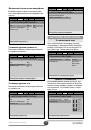
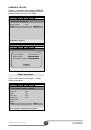
ИЗМЕНИТЬ ПАРОЛЬ Пароль, установленный заводом: 0000 Вы можете установить новый пароль, который также должен состоять из 4 цифр. Старт Аудио Dolby Выбор Видео – Настройка пароля – Запрос пароля Пароль Вкл Изменить Изменение пароля Старт Аудио Dolby Выбор Видео – Настройка предпочтений – Старый
- Страница 18 из 19
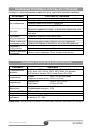
ВОЗМОЖНЫЕ ПРОБЛЕМЫ И СПОСОБЫ ИХ УСТРАНЕНИЯ Пожалуйста, перед обращением в сервисный центр, прочитайте описанные проблемы. ПРОБЛЕМЫ Нет электропитания Нет изображения Нет звука Проблемы с воспроизведением Плеер не реагирует на команды пульта Проблемы с изображением Плеер не реагирует на команды
- Страница 19 из 19