Инструкция для Samsung P2250
 1
 2
 3
 4
 5
 6
 7
 8
 9
 10
 11
 12
 13
 14
 15
 16
 17
 18
 19
 20
 21
 22
 23
 24
 25
 26
 27
 28
 29
 30
 31
 32
 33
 34
 35
 36
 37
 38
 39
 40
 41
 42
 43
 44
 45
 46
 47
 48

Оглавление инструкции
- Страница 1 из 49
SyncMaster P1950W,P2050,P2250,P2350,P2050G,P2250G,P2350G LCD Монитор Руководство пользователя Внешний вид и цвет устройства могут различаться в зависимости от модели.
- Страница 2 из 49
- Страница 3 из 49
Содержание ОСНОВНЫЕ МЕРЫ БЕЗОПАСНОСТИ Перед началом использования . . . . . . . . . . . . . . . . . . . . . . . . . . . . . 1-1 Хранение и обслуживание . . . . . . . . . . . . . . . . . . . . . . . . . . . . . . . . . 1-2 Меры безопасности . . . . . . . . . . . . . . . . . . . . . . . . . . . . . .
- Страница 4 из 49
- Страница 5 из 49
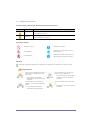
1 Основные меры безопасности 1-1 Перед началом использования Значки, используемые в данном руководстве ЗНАЧОК НАЗВАНИЕ ЗНАЧЕНИЕ Внимание! Случаи, предполагающие возможность несрабатывания функции или отмены настройки. Примечание Подсказка или совет по использованию функции. Использование
- Страница 6 из 49
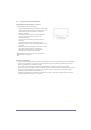
1-2 Хранение и обслуживание Обслуживание внешней поверхности и экрана Протирайте изделие мягкой сухой тканью. • Не протирайте изделие воспламеняющимися веществами, такими как бензин или растворитель. Не используйте для очистки влажную ткань. В противном случае можно повредить устройство. • Не
- Страница 7 из 49
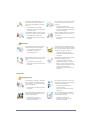
1-3 Меры безопасности Значки, используемые для обозначения мер безопасности ЗНАЧОК НАЗВАНИЕ ЗНАЧЕНИЕ Предупреждение Несоблюдение мер безопасности, отмеченных этим знаком, может привести к серьезным травмам или смерти. Внимание! Несоблюдение мер безопасности, отмеченных этим знаком, может привести к
- Страница 8 из 49
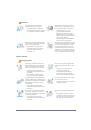
Обязательно подключайте кабель питания к заземленной сетевой розетке (только для оборудования с изоляцией класса 1). • • В противном случае возможно поражение электрическим током или получение травм. Не помещайте кабель питания и устройство вблизи от нагревательных приборов. • Не перегибайте и не
- Страница 9 из 49
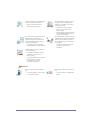
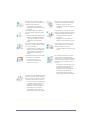
Храните упаковочные пластиковые пакеты в недоступном для детей месте. • Играя с пластиковым пакетом, ребенок может задохнуться. Не устанавливайте устройство на неустойчивую или сильно вибрирующую поверхность, например, на непрочную или наклонную полку. • В противном случае устройство может упасть и
- Страница 10 из 49
Устанавливая устройство на консоль или полку, убедитесь, что его передний нижний край не выступает за край опоры. • В противном случае устройство может упасть и сломаться или нанести травму. • Используйте шкаф или полку соответствующего размера. Ставьте устройство на место аккуратно. • В противном
- Страница 11 из 49
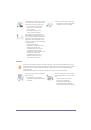
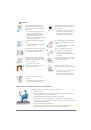
Внимание! Не распыляйте чистящее средство непосредственно на устройство. • Это может привести к изменению цвета, образованию трещин в корпусе или отслоению поверхности экрана. Протирайте устройство мягкой влажной тканью, смоченной специальным средством для очистки мониторов. • Если специального
- Страница 12 из 49
Во время грозы отсоедините кабель питания и ни при каких условиях не прикасайтесь к кабелю антенны. • Не роняйте на устройство посторонние предметы и не подвергайте его ударам. • В противном случае возможно поражение электрическим током или возгорание. В противном случае возможно поражение
- Страница 13 из 49
Внимание! При длительном воспроизведении неподвижного изображения на экране может появиться постоянное изображение или пятно. • • Если устройство не используется в течение длительного периода времени, рекомендуется включить режим энергосбережения или перевести экранную заставку в режим движущегося
- Страница 14 из 49
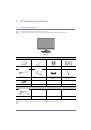
2 Установка устройства 2-1 Содержимое упаковки • Распакуйте устройство и проверьте комплект поставки. • Сохраните упаковку, если она может пригодиться при транспортировке устройства в будущем. Монитор СОДЕРЖАНИЕ Руководство по установке Гарантия на устройство Руководство пользователя Кабель D-Sub
- Страница 15 из 49
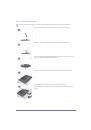
2-2 Установка подставки Прежде чем приступать к сборке, положите устройство экраном вниз на ровную и устойчивую поверхность. Вставьте соединительный элемент в подставку, как показано на рисунке. Проверьте, надежно ли закреплен соединительный элемент подставки. Полностью закрутите соединительный
- Страница 16 из 49
- Внимание Не поднимайте устройство за подставку. 2-2 Установка устройства
- Страница 17 из 49
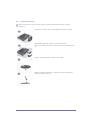
2-3 Снятие подставки Прежде чем приступать к снятию подставки, положите устройство экраном вниз на ровную и устойчивую поверхность. Постелите на стол мягкую ткань, а на нее экраном вниз положите устройство. Придерживайте рукой корпус устройства, как показано на рисунке. Чтобы снять подставку,
- Страница 18 из 49
2-4 Установка подставки для настенного крепления Данное устройство имеет настенное крепление размером 75 мм x 75 мм, соответствующее требованиям VESA. А. Крепление подставки B. Подставка (дополнительно) 1. Отключите устройство и выньте кабель питания из сетевой розетки. 2. Постелите на ровную
- Страница 19 из 49
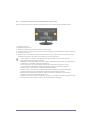
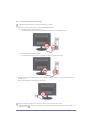
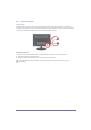
2-5 Подключение к компьютеру Соединительная деталь может отличаться в зависимости от модели. 1. Подключите устройство к компьютеру, учитывая имеющийся видеовыход. • Если видеокарта имеет выход D-Sub (Aналог.) • • С помощью кабеля D-Sub подключите порт [RGB IN] устройства к порту [D-Sub] компьютера.
- Страница 20 из 49
2-6 Замок Kensington Замок Kensington Замок Kensington защищает от краж и, благодаря возможности блокировки, позволяет безопасно использовать устройство в общественных местах. Поскольку форма и принципы использования блокирующего устройства зависят от его модели и производителя, за дополнительной
- Страница 21 из 49
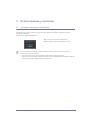
3 Использование устройства 3-1 Настройка оптимального разрешения При первом после покупки включении устройства на экране отображается сообщение, касающееся настройки оптимального разрешения. выберите язык и оптимальное разрешение. ▲/▼ : используйте эти кнопки для выбора языка. MENU : при нажатии
- Страница 22 из 49
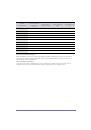
3-2 Таблица сигналов, посылаемых в стандартном режиме В отличие от цветных кинескопов, ЖК-дисплей имеет одно оптимальное разрешение, обеспечивающее наилучшее качество воспроизведения. Это оптимальное разрешение зависит от размера экрана и обуславливается собственными характеристиками панели.
- Страница 23 из 49
РЕЖИМ ОТОБРАЖЕНИЯ ЧАСТОТА ГОРИЗОНТАЛЬНО Й РАЗВЕРТКИ (KHZ) ЧАСТОТА ВЕРТИКАЛЬНОЙ РАЗВЕРТКИ (HZ) ЧАСТОТА СИНХРОНИЗАЦИИ (MHZ) ПОЛЯРНОСТЬ СИНХРОНИЗАЦИИ (Г/В) IBM, 640 x 480 31,469 59,940 25,175 -/- VESA, 800 x 600 35,156 56,250 36,000 +/+ VESA, 800 x 600 37,879 60,317 40,000 +/+ VESA, 1024 x 768 48,363
- Страница 24 из 49
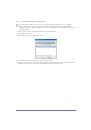
3-3 Установка драйвера устройства Установив драйвер устройства, можно выполнить настройку подходящего разрешения и частоты. Драйвер устройства находится на компакт-диске, входящем в комплект поставки. Если имеющийся файл драйвера поврежден, обратитесь в центр обслуживания или посетите веб-сайт
- Страница 25 из 49
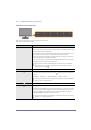
3-4 Рабочие кнопки устройства Рабочие кнопки устройства Слегка прикоснитесь к одной из следующих рабочих кнопок. Появятся светодиодные кнопки. ЗНАЧОК MENU ОПИСАНИЕ Просмотр экранного меню. Данная кнопка также позволяет закрыть экранное меню или перейти на уровень выше. * Блокировка настройки
- Страница 26 из 49
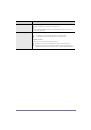
ЗНАЧОК AUTO ОПИСАНИЕ Нажмите кнопку [AUTO], чтобы выполнить автоматическую настройку экрана. Данная функция доступна только в режиме Аналог.. Если настройки разрешения изменить в разделе Свойства дисплея, то включится функция Автоподстройка. Включение/выключение устройства. • В правой части
- Страница 27 из 49
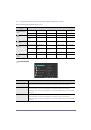
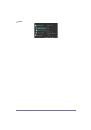
3-5 Использование меню настройки экрана (экранное меню) Меню настройки экрана (экранное меню)Структура ВЕРХНИЕ МЕНЮ ИЗОБРАЖЕНИЕ ПОДМЕНЮ Яркость Контраст Четкость MagicBright Грубо Зел. (З) Син. (С) Оттенок Точно Время отклика MagicColor Кр. (K) Цветовой эффект Гамма РАЗМЕР И ПОЛОЖ. Пo гop. Пo вepт.
- Страница 28 из 49
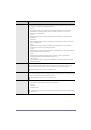
МЕНЮ MagicBright Грубо ОПИСАНИЕ Предварительно установленные настройки изображения, специально предназначенные для различных пользовательских сред, таких как редактирование документа, работа в Интернете, игры, просмотр спортивных программ, фильмов и т.д. • <Польз.> Если предварительно установленные
- Страница 29 из 49
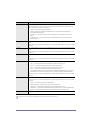
ЦВЕТ Использование устройства 3-5
- Страница 30 из 49
МЕНЮ MagicColor Кр. (K) ОПИСАНИЕ Специальная технология улучшения качества цифрового изображения, разработанная Samsung Electronics, позволяет получить более четкое отображение естественных цветов и при этом сохранить качество изображения. • <Выкл> - отключение функции MagicColor. • <Демо> -
- Страница 31 из 49
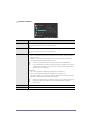
РАЗМЕР И ПОЛОЖ. МЕНЮ Пo гop. ОПИСАНИЕ Перемещение области отображения на экране в горизонтальном направлении. Данная функция доступна только в режиме Аналог.. Пo вepт. Перемещение области отображения на экране в вертикальном направлении. Данная функция доступна только в режиме Аналог.. Фoрмат
- Страница 32 из 49
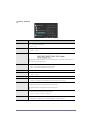
НАСТР. И СБРОС МЕНЮ Фoбр. Настрoйки ОПИСАНИЕ Используйте эту функцию для восстановления заводских настроек качества изображения и цвета, заданных по умолчанию. • Прозрачность меню Выбор уровня прозрачности экранного меню. • Язык <Нет> - <Да > <Выкл.> – <Вкл.> Выбор языка экранного меню. Выбранный
- Страница 33 из 49
ИНФОРМАЦИЯ МЕНЮ ИНФОРМАЦИЯ ОПИСАНИЕ Отображение частоты и разрешения, установленного на ПК. Использование устройства 3-5
- Страница 34 из 49
4 Установка программного обеспечения 4-1 Natural Color Что такое Natural Color ? Данное программное обеспечение работает только на устройствах Samsung, позволяет настраивать отображаемые на устройстве цвета и согласовывать цвета устройства с цветами печатных изображений. Для получения
- Страница 35 из 49
4-2 MagicTune Что такое MagicTune? MagicTune представляет собой программное обеспечение, которое помогает настроить монитор и предоставляет полное описание функций монитора и легкие для понимания инструкции. Пользователи могут настроить устройство с помощью мыши и клавиатуры, не используя рабочие
- Страница 36 из 49
2. В меню «Панель управления» дважды щелкните значок [Установка и удаление программ]. 3. В окне [Установка и удаление] найдите MagicTune™ и щелкните значок программы, чтобы он выделился. 4. Щелкните [Изменение или удаление программ] для удаления программного обеспечения. 5. Выберите [Да], чтобы
- Страница 37 из 49
4-3 MultiScreen Что такое MultiScreen? Функция MultiScreen позволяет пользователям разделить монитор на несколько секций. Установка программного обеспечения 1. Вставьте установочный компакт-диск в дисковод CD-ROM. 2. Выберите программу установки MultiScreen. Если всплывающий экран для установки
- Страница 38 из 49
5 Диагностика 5-1 Самодиагностика монитора • Проверить правильность работы устройства можно с помощью функции самодиагностики. • Если отображается пустой экран и индикатор питания мигает, и при этом устройство правильно подключено к компьютеру, проведите самодиагностику, выполнив описанные ниже
- Страница 39 из 49
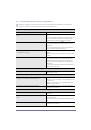
5-2 Перед обращением в центр обслуживания Проверьте следующее, прежде чем обратиться в центр послепродажного обслуживания. Если проблема не устраняется, обратитесь в ближайший сервисный центр Samsung Electronics. ОТОБРАЖЕНИЕ ПУСТОГО ЭКРАНА/НЕ УДАЕТСЯ ВКЛЮЧИТЬ УСТРОЙСТВО Правильно ли подключен
- Страница 40 из 49
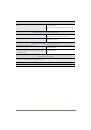
ИЗОБРАЖЕНИЯ НЕ В ФОКУСЕ Правильно ли изменены разрешение и частота устройства? Задайте правильные значения разрешения и частоты в графической плате см. таблицу сигналов, посылаемых в стандартном режиме ЦВЕТА ОТОБРАЖАЮТСЯ В 16-РАЗРЯДНОМ ПРЕДСТАВЛЕНИИ (16 ЦВЕТОВ). ЦВЕТОВОЙ РЕЖИМ БЫЛ ИЗМЕНЕН ПОСЛЕ
- Страница 41 из 49
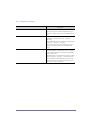
5-3 Вопросы и ответы ВОПРОСЫ И ОТВЕТЫ Как можно изменить частоту видеосигнала? ПОПРОБУЙТЕ ВЫПОЛНИТЬ СЛЕДУЮЩИЕ ДЕЙСТВИЯ. Необходимо изменить частоту графической платы. (Для получения дополнительной информации см. руководство пользователя компьютера или графической карты.) Как изменить разрешение?
- Страница 42 из 49
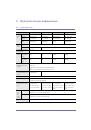
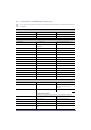
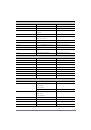
6 Дополнительная информация 6-1 Характеристики НАЗВАНИЕ МОДЕЛИ ЖКдиспл ей Синхронизация P1950W P2050 / P2050G P2250 / P2250G P2350 / P2350G Размер 19 дюймов (48 см) 20 дюймов (50 см) 21,53 дюймов (54 см) 23 дюймов (58 см) Область экрана 408,24 мм (Г) X 255,15 мм (В) 442,8 мм (Г) X 249,075 мм (В)
- Страница 43 из 49
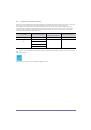
Класс B (бытовое информационно-коммуникационное оборудование) Данное устройство зарегистрировано для использования в жилых помещениях в соответствии со спецификацией по электромагнитным излучениям (класс B). Можно использовать в любых регионах. (Оборудование класса B излучает меньше
- Страница 44 из 49
6-2 Функция экономии энергии Данное устройство оснащено функцией энергосбережения которая автоматически отключает экран, когда устройство не используется в течение определенного периода времени для снижения потребления энергии. В режиме энергосбережения индикатор питания загорается другим цветом,
- Страница 45 из 49
6-3 Связывайтесь с SAMSUNG по всему миру • Если у вас есть предложения или вопросы по продуктам Samsung, связывайтесь с информационным центром SAMSUNG. NORTH AMERICA U.S.A 1-800-SAMSUNG(726-7864) http://www.samsung.com/us CANADA 1-800-SAMSUNG(726-7864) http://www.samsung.com/ca MEXICO
- Страница 46 из 49
EUROPE HUNGARY 06-80-SAMSUNG(726-7864) http://www.samsung.com/hu ITALIA 800-SAMSUNG(726-7864) http://www.samsung.com/it LUXEMBURG 02 261 03 710 http://www.samsung.com/lu NETHERLANDS 0900 - SAMSUNG (0900-7267864) (€ 0.10/Min) http://www.samsung.com/nl NORWAY 3 - SAMSUNG (7267864)
- Страница 47 из 49
ASIA PACIFIC PHILIPPINES 1800-10-SAMSUNG(726-7864) http://www.samsung.com/ph 1800-3-SAMSUNG(726-7864) 02-5805777 SINGAPORE 1800-SAMSUNG(726-7864) http://www.samsung.com/sg THAILAND 1800-29-3232 http://www.samsung.com/th 02-689-3232 TAIWAN 0800-329-999 http://www.samsung.com/tw VIETNAM 1 800 588 889
- Страница 48 из 49
6-3 Дополнительная информация
- Страница 49 из 49